Jnk (Diskussion | Beiträge) |
Jnk (Diskussion | Beiträge) |
||
| Zeile 27: | Zeile 27: | ||
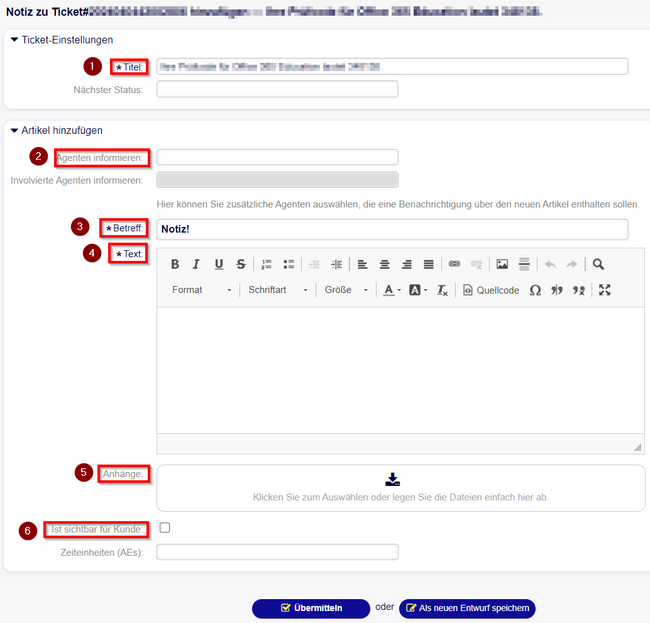
# '''Titel:''' Hier können Sie den Titel eintragen, welchen die Notiz tragen soll. | # '''Titel:''' Hier können Sie den Titel eintragen, welchen die Notiz tragen soll. | ||
# '''Agenten informieren:''' Hier können Sie explizit einzelne Kollegen informieren. Diese bekommen dann eine Benachrichtigung und können so auf die Notiz aufmerksam gemacht werden. | # '''Agenten informieren:''' Hier können Sie explizit einzelne Kollegen informieren. Diese bekommen dann eine Benachrichtigung und können so auf die Notiz aufmerksam gemacht werden. | ||
| + | # '''Involvierte Agenten informieren:''' Gleiche Funktion wie ''"Agenten Informieren"'' - Hier sehen Sie jedoch nur die Agenten, die bereits mit dem Ticket interagiert haben. | ||
# '''Betreff:''' Hier können Sie den Betreff der Notiz eintragen. | # '''Betreff:''' Hier können Sie den Betreff der Notiz eintragen. | ||
# '''Text:''' In dem Textfeld können Sie alle nötigen Informationen, welche zur Kommunikation wichtig sind, hinterlegen. | # '''Text:''' In dem Textfeld können Sie alle nötigen Informationen, welche zur Kommunikation wichtig sind, hinterlegen. | ||
| Zeile 35: | Zeile 36: | ||
== Wichtiger Hinweis == | == Wichtiger Hinweis == | ||
| − | + | * Notizen können im Nachhinein nicht geändert oder gelöscht werden. | |
| − | Notizen können im Nachhinein nicht geändert oder gelöscht werden. | + | * Agenten informieren: Ihre Kolleg:innen erhalten nur eine Benachrichtigung, wenn diese die E-Mail-Benachrichtigung für '''"Neue Notiz"''' aktiviert haben. Mehr dazu unter [[Ticketsystem_-_Erste_Schritte]]. |
<br clear=all> | <br clear=all> | ||
Version vom 24. Juli 2025, 14:42 Uhr
Allgemeine Informationen
| Anleitung | |
|---|---|
| Informationen | |
| Betriebssystem | Alle |
| Service | Ticketsystem |
| Interessant für | Gäste, Angestellte und Studierende |
| HilfeWiki des ZIM der Uni Paderborn | |
 | This article is only a draft. Information provided here is most possibly incomplete and/or imprecise. Feel free to help us by expanding it. |
Notizen können dazu benutzt werden, intern zu kommunizieren, um Probleme im Hintergrund zu lösen, Informationen über den Inhalt zu teilen oder Hinweise an Kollegen zu geben.
Notiz hinzufügen[Bearbeiten | Quelltext bearbeiten]
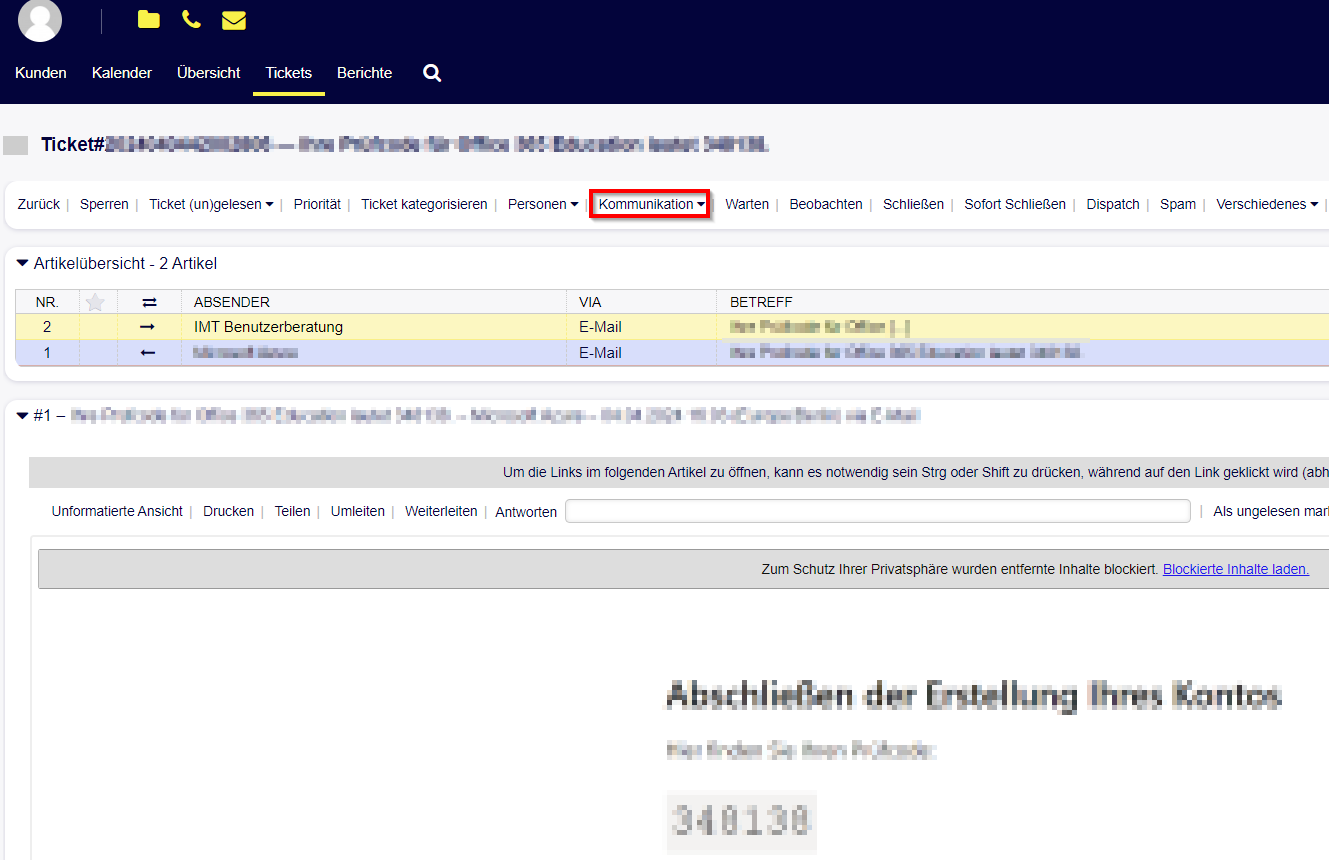
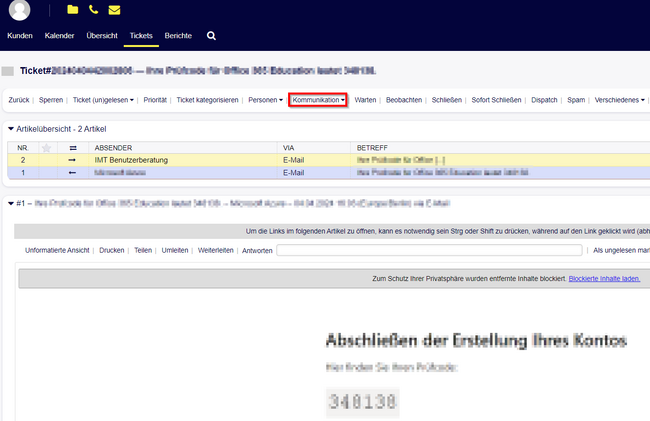
Gehen Sie zuerst in der Ticketansicht auf Kommunikation.
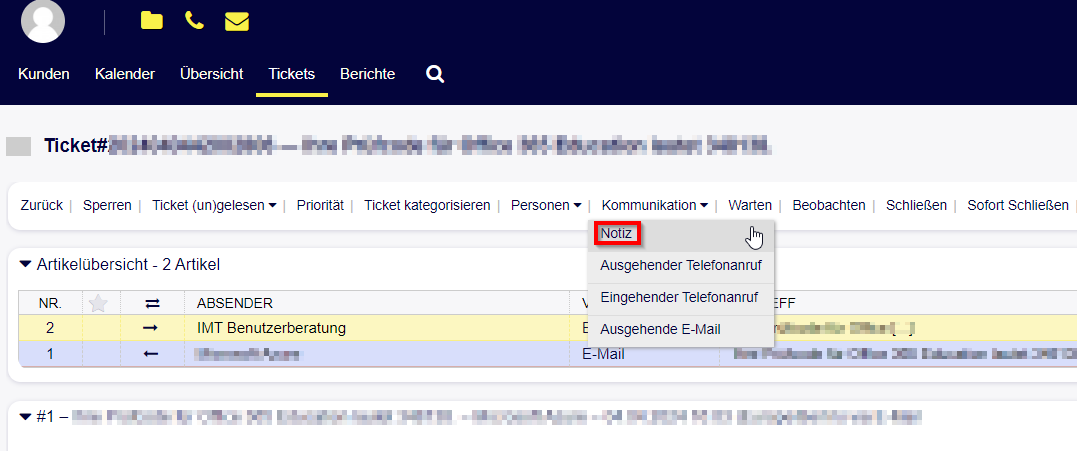
Gehen Sie dann auf "Notiz".
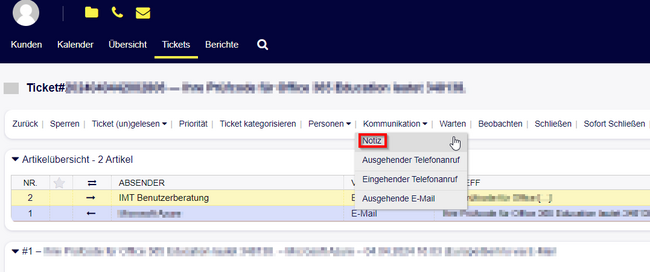
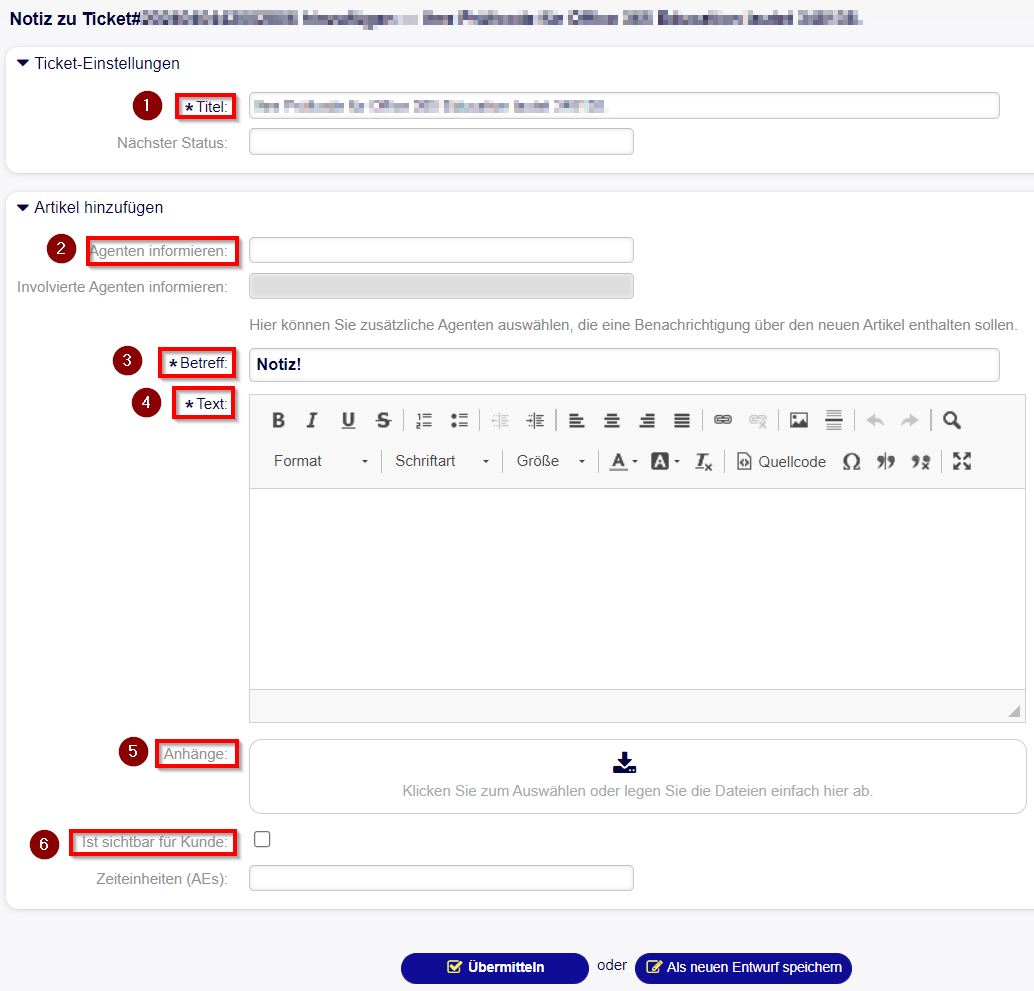
Dann öffnet sich das "Notiz-Fenster". Dort können Sie mehrere Einstellungen vornehmen
- Titel: Hier können Sie den Titel eintragen, welchen die Notiz tragen soll.
- Agenten informieren: Hier können Sie explizit einzelne Kollegen informieren. Diese bekommen dann eine Benachrichtigung und können so auf die Notiz aufmerksam gemacht werden.
- Involvierte Agenten informieren: Gleiche Funktion wie "Agenten Informieren" - Hier sehen Sie jedoch nur die Agenten, die bereits mit dem Ticket interagiert haben.
- Betreff: Hier können Sie den Betreff der Notiz eintragen.
- Text: In dem Textfeld können Sie alle nötigen Informationen, welche zur Kommunikation wichtig sind, hinterlegen.
- Anhänge: Es können außerdem noch Anhänge hinterlegt werden, wie zum Beispiel Screenshots.
- Ist sichtbar für Kunde: Normalerweise sind Notizen für Kunden nicht sichtbar. Mit dieser Funktion können Sie die Notiz sichtbar machen.
Wichtiger Hinweis[Bearbeiten | Quelltext bearbeiten]
- Notizen können im Nachhinein nicht geändert oder gelöscht werden.
- Agenten informieren: Ihre Kolleg:innen erhalten nur eine Benachrichtigung, wenn diese die E-Mail-Benachrichtigung für "Neue Notiz" aktiviert haben. Mehr dazu unter Ticketsystem_-_Erste_Schritte.