Teilnehmerverwaltung: Manuelle Anmeldung (Nutzer von Hand eintragen/loeschen)
| Zeile 40: | Zeile 40: | ||
# Klicken Sie auf das '''X''' ganz Rechts in der Zeile des Nutzers! | # Klicken Sie auf das '''X''' ganz Rechts in der Zeile des Nutzers! | ||
# Fertig | # Fertig | ||
| + | <br> | ||
[[Datei:koaLA-NG Nutzerinnen loeschen 01.png|mini|ohne|500px]] | [[Datei:koaLA-NG Nutzerinnen loeschen 01.png|mini|ohne|500px]] | ||
Version vom 4. Januar 2017, 08:49 Uhr
Allgemeine Informationen
| Anleitung | |
|---|---|
| Informationen | |
| Betriebssystem | Alle |
| Service | PANDA |
| Interessant für | Angestellte, Studierende und Gäste |
| HilfeWiki des ZIM der Uni Paderborn | |
Diese Anleitung beschreibt wie Sie Teilnehmer oder Mitarbeiter in einen Ihrer eigenen Kurse eintragen können. Sie müssen dazu Dozent oder Dozentenassistent im betroffenen Kurs sein.
Schritt-für-Schritt-Anleitung[Bearbeiten | Quelltext bearbeiten]
Melden Sie sich zunächst auf koaLA-NG an. Hier der Link auf https://koala-ng.upb.de Dann rufen Sie den Kurs auf, dem Sie weitere Mitglieder hinzufügen möchten.
Teilnehmer Mitarbeiter manuell hinzufügen[Bearbeiten | Quelltext bearbeiten]
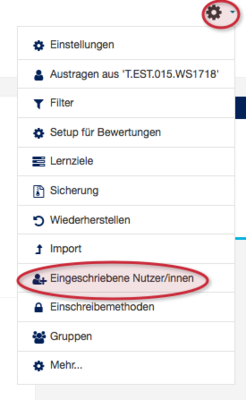
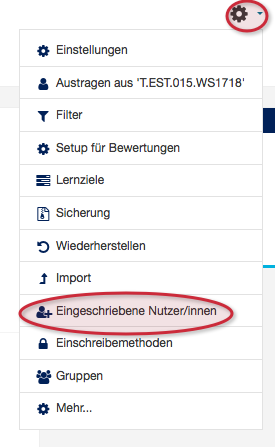
- Wählen Sie im Seitenmenü Einstellungen > Kurs-Administration > Nutzer/innen > Eingschriebene Nutzer/innen aus.
- Sie finden sich auf der Übersicht aller eingeschriebenen Nutzer/innen Ihres Kurses wieder. Hier tauchen Dozenten, Dozentenassistenten und Teilnehmer gleichermaßen auf.
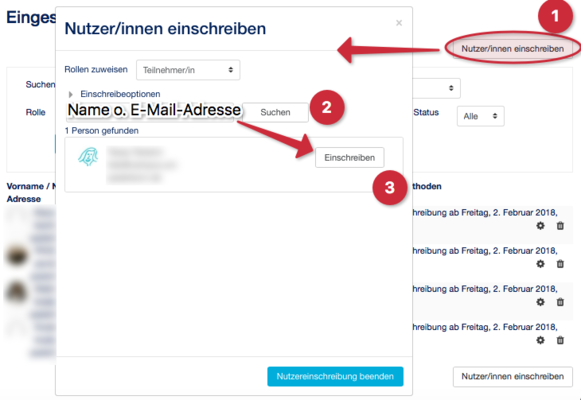
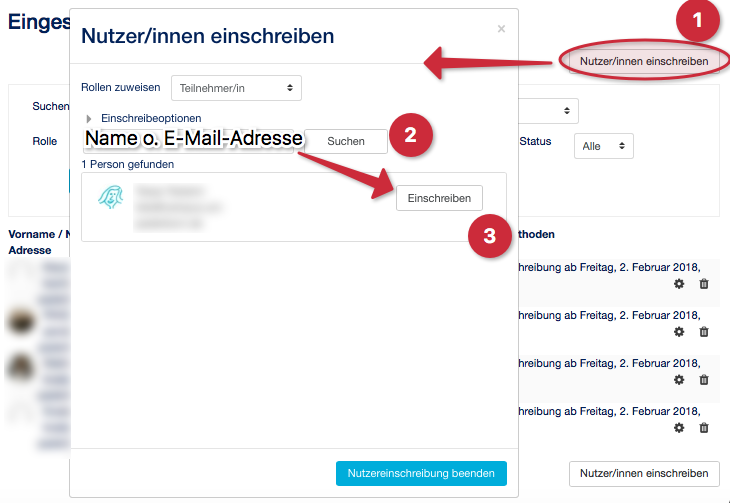
- Klicken Sie nun auf Nutzer/innen einschreiben!
- Im Neu erscheinenden Fenster können Sie:
- Die Rolle des hinzugefügten Nutzers festlegen
- Nach dem Namen oder der E-Mailadresse suchen
- Über Einschreiben die Person dem Kurs in der ausgewählten Rolle hinzugefügen
- ACHTUNG: Es werden nur Personen gefunden, die sich mindestens einmal bei koaLA-NG angemeldet haben.
- Im Neu erscheinenden Fenster können Sie:
Teilnehmer/Mitarbeiter manuell aus Kurs löschen[Bearbeiten | Quelltext bearbeiten]
- Rufen Sie die Nutzeransicht auf!
- Finden Sie den gesuchten Nutzer!
- Klicken Sie auf das X ganz Rechts in der Zeile des Nutzers!
- Fertig

Siehe auch[Bearbeiten | Quelltext bearbeiten]
Weitere interessante Artikel zum gleichen Themenfeld verlinken