(Die Seite wurde neu angelegt: „{{article |type=Anleitung |targetgroup=Angestellte,Studierende,Gäste |hasdisambig=Nein }} {{template caller |marker=Draft }} == HowTo: lokale IP anzeige…“) |
K (Beyonder verschob die Seite IP-Adresse ermitteln (Windows) nach IP-Adresse ermitteln, ohne dabei eine Weiterleitung anzulegen) |
Version vom 20. Februar 2018, 12:15 Uhr
Allgemeine Informationen
| Anleitung | |
|---|---|
| Informationen | |
| Betriebssystem | Alle |
| Service | keine |
| Interessant für | Angestellte, Studierende und Gäste |
| HilfeWiki des ZIM der Uni Paderborn | |
 | This article is only a draft. Information provided here is most possibly incomplete and/or imprecise. Feel free to help us by expanding it. |
HowTo: lokale IP anzeigen[Bearbeiten | Quelltext bearbeiten]
Windows[Bearbeiten | Quelltext bearbeiten]
Hier im Beispiel wurde Windows 10 verwendet.
- "Ausführen" kann auch durch Windowstaste + R aufgerufen werden.
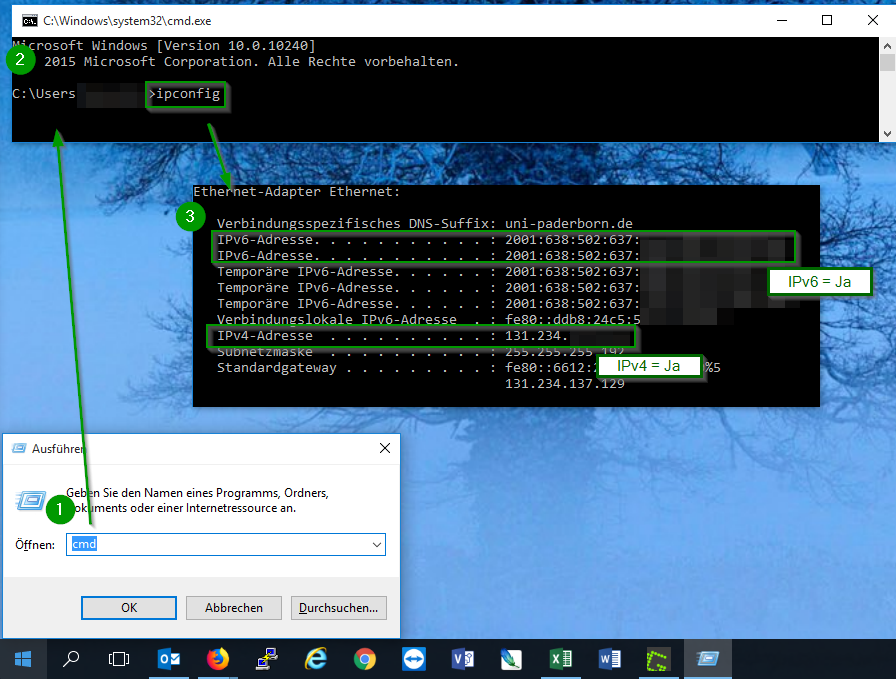
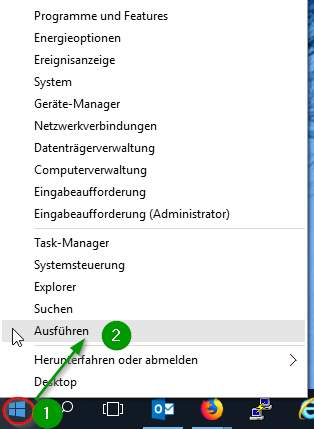
- Rechtsklick auf das Windows-Startsymbol
- Ausführen auswählen
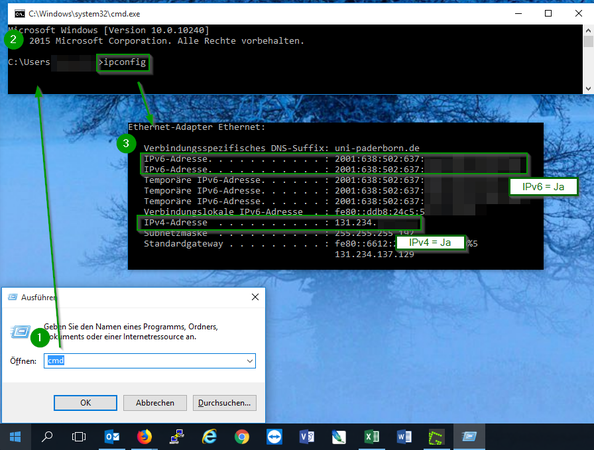
- cmd eintippen und OK anklicken
- Im neu erscheinenden Eingabefenster ipconfig eintippen und bestätigen
- IM nachfolgenden Text nach
- Ethernet-Adapter oder
- Drahtlos/WLAN-Adapter Ausschau halten
- Prüfen ob sich dort eine IPv4- und/oder IPv6-Adresse findet
MacOS[Bearbeiten | Quelltext bearbeiten]
- Systemeinstellungen "Netzwerk" öffnen
- "Weitere Option" anklicken
- Den Reiter "TCP/IP" aufrufen
- Ablesen