Jnk (Diskussion | Beiträge) (Die Seite wurde neu angelegt: „{{article |type=Anleitung |os=Windows 10 |service=Service:Mail |targetgroup=Angestellte,Studierende,Gäste |hasdisambig=Ja |disambiguation=Mail einrichten }} {…“) |
Jnk (Diskussion | Beiträge) |
||
| Zeile 18: | Zeile 18: | ||
== Schritt-für-Schritt Anleitung == | == Schritt-für-Schritt Anleitung == | ||
=== Erstmalige Einrichtung === | === Erstmalige Einrichtung === | ||
| − | Beginnen | + | Beginnen Sie hier, falls Sie Microsoft Outlook 2019 das erste Mal benutzen. |
Öffnen sie Microsoft Outlook. | Öffnen sie Microsoft Outlook. | ||
[[Datei:Exchange-einrichten-in-Microsoft-Outlook-2019-Windows-10-01.png|links|mini|ohne|350px]] | [[Datei:Exchange-einrichten-in-Microsoft-Outlook-2019-Windows-10-01.png|links|mini|ohne|350px]] | ||
| Zeile 24: | Zeile 24: | ||
* Beim ersten Start wird ihnen der Einrichtungsassistent angezeigt | * Beim ersten Start wird ihnen der Einrichtungsassistent angezeigt | ||
* Geben Sie in das Feld für die E-Mail Adresse '''Benutzername@mail.uni-paderborn.de''' | * Geben Sie in das Feld für die E-Mail Adresse '''Benutzername@mail.uni-paderborn.de''' | ||
| − | * Ersetzen Sie dabei "Benutzername" durch | + | * Ersetzen Sie dabei "Benutzername" durch Ihren persönlichen Benutzernamen vom Uni-Account |
| − | * Klicken | + | * Klicken Sie auf "Verbinden" |
<br> | <br> | ||
<br clear=all> | <br clear=all> | ||
| Zeile 36: | Zeile 36: | ||
=== Erneute Einrichtung === | === Erneute Einrichtung === | ||
| − | Falls | + | Falls Sie Outlook schon benutzt haben, oder der Einrichtungsassistent bei Ihnen nicht angezeigt wird, beginnen Sie hier. |
[[Datei:Screenshot Outlook19 RibbonDatei.png|links|mini|ohne|350px]] | [[Datei:Screenshot Outlook19 RibbonDatei.png|links|mini|ohne|350px]] | ||
<br> | <br> | ||
Version vom 4. November 2019, 19:25 Uhr
| Anleitung | |
|---|---|
 Microsoft Windows Microsoft Windows | |
| Informationen | |
| Betriebssystem | Windows 10 |
| Service | |
| Interessant für | Angestellte, Studierende und Gäste |
| Windows Portalseite | |
For other articles about this topic, see Mail einrichten
 | This article is only a draft. Information provided here is most possibly incomplete and/or imprecise. Feel free to help us by expanding it. |
Outlook ist ein E-Mail Programm von Microsoft und Teil des Microsoft Office Pakets. In folgenden zeigen wir die Einrichtung von Exchange unter Office 2019.
Was ist zu tun?[Bearbeiten | Quelltext bearbeiten]
- Microsoft Outlook öffnen
- Neues IMAP Konto hinzufügen
Schritt-für-Schritt Anleitung[Bearbeiten | Quelltext bearbeiten]
Erstmalige Einrichtung[Bearbeiten | Quelltext bearbeiten]
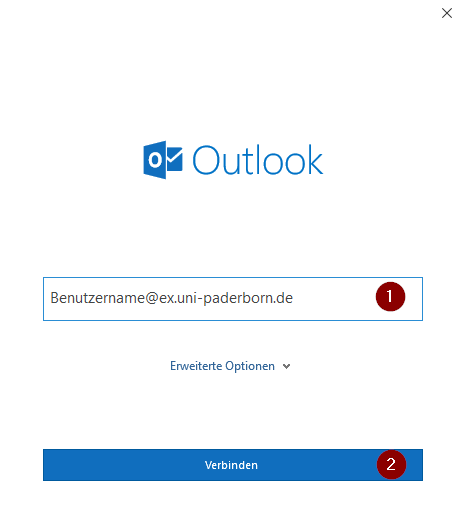
Beginnen Sie hier, falls Sie Microsoft Outlook 2019 das erste Mal benutzen. Öffnen sie Microsoft Outlook.
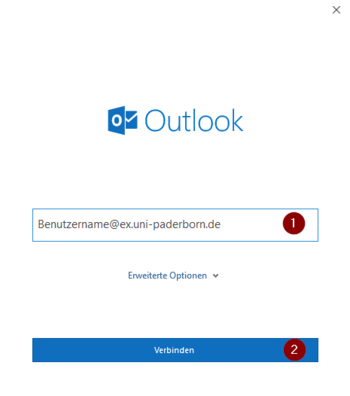
- Beim ersten Start wird ihnen der Einrichtungsassistent angezeigt
- Geben Sie in das Feld für die E-Mail Adresse Benutzername@mail.uni-paderborn.de
- Ersetzen Sie dabei "Benutzername" durch Ihren persönlichen Benutzernamen vom Uni-Account
- Klicken Sie auf "Verbinden"
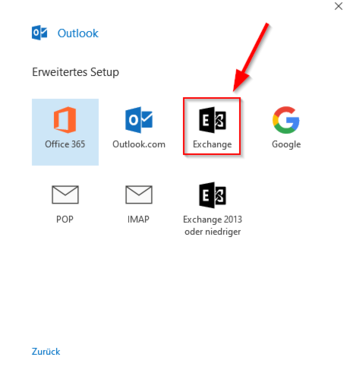
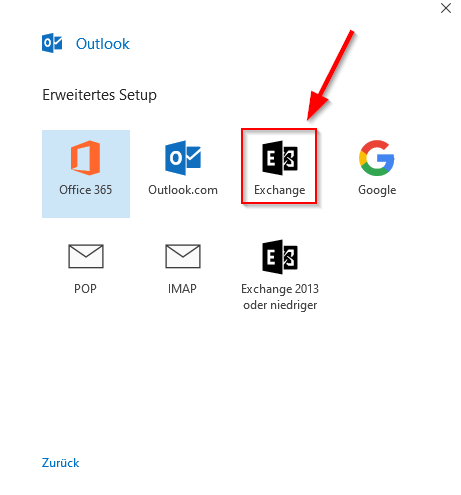
- Wählen Sie als Kontotyp IMAP aus
- Überspringen Sie den nächsten Punkt dieser Anleitung und machen Sie mit dem Punkt "Einstellungen in Outlook weiter
Erneute Einrichtung[Bearbeiten | Quelltext bearbeiten]
Falls Sie Outlook schon benutzt haben, oder der Einrichtungsassistent bei Ihnen nicht angezeigt wird, beginnen Sie hier.

- Öffnen sie Microsoft Outlook 2019
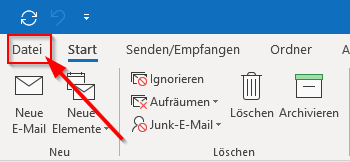
- Klicken sie am oberen linken Rand auf Datei
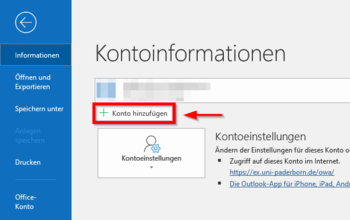
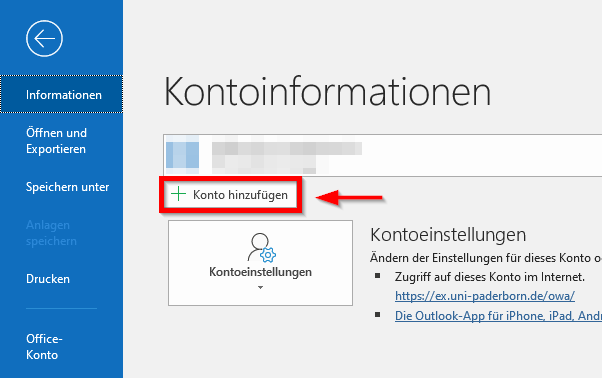
- Klicken Sie auf "Konto hinzufügen"
- Füllen Sie das Feld "Ihr Name" mit ihrem Namen. Dies wird Zukünftig als Absendername angezeigt.
- Geben Sie ihre E-Mail Adresse in vorgesehen Feld ein. Die Adresse sollte das Format Benutzername@mail.uni-paderborn.de haben
- Bei Kennwort geben Sie das Passwort Ihres Uni-Accounts ein
- Klicken Sie anschließend auf Weiter
- Outlook konfigierert ihren E-Mail Account nun automatisch und trifft alle nötigen Einstellungen
- Klicken Sie am Ende auf Fertig stellen
E-Mail Alias ändern[Bearbeiten | Quelltext bearbeiten]
- Haben Sie einen E-Mail Alias, der als Absender eingerichtet werden soll.
- Setzen Sie den Haken bei Kontoeinstellungen ändern
- Klicken Sie auf Weiter
- Ändern Sie die E-Mailadresse im entsprechenden Feld auf ihre gewünschte Adresse
- Klicken Sie im Anschluss auf Fertig stellen'
Manuelle Konfiguration[Bearbeiten | Quelltext bearbeiten]
Jeder Arbeitschritt wird hier genau erklärt und ggf. mit Screenshots hinterlegt.


_01.png)


