Jnk (Diskussion | Beiträge) |
Jnk (Diskussion | Beiträge) |
||
| Zeile 14: | Zeile 14: | ||
<bootstrap_accordion> | <bootstrap_accordion> | ||
<bootstrap_panel heading="Archiv-IMT (IMAP)" color="info"> | <bootstrap_panel heading="Archiv-IMT (IMAP)" color="info"> | ||
| − | |||
| − | |||
| − | |||
| − | |||
| − | |||
| − | |||
| − | |||
| − | |||
| − | |||
| − | |||
| − | |||
| − | |||
| − | |||
| − | |||
| − | |||
| − | |||
| − | |||
| − | |||
| − | |||
| − | |||
| − | |||
| − | |||
| − | |||
| − | |||
| − | |||
| − | |||
| − | |||
Sie können einen gesonderten Archiv-Ordner beim IMT beantragen. Der Inhalt dieses Ordner wird nicht auf Ihren E-Mail-Speicherplatz angerechnet. | Sie können einen gesonderten Archiv-Ordner beim IMT beantragen. Der Inhalt dieses Ordner wird nicht auf Ihren E-Mail-Speicherplatz angerechnet. | ||
[[Datei:Manuelle-archivierung-thunderbird-14.png|links|mini|ohne|350px|Archiv-IMT-Ordner in Thunderbird]] | [[Datei:Manuelle-archivierung-thunderbird-14.png|links|mini|ohne|350px|Archiv-IMT-Ordner in Thunderbird]] | ||
| Zeile 88: | Zeile 61: | ||
* Wählen Sie den Ordner '''"Archiv-IMT"'''. | * Wählen Sie den Ordner '''"Archiv-IMT"'''. | ||
<br clear=all> | <br clear=all> | ||
| + | |||
| + | </bootstrap_panel> | ||
| + | |||
| + | <bootstrap_panel heading="Lokales Archiv" color="info"> | ||
| + | Ein lokales Archiv liegt auf der Festplatte in Ihrem Computer. Die hier gespeicherten E-Mails belegen keinen Speichplatz in Ihrem E-Mail-Postfach. Die E-Mails sind allerdings nur auf diesen Gerät gespeichert. Sie können nicht online oder von anderen Geräten darauf zugreifen. | ||
| + | |||
| + | [[Datei:Manuelle-archivierung-thunderbird-01.png|links|mini|ohne|350px|Archiv-IMT-Ordner in Thunderbird]] | ||
| + | <br> | ||
| + | * Klicken Sie am rechten Rand auf die drei vertikalen Striche um das Menü zu öffnen. | ||
| + | * Klicken Sie auf '''"Konten-Einstellungen"''' | ||
| + | <br clear=all> | ||
| + | |||
| + | [[Datei:Manuelle-archivierung-thunderbird-02.png|links|mini|ohne|350px|Archiv-IMT-Ordner in Thunderbird]] | ||
| + | <br> | ||
| + | * Klicken Sie auf '''"Kopien & Ordner"''' | ||
| + | <br clear=all> | ||
| + | |||
| + | [[Datei:Manuelle-archivierung-thunderbird-04.png|links|mini|ohne|350px|Archiv-IMT-Ordner in Thunderbird]] | ||
| + | <br> | ||
| + | * Gehen Sie in den Bereich '''"Nachrichtenarchiv"'''. | ||
| + | * Wählen Sie ''''"Ordner Archiv in"'''. | ||
| + | * Wählen Sie '''"Lokale Ordner"'''. | ||
| + | <br clear=all> | ||
| + | </bootstrap_panel> | ||
| + | </bootstrap_accordion> | ||
| + | |||
| + | ==Archiv-IMT== | ||
==Lokales Archiv== | ==Lokales Archiv== | ||
Version vom 18. Juli 2022, 12:29 Uhr
| Anleitung | |
|---|---|
 Microsoft Windows Microsoft Windows | |
| Informationen | |
| Betriebssystem | Windows 10 und Windows 11 |
| Service | Exchange und Mail |
| Interessant für | Angestellte, Studierende und Gäste |
| Windows Portalseite | |
 | This article is only a draft. Information provided here is most possibly incomplete and/or imprecise. Feel free to help us by expanding it. |
Das E-Mail-Postfach hat einen begrenzten Speicherplatz. Wenn die Speichergrenze erreicht ist, müssen Sie E-Mails löschen oder archivieren. Hier erfahren Sie mehr zum Archivieren von E-Mails in Ihrem IMT-Archiv-Ordner oder lokal auf Ihrer Festplatte.
Archiv-IMT (IMAP)
Sie können einen gesonderten Archiv-Ordner beim IMT beantragen. Der Inhalt dieses Ordner wird nicht auf Ihren E-Mail-Speicherplatz angerechnet.
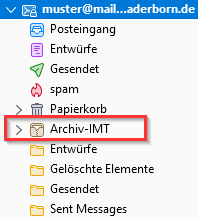
- Haben Sie schon einen "Archiv-IMT-Ordner"?
- Sie finden ihn in der Ordnerliste am linken Rand.
<bootstrap_accordion> <bootstrap_panel heading="Noch kein Archiv-IMT-Ordner? - Dann klicken Sie hier" color="info">
- Haben Sie noch keinen "Archiv-IMT-Ordner" beantragt? Schreiben Sie eine formlose E-Mail an imt@upb.de
- Der "Archiv-IMT" Ordner wurde vom IMT bereits eingerichtet und taucht trotzdem nicht in Ihrer Ordnerliste auf?
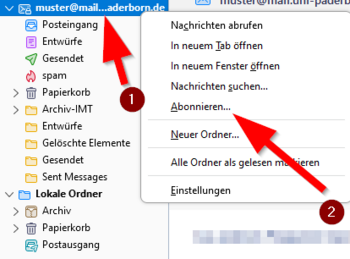
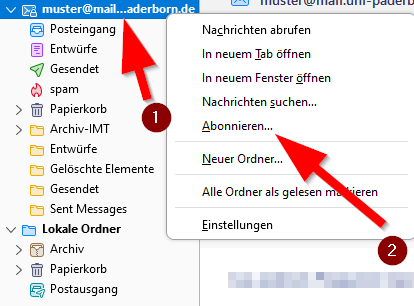
- Machen Sie einen Rechtsklick auf Ihr E-Mail-Konto. In diesem Fall "muster@mail.uni-paderborn.de".
- Klicken Sie im Kontext-Menü auf "Abonnieren..."
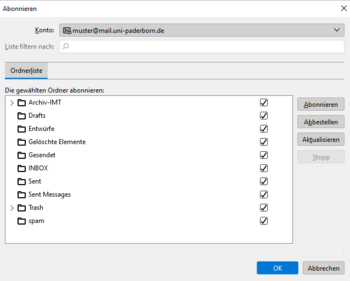
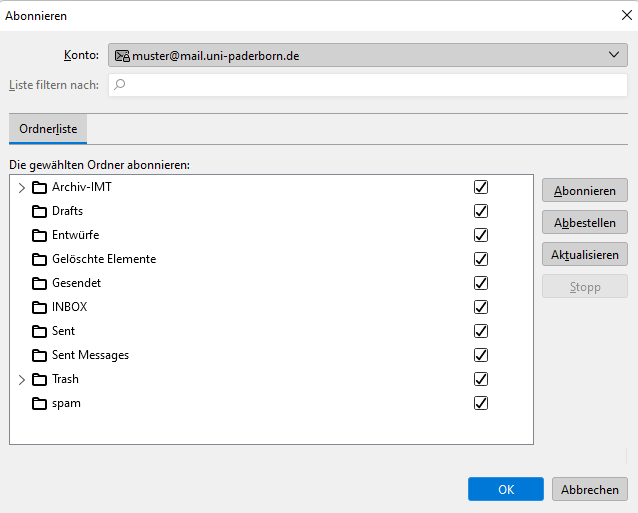
- Klicken Sie auf "Aktualiseren" falls Sie den Ordner "Archiv-IMT" nicht sehen.
- Setzen Sie den Haken für "Archiv-IMT".
- Klicken Sie anschließend auf "OK"
Richten Sie den Archiv-IMT-Ordner als Standardarchiv ein.
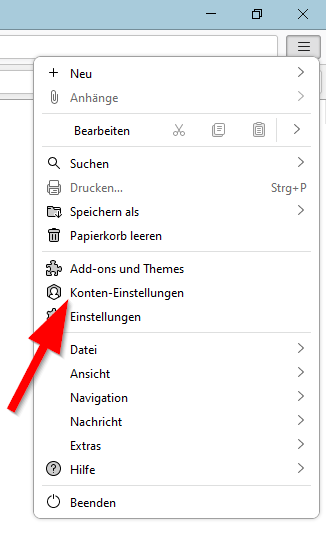
- Klicken Sie am rechten Rand auf die drei vertikalen Striche um das Menü zu öffnen.
- Klicken Sie auf "Konten-Einstellungen"
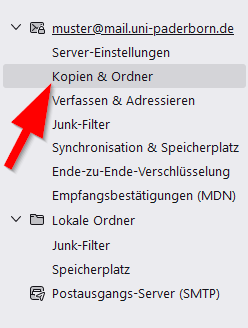
- Klicken Sie auf "Kopien & Ordner"
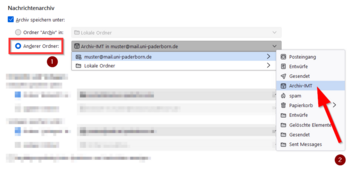
- Gehen Sie in den Bereich "Nachrichtenarchiv".
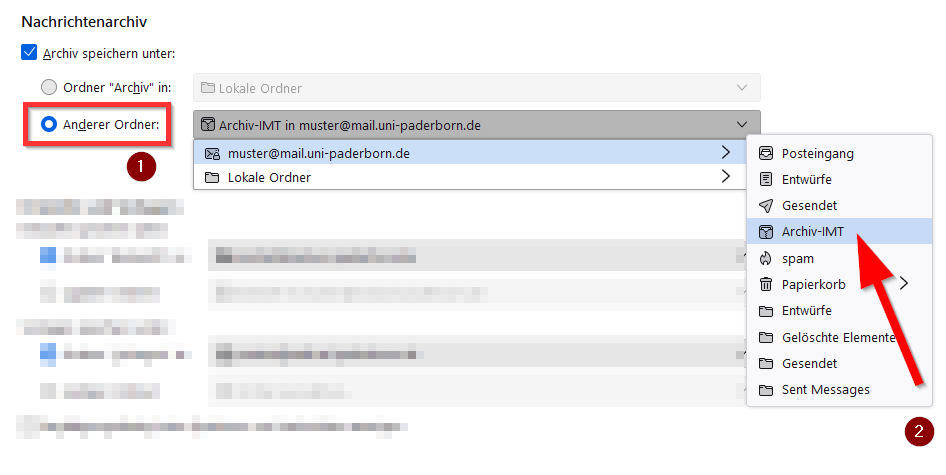
- Wählen Sie "Anderer Ordner".
- Wählen Sie Ihr Mailpostfach aus.
- Wählen Sie den Ordner "Archiv-IMT".
</bootstrap_panel>
Lokales Archiv
Ein lokales Archiv liegt auf der Festplatte in Ihrem Computer. Die hier gespeicherten E-Mails belegen keinen Speichplatz in Ihrem E-Mail-Postfach. Die E-Mails sind allerdings nur auf diesen Gerät gespeichert. Sie können nicht online oder von anderen Geräten darauf zugreifen.
- Klicken Sie am rechten Rand auf die drei vertikalen Striche um das Menü zu öffnen.
- Klicken Sie auf "Konten-Einstellungen"
- Klicken Sie auf "Kopien & Ordner"
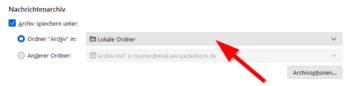
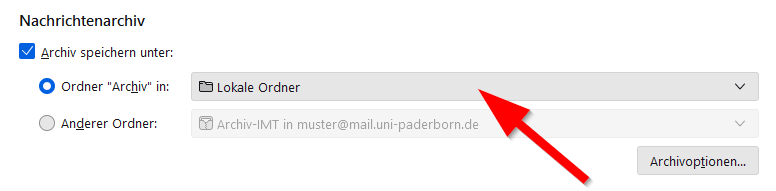
- Gehen Sie in den Bereich "Nachrichtenarchiv".
- Wählen Sie '"Ordner Archiv in".
- Wählen Sie "Lokale Ordner".
</bootstrap_accordion>