| Zeile 18: | Zeile 18: | ||
== Schritt für Schritt Anleitung == | == Schritt für Schritt Anleitung == | ||
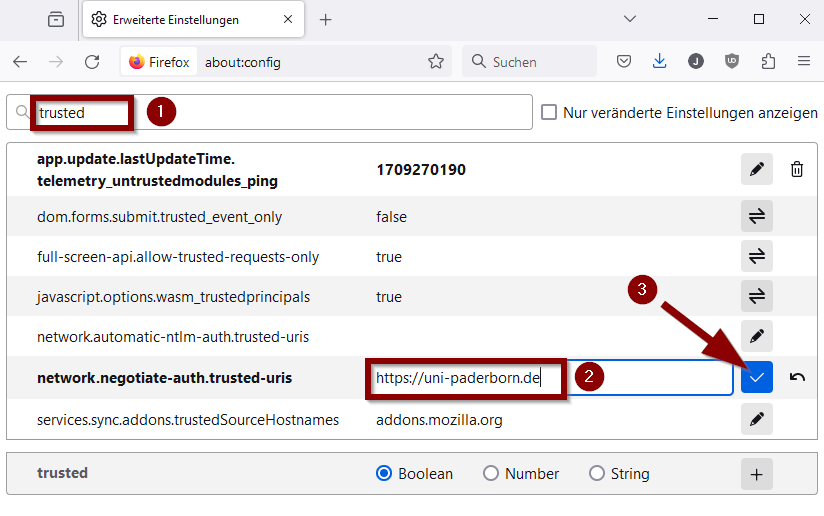
| − | Öffnen Sie Ihren Firefox Browser und geben Sie als URL "about:config" ein. Bestätigen Sie den Sicherheitshinweis und geben Sie als Filter "trusted" ein. Tragen Sie bei der unten stehenden Zeile "https://uni-paderborn.de" ein: | + | Öffnen Sie Ihren Firefox Browser und geben Sie als URL "about:config" ein. Bestätigen Sie den Sicherheitshinweis und geben Sie als Filter "trusted" ein. Tragen Sie bei der unten stehenden Zeile "https://uni-paderborn.de" ein: |
| + | |||
[[Datei: Screenshot_Firefox_Kerberos2.png]] | [[Datei: Screenshot_Firefox_Kerberos2.png]] | ||
| + | |||
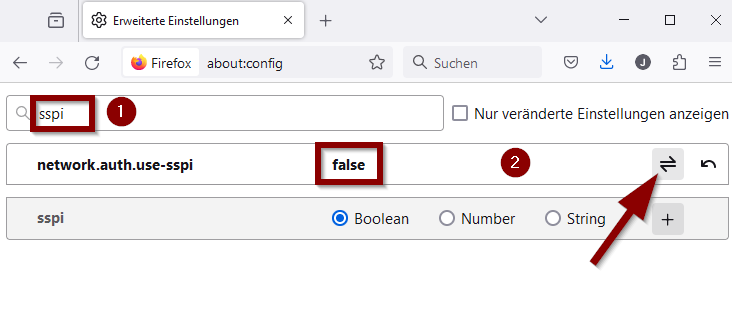
'''* Nur für Windows! Unter Mac OS und Linux ist diese Einstellungsmöglichkeit nicht vorhanden:''' Geben Sie als Filter "sspi" ein und ändern Sie den erscheinenden Eintrag durch einen Doppelklick auf "false": | '''* Nur für Windows! Unter Mac OS und Linux ist diese Einstellungsmöglichkeit nicht vorhanden:''' Geben Sie als Filter "sspi" ein und ändern Sie den erscheinenden Eintrag durch einen Doppelklick auf "false": | ||
| + | |||
[[Datei: Screenshot_Firefox_Kerberos1.png]] | [[Datei: Screenshot_Firefox_Kerberos1.png]] | ||
Version vom 16. Dezember 2013, 18:23 Uhr
 | This article is only a draft. Information provided here is most possibly incomplete and/or imprecise. Feel free to help us by expanding it. |
Firefox unterstützt die Single-Sign-On Authentifizierung durch Kerberos. Vor der Verwendung sind allerdings wenige einfache Schritte auszuführen.
Was ist zu tun?[Bearbeiten | Quelltext bearbeiten]
- Bei Bedarf Kerberos installieren (Für Windows und Linux muss eine Anwendung bzw. ein Paket installiert werden. Befolgen Sie dazu bitte die zu Ihrem Betriebsystem passende Anleitung Linux , Windows)
- Konfigurieren des Firefox
Schritt für Schritt Anleitung[Bearbeiten | Quelltext bearbeiten]
Öffnen Sie Ihren Firefox Browser und geben Sie als URL "about:config" ein. Bestätigen Sie den Sicherheitshinweis und geben Sie als Filter "trusted" ein. Tragen Sie bei der unten stehenden Zeile "https://uni-paderborn.de" ein:
* Nur für Windows! Unter Mac OS und Linux ist diese Einstellungsmöglichkeit nicht vorhanden: Geben Sie als Filter "sspi" ein und ändern Sie den erscheinenden Eintrag durch einen Doppelklick auf "false":