Jnk (Diskussion | Beiträge) |
Jnk (Diskussion | Beiträge) (Windows Mail App ist von Microsoft abgekündigt) |
||
| Zeile 11: | Zeile 11: | ||
}} | }} | ||
{{English}} | {{English}} | ||
| − | + | ||
| − | + | <bootstrap_alert color=info> | |
| − | + | <span style='font-size:30px;'>🛈</span> '''Info''' <br> | |
| − | + | Die App '''Windows Mail''' ist abgekündigt und wir aktuell durch Microsoft in Windows 10 und 11 entfernt. Sie müssen sich eine Alternative E-Mail-App suchen. Wir empfehlen Outlook classic über das Microsoft 365 Paket der Universität oder Thunderbird. | |
| + | </bootstrap_alert> | ||
{{ambox | {{ambox | ||
| Zeile 21: | Zeile 22: | ||
}} | }} | ||
| − | |||
| − | |||
| − | |||
| − | |||
| − | |||
| − | |||
| − | |||
| − | |||
| − | |||
| − | |||
| − | |||
| − | |||
| − | |||
| − | |||
| − | |||
| − | |||
| − | |||
| − | |||
| − | |||
| − | |||
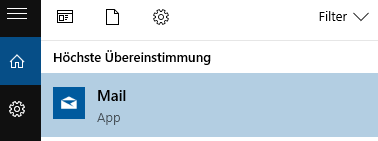
[[Datei:Screenshot Win10Mail App.png|right|mini|ohne|400px|Windows Mail]] | [[Datei:Screenshot Win10Mail App.png|right|mini|ohne|400px|Windows Mail]] | ||
| − | + | <div class="tleft" style="clear:none"> [[Datei:Outlook-for-windows-new.png|links|mini|ohne|250px|Outlook (neu): Nutzung verstößt gegen Nutzungsbedinungen vom ZIM]] </div> | |
| − | |||
| − | |||
| − | |||
| − | |||
| − | |||
| − | |||
| − | |||
| − | |||
| − | |||
| − | |||
| − | |||
| − | |||
| − | |||
| − | |||
| − | |||
| − | |||
| − | |||
| − | |||
| − | |||
| − | |||
| − | |||
| − | |||
| − | |||
| − | |||
| − | |||
| − | |||
| − | |||
| − | |||
| − | |||
| − | |||
| − | <div class="tleft" style="clear:none">[[Datei: | ||
| − | |||
| − | |||
| − | |||
| − | |||
| − | |||
| − | |||
| − | |||
==Siehe auch== | ==Siehe auch== | ||
* [[Mail]] | * [[Mail]] | ||
Version vom 24. Januar 2025, 13:32 Uhr
| Anleitung | |
|---|---|
 Microsoft Windows Microsoft Windows | |
| Informationen | |
| Betriebssystem | Windows 10 und Windows 11 |
| Service | |
| Interessant für | Gäste, Angestellte und Studierende |
| Windows Portalseite | |
For other articles about this topic, see Mail einrichten
Please find the English version of this article on the page Mail setup in Mail-App (Windows)!
🛈 Info
Die App Windows Mail ist abgekündigt und wir aktuell durch Microsoft in Windows 10 und 11 entfernt. Sie müssen sich eine Alternative E-Mail-App suchen. Wir empfehlen Outlook classic über das Microsoft 365 Paket der Universität oder Thunderbird.
 | Microsoft ersetzt die Mail App durch die neue App Outlook for Windows (new). Beachten Sie, dass in den neuen Versionen von Outlook Microsoft Sync aktiv ist. Dies ermöglicht Microsoft direkten Zugriff auf Ihr Postfach und Ihre Anmeldedaten. Damit verstößt diese Funktion gegen unsere Nutzungsbedingungen. |