Jnk (Diskussion | Beiträge) |
Jnk (Diskussion | Beiträge) |
||
| Zeile 8: | Zeile 8: | ||
|keywords=otrs, otobo, ticket | |keywords=otrs, otobo, ticket | ||
}} | }} | ||
| − | + | In der Ticket Historie können Sie alle bisher erfolgten Aktionen am Ticket nachvollziehen. | |
== Die Historie eines Tickets == | == Die Historie eines Tickets == | ||
| Zeile 26: | Zeile 26: | ||
[[Datei:Screenshot Ticket Historie 03.png|links|mini|ohne|650px]] | [[Datei:Screenshot Ticket Historie 03.png|links|mini|ohne|650px]] | ||
<br clear=all> | <br clear=all> | ||
| + | |||
| + | ==Siehe auch== | ||
| + | * [[Ticketsystem]] | ||
Aktuelle Version vom 13. August 2025, 10:45 Uhr
Allgemeine Informationen
| Anleitung | |
|---|---|
| Informationen | |
| Betriebssystem | Alle |
| Service | Ticketsystem |
| Interessant für | Gäste, Angestellte und Studierende |
| HilfeWiki des ZIM der Uni Paderborn | |
In der Ticket Historie können Sie alle bisher erfolgten Aktionen am Ticket nachvollziehen.
Die Historie eines Tickets[Bearbeiten | Quelltext bearbeiten]
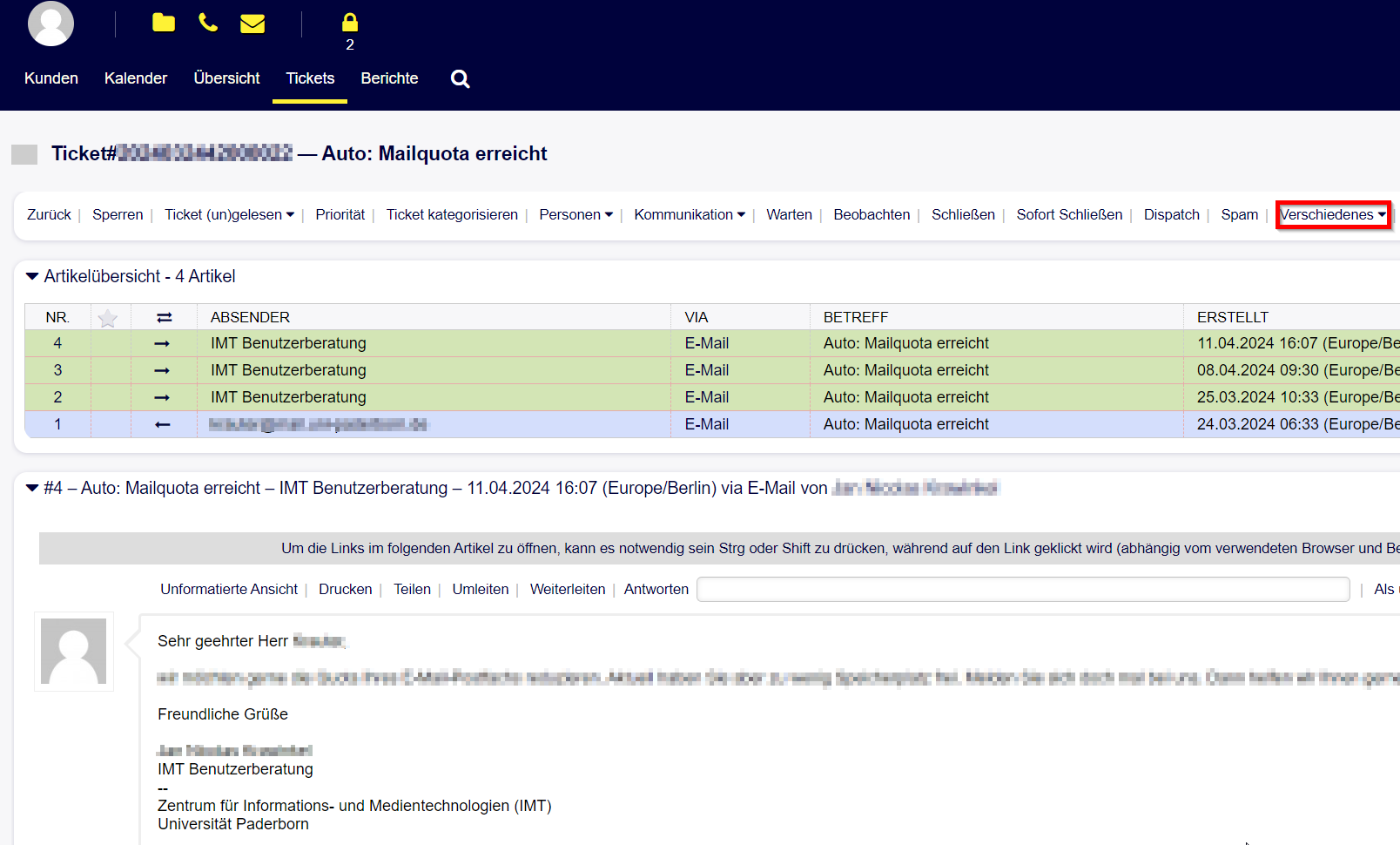
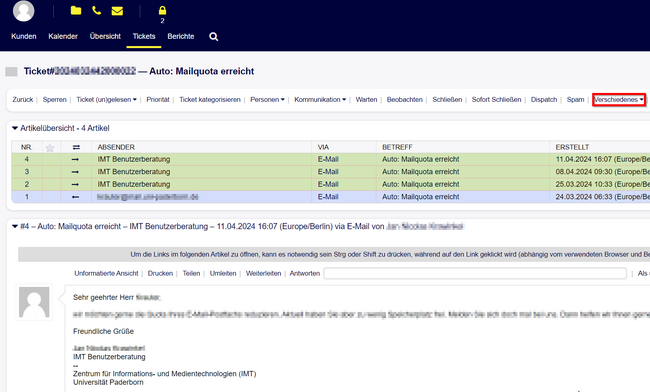
Zuerst gehen Sie in der Ticketansicht auf "Verschiedenes".
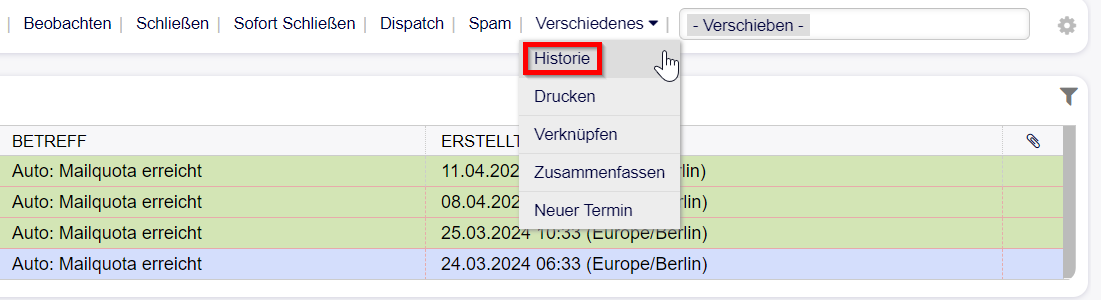
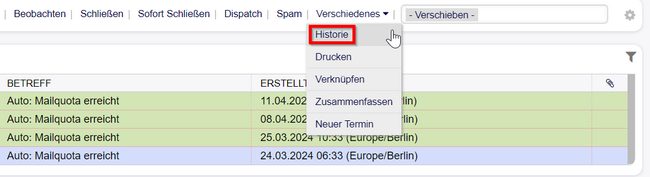
Dann wählen Sie "Historie" aus.
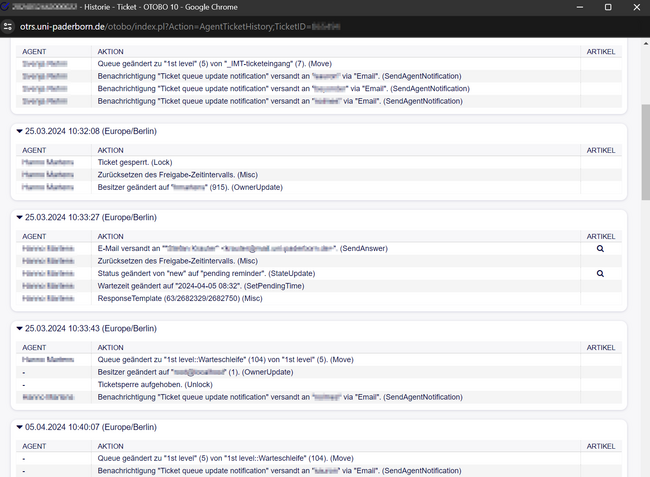
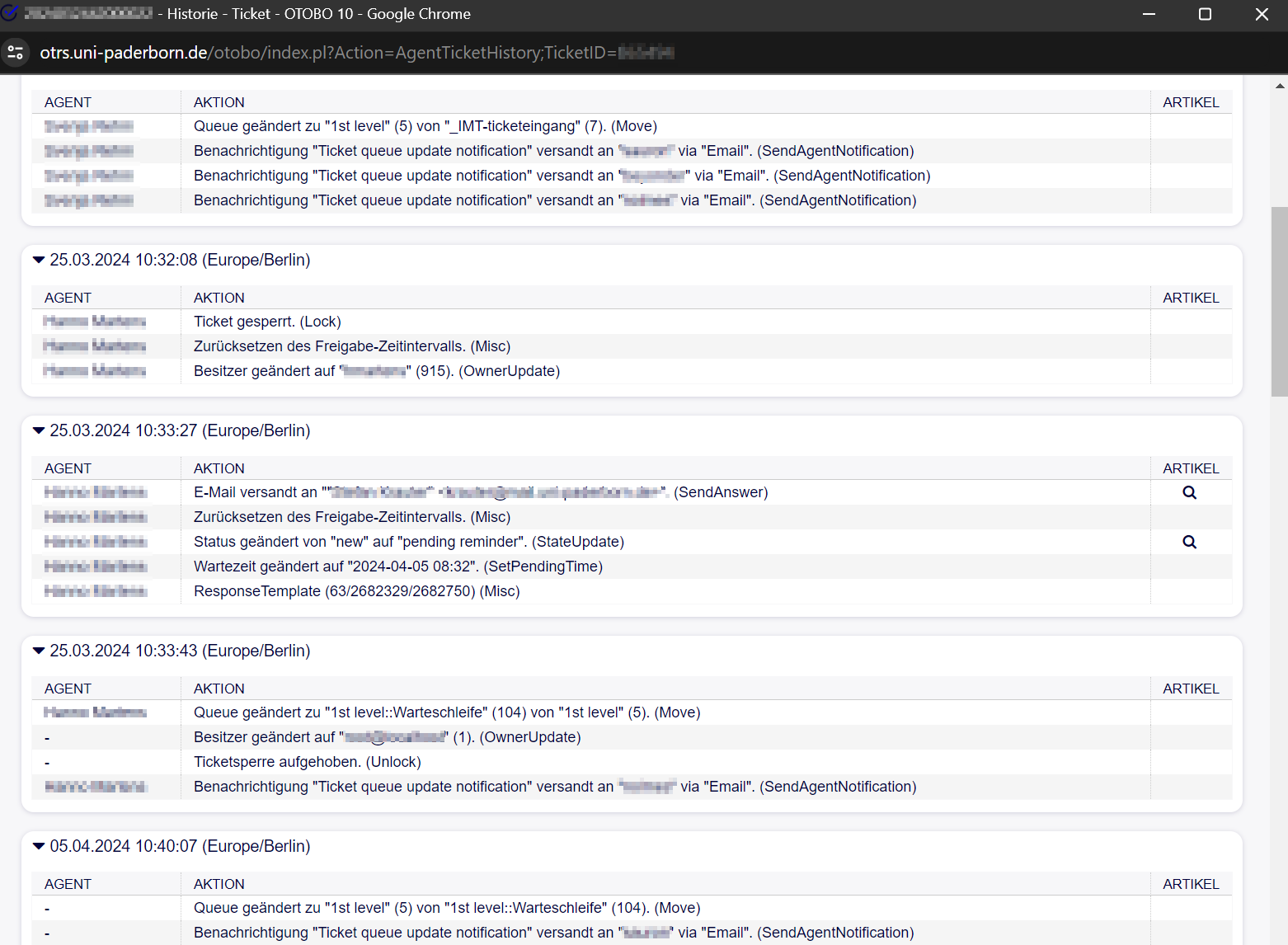
- Nun öffnet sich ein neues Fenster, indem die Historie des Tickets dargestellt wird. Nun können Sie alle Arbeitsschritte, die in der Vergangenheit mit dem Ticket gemacht wurden, nachvollziehen.
- Unter "Agent" können Sie sehen, wer die Aktion durchgeführt hat.
- Unter "Aktion" wird angezeigt, was mit dem Ticket im Detail gemacht wurde.