Exchange einrichten in iOS und iPadOS/en
Jnk (Diskussion | Beiträge) |
Jnk (Diskussion | Beiträge) K (Jnk verschob die Seite Set up Exchange in iOS nach Set up Exchange in iOS: Deutsche Seite umbenannt) |
(kein Unterschied)
| |
Aktuelle Version vom 27. August 2025, 08:53 Uhr
Die deutsche Version finden Sie auf der Seite Exchange einrichten in iOS und iPadOS
 | ATTENTION: The Outlook app for iOS is blocked for use because login data and mailbox contents are cached on external servers at Microsoft USA and this contradicts the GDPR. |
This guide explains how to set up an Exchange account on iPads and iPhones. Emails can be managed via Apple's Mail app. The setup of other apps can differ significantly.
What needs to be done?[Bearbeiten | Quelltext bearbeiten]
- Connect to internet
- Set up an Exchange account
- Define settings for emails, contacts and calendars
Step-by-step instructions[Bearbeiten | Quelltext bearbeiten]
Create new account[Bearbeiten | Quelltext bearbeiten]
 Open the Settings app.
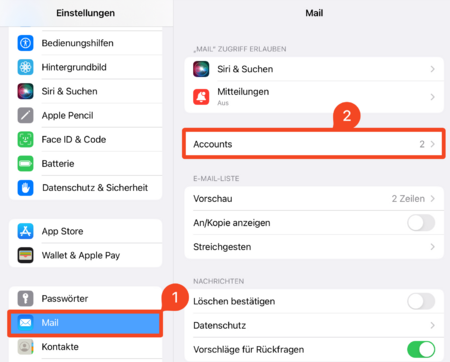
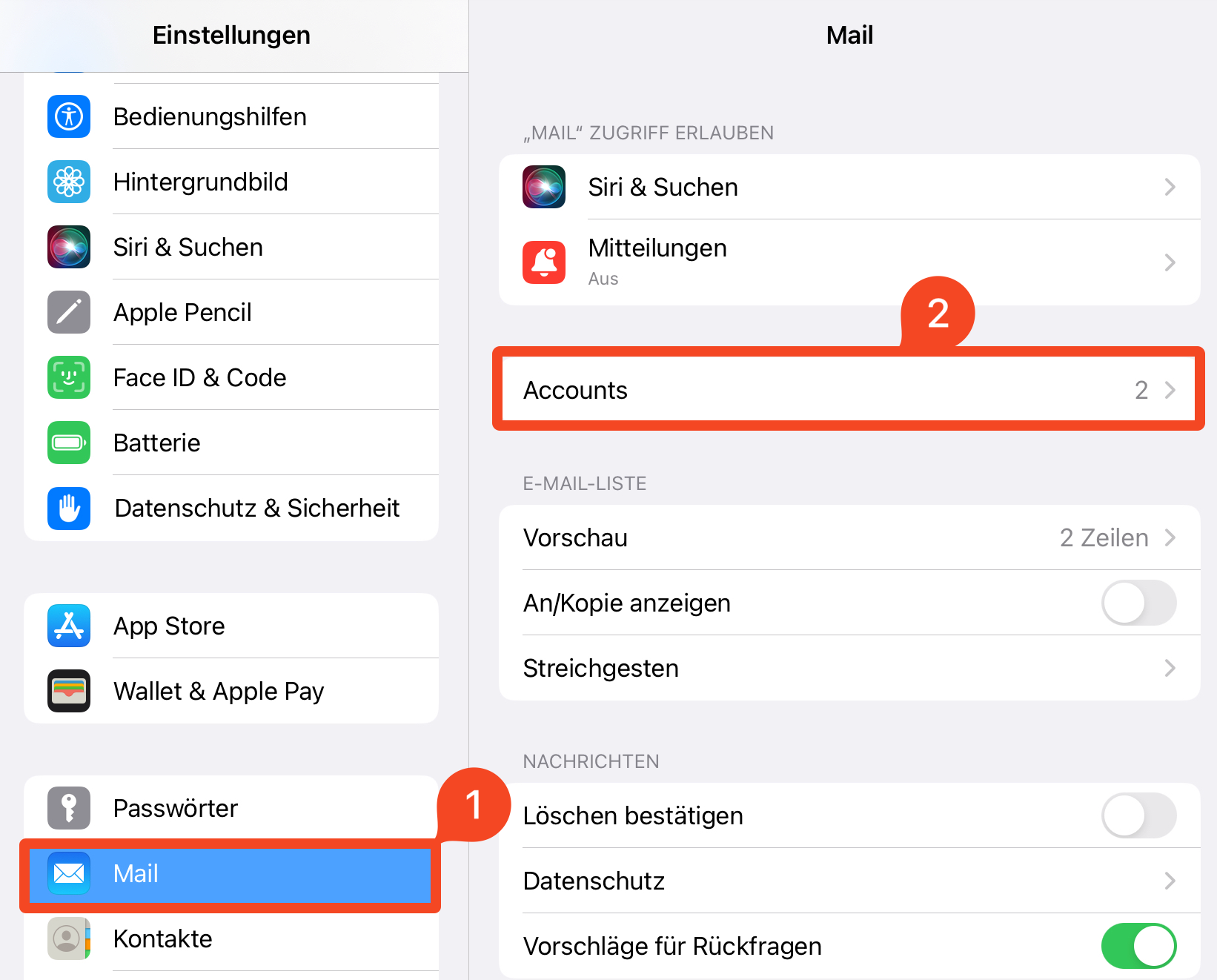
- Select Mail.
- Click on Accounts.
>
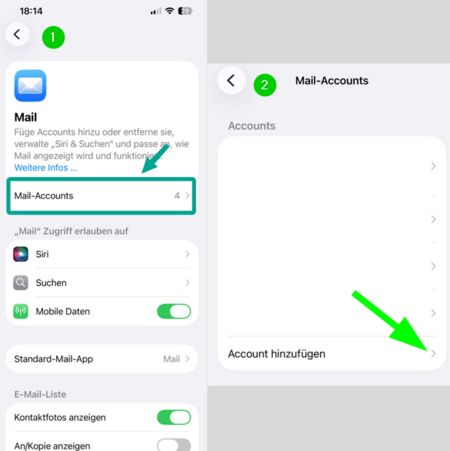
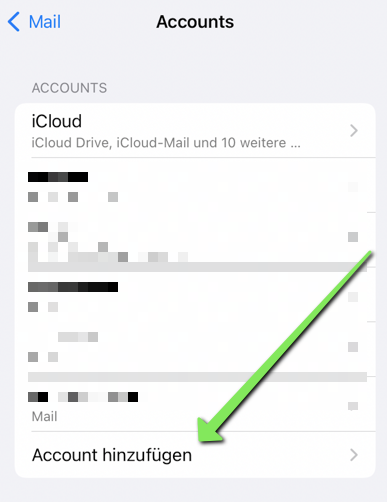
- Click "Add Account".
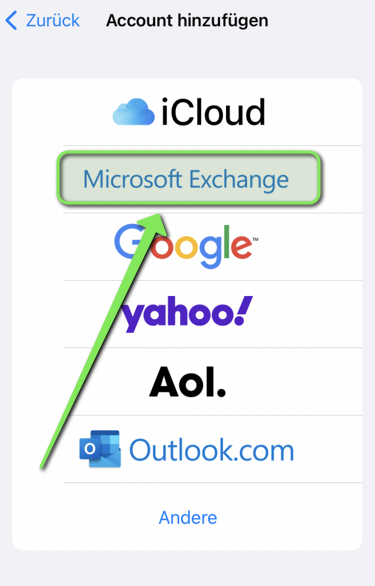
- Select "Microsoft Exchange".
Enter data[Bearbeiten | Quelltext bearbeiten]
Enter the following data in the fields:
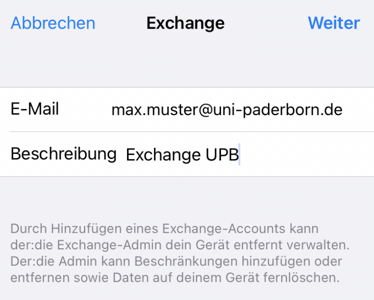
- Email: Your preferred email address
- Password: Password for the university account
- Description: Any
- Then click "Next".
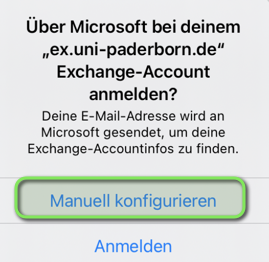
- Click Configure manually.
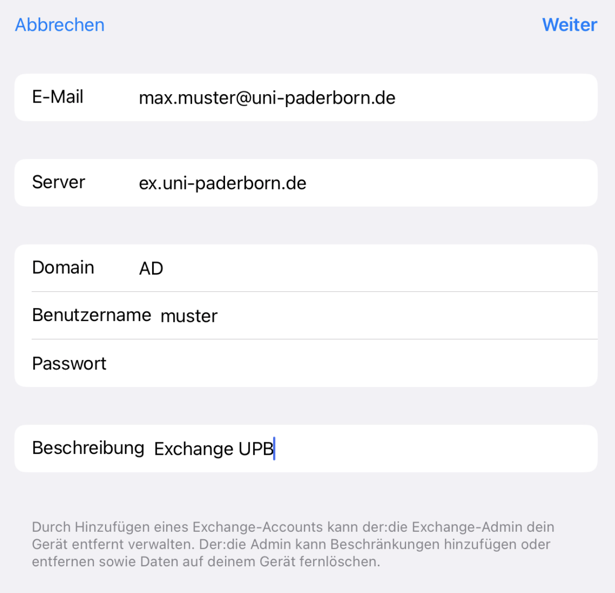
Set up the mailbox manually with the following data:
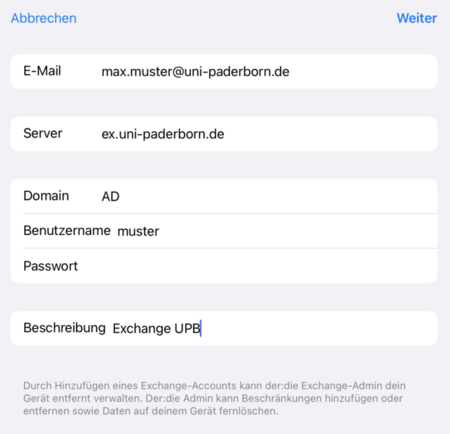
- Email: Your preferred email address
- Server: ex.uni-paderborn.de
- Domain: ad.uni-paderborn.de
- Username: Username for the university account
- Password: Password for the university account
- Description: Any
- Then click "Next".

- Select which content you want to sync via Exchange.
- Select at least "Mail" - The other content is optional.
- Click "Save" to finish.