| Zeile 28: | Zeile 28: | ||
Genauso können Sie aber auch | Genauso können Sie aber auch | ||
* 2 - die Sperrung eines Absenders aufheben bzw. entscheiden, dass Mails von diesem Absender nie gesperrt werden sollen | * 2 - die Sperrung eines Absenders aufheben bzw. entscheiden, dass Mails von diesem Absender nie gesperrt werden sollen | ||
| − | * 3- | + | * 3 - die E-Mail, falls diese versehentlich als Junk-E-Mail markiert worden ist, als "Keine Junk E-Mail" markieren, sodass sie aus dem Spamordner wieder rausgeholt wird. |
| + | <br clear=all> | ||
[[Datei:Spam und Phishing IMAP 3.png|links|mini|ohne|350px]] | [[Datei:Spam und Phishing IMAP 3.png|links|mini|ohne|350px]] | ||
[[Datei:Spam und Phishing IMAP 4.png|links|mini|ohne|350px]] | [[Datei:Spam und Phishing IMAP 4.png|links|mini|ohne|350px]] | ||
Version vom 11. März 2026, 11:26 Uhr
Allgemeine Informationen
| Anleitung | |
|---|---|
| Informationen | |
| Betriebssystem | Alle |
| Service | Exchange und Mail |
| Interessant für | Gäste, Angestellte und Studierende |
| HilfeWiki des ZIM der Uni Paderborn | |
 | This article is only a draft. Information provided here is most possibly incomplete and/or imprecise. Feel free to help us by expanding it. |
Manchmal kann es passieren, dass sie SPAM oder Phishing-Mails erhalten, auch, wenn Sie den SPAM-Filter aktiviert haben. Dieser Artikel zeigt Ihnen, wie Sie diese Mails melden können.
Was ist zu tun?[Bearbeiten | Quelltext bearbeiten]
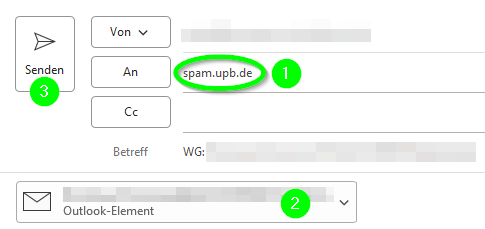
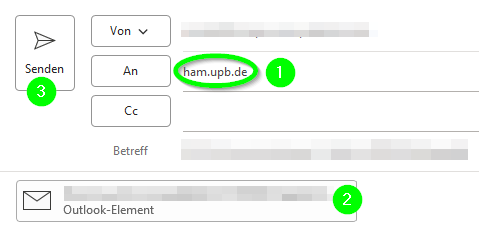
Wie Sie SPAM und Phishing-Mails melden können, hängt davon ab, ob sie ein IMAP- oder ein Exchange-Postfach verwenden. Im Folgenden finden Sie für beides die passende Anleitung.
Schritt-für-Schritt Anleitung[Bearbeiten | Quelltext bearbeiten]
IMAP-Postfächer
Alle Mails, die in den Spam-Ordner verschoben werden, werden automatisch als Spam markiert. Alle Mails, die aus dem Spam-Ordner herausgeholt werden oder bei denen das \Spam-Flag entfernt wird, werden automatisch als HAM gelernt. (HAM ist "Kein SPAM").
Wenn Sie eine E-Mail als Spam markieren und/oder den Absender sperren wollen, können Sie dies oben links unter dem Reiter "Junk-E-Mail" tun. Sie können
- 1 - den Absender sperren. Zukünftige E-Mails dieses Absenders werden dann abgefangen.
Genauso können Sie aber auch
- 2 - die Sperrung eines Absenders aufheben bzw. entscheiden, dass Mails von diesem Absender nie gesperrt werden sollen
- 3 - die E-Mail, falls diese versehentlich als Junk-E-Mail markiert worden ist, als "Keine Junk E-Mail" markieren, sodass sie aus dem Spamordner wieder rausgeholt wird.