Jnk (Diskussion | Beiträge) (→Siehe auch: Link ergänzt) |
Jnk (Diskussion | Beiträge) |
||
| Zeile 27: | Zeile 27: | ||
Dort können Sie die MAC-Adresse ablesen. Bei einigen Geräten wird auch der Begriff Hardware-Adresse für die MAC-Adresse verwendet. Diese Begriffe sind identisch. | Dort können Sie die MAC-Adresse ablesen. Bei einigen Geräten wird auch der Begriff Hardware-Adresse für die MAC-Adresse verwendet. Diese Begriffe sind identisch. | ||
| + | <br> | ||
| + | |||
| + | Falls dies nicht über das Display möglich ist, können Sie für Ihren Drucker über das Menü eine Statusseite ausdrucken. Dort ist unter anderem die MAC-Adresse zu finden. | ||
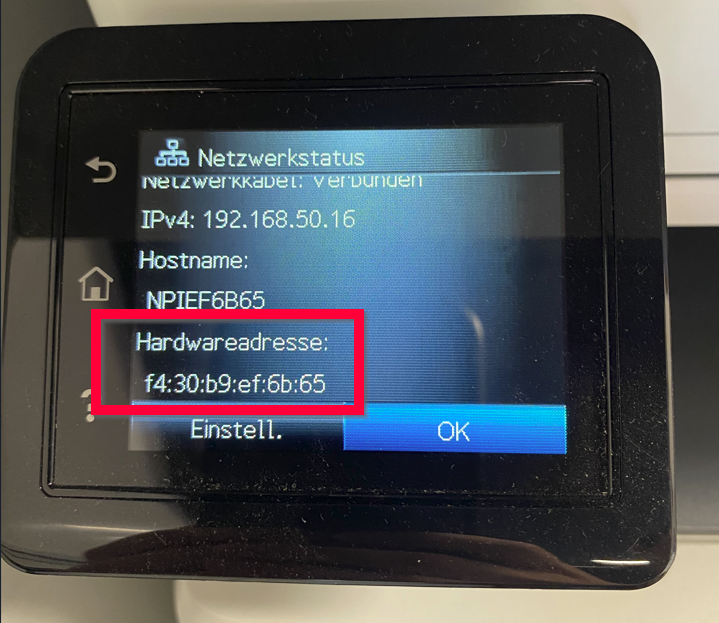
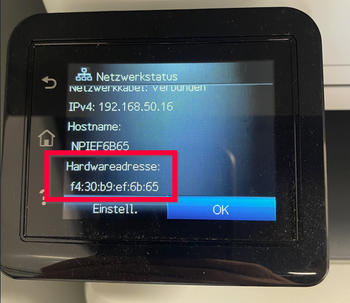
[[Datei:Netzwerkdrucker-02.png|links|mini|ohne|350px|Hardware-Adresse eines Druckers von HP]] | [[Datei:Netzwerkdrucker-02.png|links|mini|ohne|350px|Hardware-Adresse eines Druckers von HP]] | ||
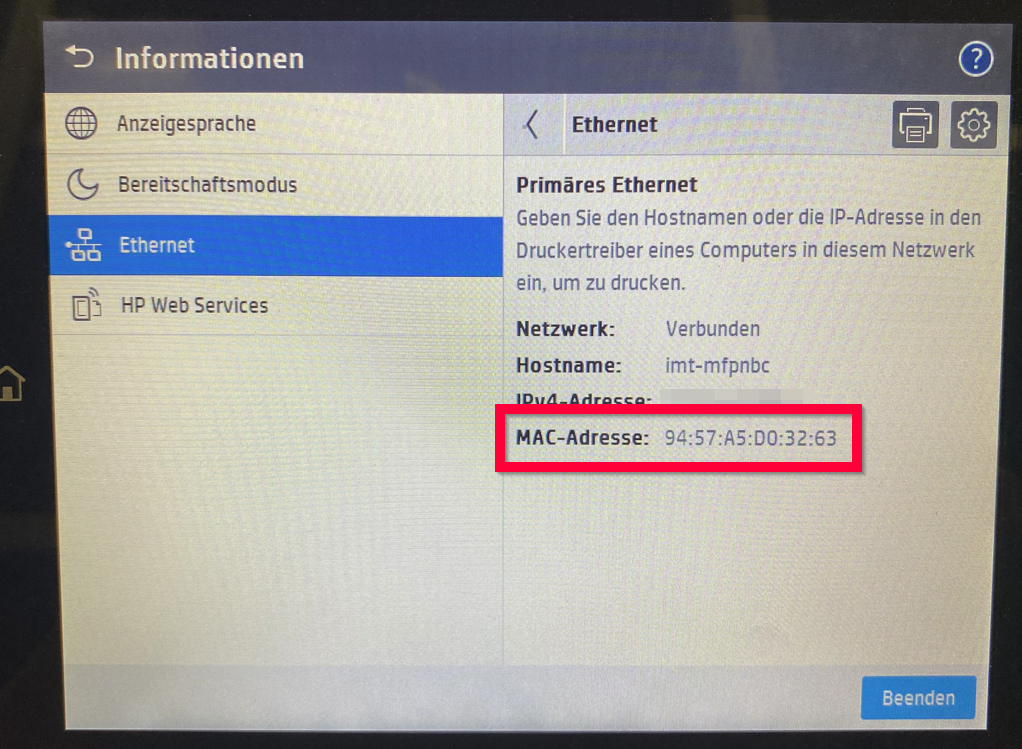
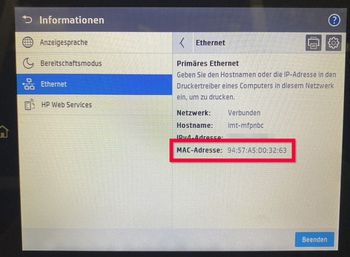
<div class="tleft" style="clear:none">[[Datei:Netzwerkdrucker-03.png|links|mini|ohne|350px|MAC-Adresse eines Druckers von HP]]</div> | <div class="tleft" style="clear:none">[[Datei:Netzwerkdrucker-03.png|links|mini|ohne|350px|MAC-Adresse eines Druckers von HP]]</div> | ||
Version vom 5. Mai 2026, 13:48 Uhr
| Anleitung | |
|---|---|
| Informationen | |
| Betriebssystem | Alle |
| Service | keine |
| Interessant für | Gäste, Angestellte und Studierende |
| HilfeWiki des ZIM der Uni Paderborn | |
 | This article is only a draft. Information provided here is most possibly incomplete and/or imprecise. Feel free to help us by expanding it. |
Dieser Artikel ist eine Hilfestellung zur Einrichtung von Netzwerkdruckern und Multifunktionsgeräten. Falls dies bereits erfolgt ist, können Sie folgende Anleitung nutzen: Netzwerkdrucker mit PC verbinden
Was ist zu tun?[Bearbeiten | Quelltext bearbeiten]
Beschaffung[Bearbeiten | Quelltext bearbeiten]
Für die Beschaffung von Multifunktionsgeräten muss die Handlungsorientierung für Multifunktionsgeräte eingehalten werden.
Anschließen[Bearbeiten | Quelltext bearbeiten]
- Verbinden Sie das Gerät per LAN-Kabel mit dem Netzwerk
- Die IP-Adresse muss automatisch über DHCP bezogen werden - Vergeben Sie keine festen IP-Adressen.
- Das WLAN-Modul des Druckers ist zu deaktivieren.
MAC-Adresse-ermitteln[Bearbeiten | Quelltext bearbeiten]
Öffnen Sie die Infoseite des Geräts um die MAC-Adresse abzulesen.
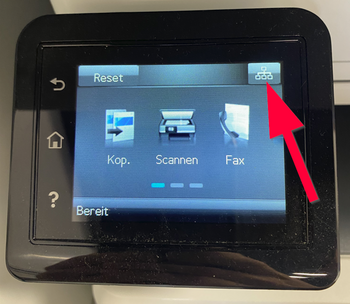
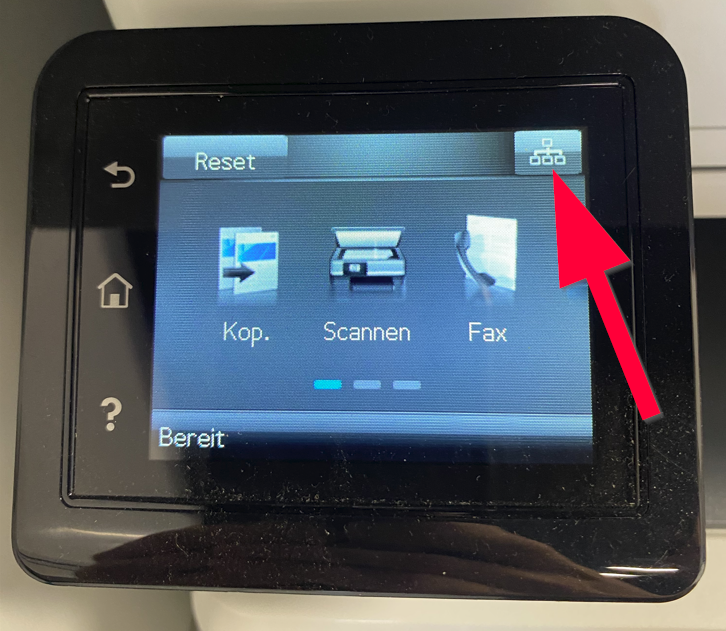
Drucker haben in der Regel einen Shortcut auf dem Startbildschirm, der auf eine Infoseite führt. Dieser kann durch ein Netzwerksymbol 🖧 oder ein i 🛈 gekennzeichnet sein.
Dort können Sie die MAC-Adresse ablesen. Bei einigen Geräten wird auch der Begriff Hardware-Adresse für die MAC-Adresse verwendet. Diese Begriffe sind identisch.
Falls dies nicht über das Display möglich ist, können Sie für Ihren Drucker über das Menü eine Statusseite ausdrucken. Dort ist unter anderem die MAC-Adresse zu finden.
MAC-Adresse freischalten[Bearbeiten | Quelltext bearbeiten]
Senden Sie eine E-Mail an zim@uni-paderborn.de mit folgenden Informationen:
- MAC-Adresse des Druckers
- Bezeichnung der Netzwerkdose, an der das Gerät angeschlossen ist
- Vorschlag für den Hostnamen des Druckers - Beispiel:
zim-h1201-printer.uni-paderborn.de - Wer soll auf den Drucker zugreifen?
- Welche Arbeitsgruppen (Gegebenenfalls VLAN angeben)
- Gruppen-VPN (für das Drucken über das WLAN nötig)
🛈
Tipp: Vergeben Sie für das Gerät einen eindeutigen Hostnamen. Dieser kann zum Beispiel den Standort oder die Arbeitsgruppe enthalten.
zim-h1201-printer.uni-paderborn.de
Drucker verbinden[Bearbeiten | Quelltext bearbeiten]
Mehr zu diesem Thema unter: Netzwerkdrucker mit PC verbinden
Wenn Ihr Laptop mit dem WLAN verbunden ist, müssen Sie zusätzlich das VPN Ihrer Arbeitsgruppe aktivieren. Das Standard Uni-VPN ist dafür nicht ausreichend.
WLAN[Bearbeiten | Quelltext bearbeiten]
Das WLAN-Modul auf Druckern und Multifunktionsgeräten ist zu deaktivieren. Das Drucken von mobilen Geräten ist über das WLAN eduroam durchzuführen. Dafür muss auf dem mobilen Endgerät das jeweilige Gruppen-VPN aktiviert werden.
Das Drucken über das Standard "Uni-VPN" ist nicht möglich.