Jnk (Diskussion | Beiträge) |
Jnk (Diskussion | Beiträge) (→Voraussetzungen: Hinweis auf Hostnamen.) |
||
| Zeile 12: | Zeile 12: | ||
== Voraussetzungen == | == Voraussetzungen == | ||
| − | Sie müssen mit dem Netzwerk der Universität Paderborn verbunden sein. | + | * Sie brauchen den Hostnamen des Druckers. Falls dieser nicht bekannt ist: Fragen Sie Ihren Admin danach. |
| − | * Falls Sie mit dem WLAN eduroam verbunden sind, müssen Sie sich zusätzlich mit dem VPN Ihrer Arbeitsgruppe verbinden. Das Standard UPB VPN ist nicht ausreichend. | + | * Sie müssen mit dem Netzwerk der Universität Paderborn verbunden sein. |
| − | * Falls Sie per Netzwerkkabel (LAN) verbunden sind, muss ihr Arbeitsgruppennetzwerk für das entsprechende Druckernetz freigeschaltet sein. Bei Fragen wenden Sie sich bitte an Ihren Admin. | + | ** Falls Sie mit dem WLAN eduroam verbunden sind, müssen Sie sich zusätzlich mit dem VPN Ihrer Arbeitsgruppe verbinden. Das Standard UPB VPN ist nicht ausreichend. |
| + | ** Falls Sie per Netzwerkkabel (LAN) verbunden sind, muss ihr Arbeitsgruppennetzwerk für das entsprechende Druckernetz freigeschaltet sein. Bei Fragen wenden Sie sich bitte an Ihren Admin. | ||
<br> | <br> | ||
Version vom 5. Mai 2026, 14:39 Uhr
| Anleitung | |
|---|---|
 Microsoft Windows Microsoft Windows | |
| Informationen | |
| Betriebssystem | Windows 11 |
| Service | Endgerätesupport |
| Interessant für | Gäste, Angestellte und Studierende |
| Windows Portalseite | |
Dieser Artikel beschreibt, wie Sie Ihren PC oder Mac mit einem vorhandenen Netzwerkdrucker verbinden. Falls Sie einen neuen Netzwerkdrucker in Betrieb nehmen möchten: Mehr dazu unter Netzwerkdrucker einrichten.
Voraussetzungen[Bearbeiten | Quelltext bearbeiten]
- Sie brauchen den Hostnamen des Druckers. Falls dieser nicht bekannt ist: Fragen Sie Ihren Admin danach.
- Sie müssen mit dem Netzwerk der Universität Paderborn verbunden sein.
- Falls Sie mit dem WLAN eduroam verbunden sind, müssen Sie sich zusätzlich mit dem VPN Ihrer Arbeitsgruppe verbinden. Das Standard UPB VPN ist nicht ausreichend.
- Falls Sie per Netzwerkkabel (LAN) verbunden sind, muss ihr Arbeitsgruppennetzwerk für das entsprechende Druckernetz freigeschaltet sein. Bei Fragen wenden Sie sich bitte an Ihren Admin.
Empfehlung
Verwenden Sie zur Installation des Netzwerkdruckers den entsprechenden Druckertreiber des Herstellers. Wenden Sie sich dazu an Ihren Admin. Alternativ können Sie den entsprechenden Treiber selbst auf der Herstellerseite herunterladen.
Was ist zu tun?[Bearbeiten | Quelltext bearbeiten]
- Mit Netzwerk verbinden
- Druckertreiber installieren
- Mit Netzwerkdrucker verbinden
Schritt-für-Schritt Anleitung[Bearbeiten | Quelltext bearbeiten]
Windows[Bearbeiten | Quelltext bearbeiten]
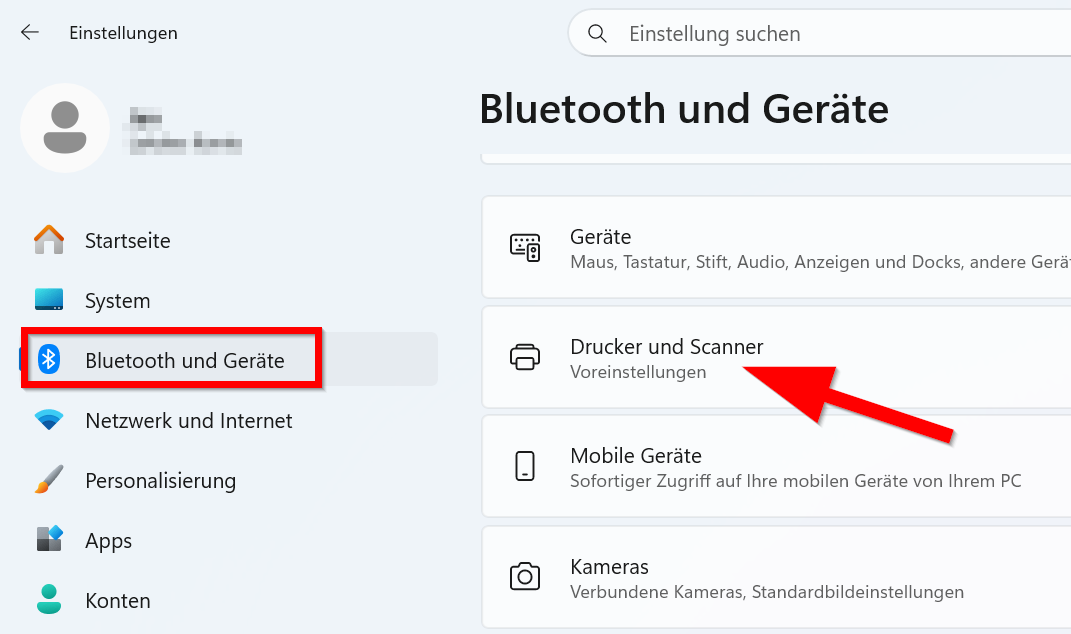
Öffnen Sie die Einstellungen App von Windows.

- Wählen Sie "Bluetooth und Geräte".
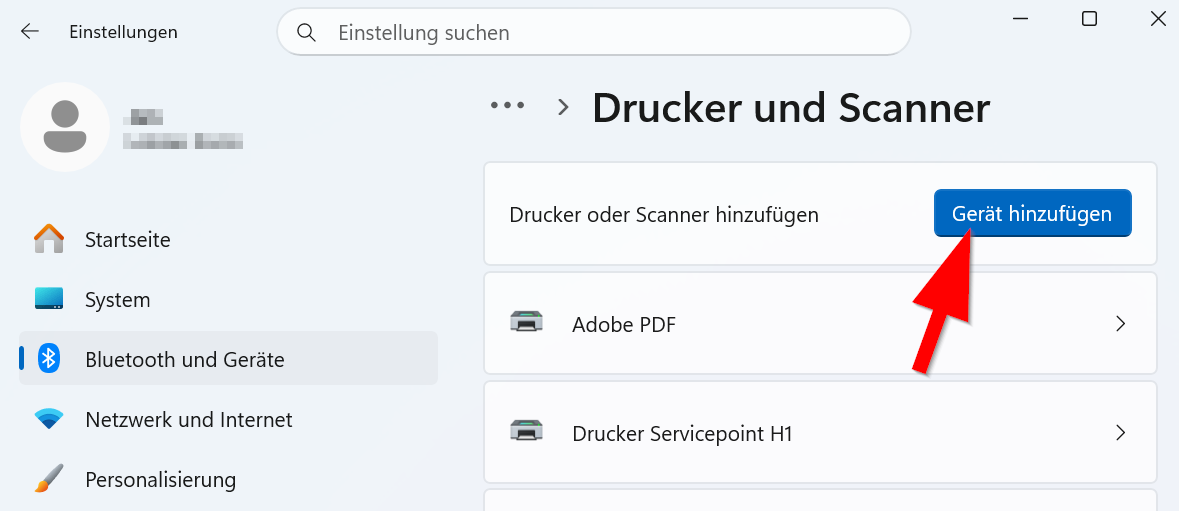
- Wählen Sie "Drucker und Scanner".

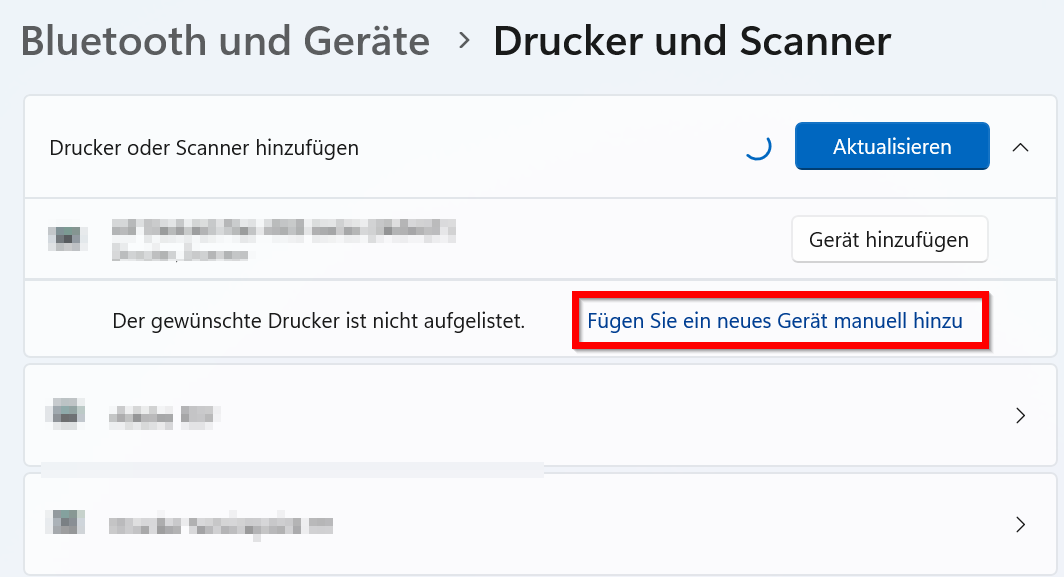
- Klicken Sie auf "Gerät hinzufügen".

- Der Drucker wird in der Regel nicht automatisch gefunden.
- Klicken Sie auf "Fügen Sie ein neues Gerät manuell hinzu".

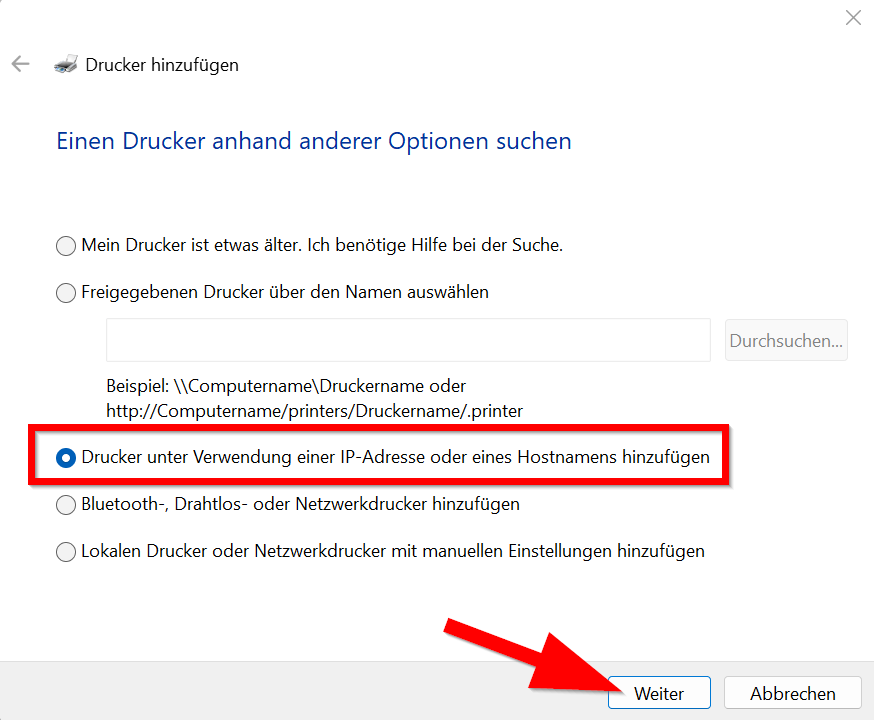
- "Wählen sie Drucker unter Verwendung einer IP-Adresse oder eines Hostnamens hinzufügen".
- Klicken Sie anschließend auf "Weiter".

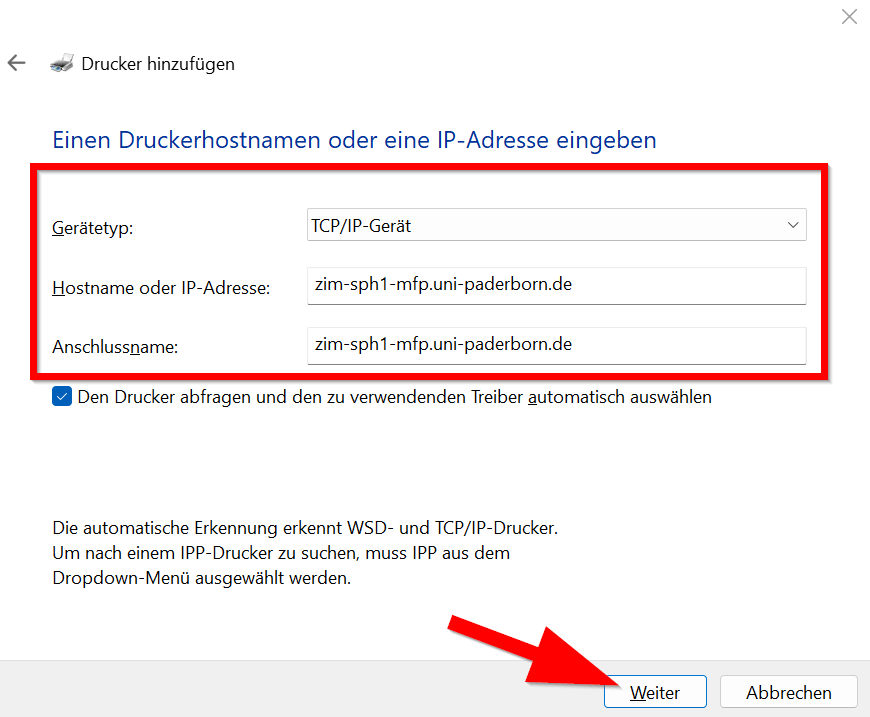
Verwenden Sie folgende Einstellungen:
- Gerätetyp: TCP/IP-Gerät
- Hostnamen oder IP-Adresse: Geben Sie den Hostnamen ein, den Sie von Ihrem Admin erhalten haben.
- Anschlussname: Bezeichnung des Druckers auf Ihrem Gerät - Frei wählbar

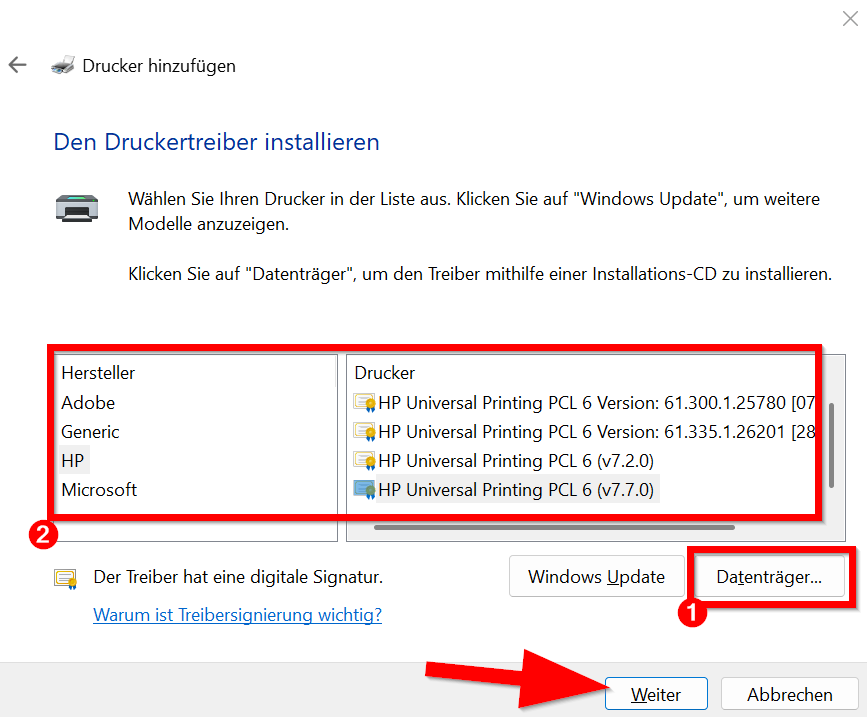
- Wir empfehlen den Druckertreiber manuell auszuwählen - Klicken Sie auf Datenträger um die zu öffnen.
- Alternativ können Sie einen der bereits installierten Standardtreiber verwenden.
- Klicken Sie anschließend auf "Weiter".
Empfehlung
Verwenden Sie zur Installation des Netzwerkdruckers den entsprechenden Druckertreiber des Herstellers und wählen Sie ihn manuell aus. Wenden Sie sich dazu an Ihren Admin. Alternativ können Sie den entsprechenden Treiber selbst auf der Herstellerseite herunterladen. Nur so können Sie sicherstellen, dass alle Funktionen des Druckers zuverlässig funktionieren. Wenn Sie einen bereits installierten Standardtreiber verwenden, kann es bei der Verwendung des Geräts zu Einschränkungen kommen.
macOS[Bearbeiten | Quelltext bearbeiten]
Seite noch im Aufbau