K (Textersetzung - „<NAME OF DISAMBIGUATION PAGE. Left empty or omitted if none>“ durch „“) |
|||
| Zeile 4: | Zeile 4: | ||
| targetgroup = Angestellte, Bereiche, Studierende <!-- targetgroup(s), the acticle is written for. if left empty, default is Angestellte, Gäste, Studierende --> | | targetgroup = Angestellte, Bereiche, Studierende <!-- targetgroup(s), the acticle is written for. if left empty, default is Angestellte, Gäste, Studierende --> | ||
| type = Anleitung <!-- please pick one and only one --> | | type = Anleitung <!-- please pick one and only one --> | ||
| − | | disambiguation = | + | | disambiguation = <!-- if there are multiple aricles for a certain how-to (eg. eduroam (windows 7), eduroam (windows 8) etc.), please create a disambiguation page for the topic and put the name of that page here. leave empty if none disambiguation present --> |
}} | }} | ||
Version vom 7. September 2015, 15:00 Uhr
PuTTY ist ein einfach zu bedienender Telnet-Client, mit dem unter Windows auf Telnet oder Secure-Shell-Server zugegriffen werden kann. Obwohl hauptsächlich für Windows gedacht, gibt es auch Versionen für Linux. Für die Verwendung mit Single-Sign-On müssen wenige Einstellungen vorgenommen werden.
Was ist zu tun?[Bearbeiten | Quelltext bearbeiten]
- PuTTY-Client herunterladen und starten
- Konfigurieren der Einstellungen
Schritt-für-Schritt-Anleitung[Bearbeiten | Quelltext bearbeiten]
Die derzeit aktuelle Verison 0.63 für Windows erhalten Sie hier. Unter Linux müssen Sie zunächst das entsprechende Paket installieren. Für Ubuntu lauten die Befehle dafür:
sudo apt-get install putty
sudo aptitude install putty
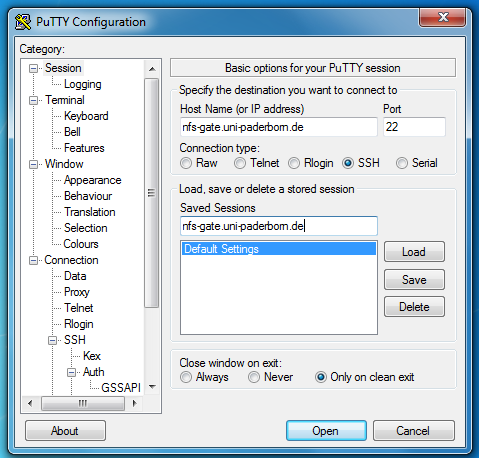
Nach dem Start des Programms nehmen Sie die folgenden Einstellungen vor:
- IMT-Benutzernamen eintragen:
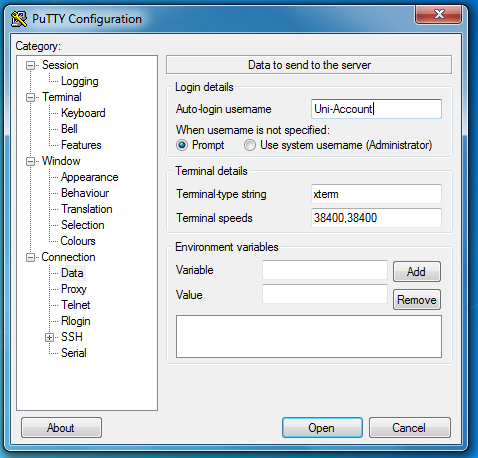
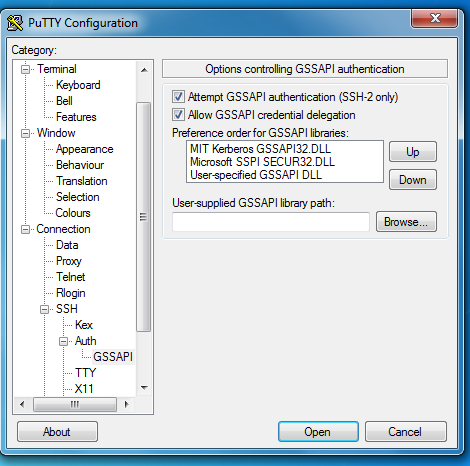
- Kerberos-Authentifizierung und Ticket-Weiterleitung aktivieren:
- Einstellungen als Session abspeichern. Danach kann einfach durch Doppelklicken der gespeicherten Session eine Verbindung aufgebaut werden.