| Anleitung | |
|---|---|
 Microsoft Windows Microsoft Windows | |
| Informationen | |
| Betriebssystem | Windows 10 und Windows 11 |
| Service | Exchange und Mail |
| Interessant für | Angestellte, Studierende und Gäste |
| Windows Portalseite | |
 | This article is only a draft. Information provided here is most possibly incomplete and/or imprecise. Feel free to help us by expanding it. |
Mit der AutoArchivierung von Outlook können E-Mails automatisch gelöscht oder in ein lokales Archiv sortiert werden. Diese Funktion ist seit Outlook 2010 standardmäßig deaktiviert und muss bei Bedarf aktiviert werden. Es können keine E-Mails im Archiv-IMT-IMAP-Ordner abgelegt werden. Das aktivieren der AutoArchivierung ist keine hinreichende Sicherung des E-Mail Postfachs. Dafür sind zusätzliche regelmäßige Backups oder die Archivierung im Netzwerkspeicher nötig.
Was ist zu tun?[Bearbeiten | Quelltext bearbeiten]
- Stichpunktartige Auflistung
- aller Arbeitsschritte
Schritt-für-Schritt Anleitung[Bearbeiten | Quelltext bearbeiten]
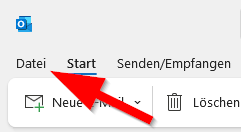
- Klicken Sie in Outlook auf "Datei".
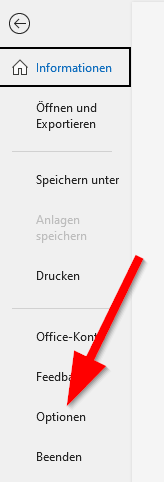
- Klicken Sie am linken Rand auf "Optionen".
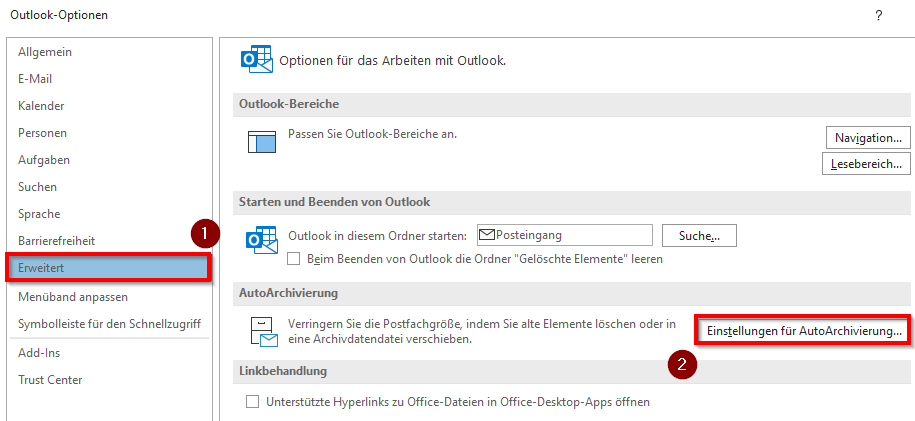
- Klicken Sie auf "Erweitert".
- Wählen Sie anschließend "Einstellungen für AutoArchivierung...".
Archivierung auf der lokalen Festplatte
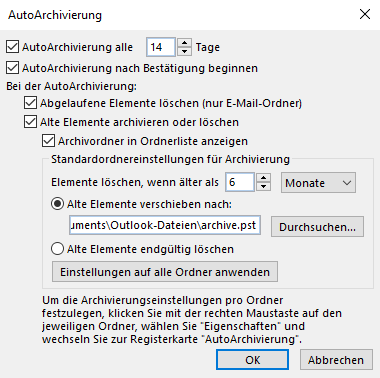
- Wählen Sie die gewünschten Archievierungseinstellungen.
- Standardmäßig wird eine Archivdatei unter
C:\Users\Benutzer\Documents\Outlook-Dateien\archive.pstangelegt.
Alternativ können Sie das Archiv im Netzwerkspeicher der Universität ablegen. Dazu müssen vorher den Netzwerkspeicher einrichten.
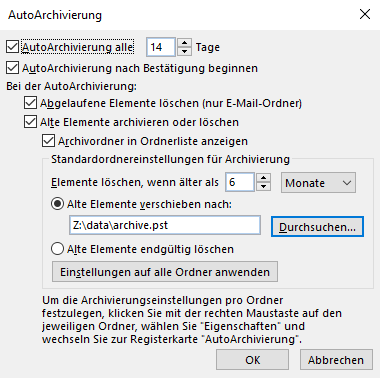
- Das Archiv wird hier beispielhaft unter
Z:\data\archive.pst