TYPO3 - Roadmap einfuegen /
Version vom 15. Oktober 2024, 03:48 Uhr von Badawieh (Diskussion | Beiträge)
Allgemeine Informationen
| Anleitung | |
|---|---|
| Informationen | |
| Betriebssystem | Alle |
| Service | TYPO3 |
| Interessant für | Gäste, Angestellte und Studierende |
| HilfeWiki des ZIM der Uni Paderborn | |
Dieser Artikel zeigt Ihnen, wie Sie eine Roadmap sowie deren Überschriften und einzelnen Schritte anlegen können.
Was ist zu tun?[Bearbeiten | Quelltext bearbeiten]
- Seite öffnen → + Inhalt → Tab „Typischer Inhalt“ → „Roadmap / Schritt-für-Schritt“ auswählen.
- Überschrift eingeben, optional in der Navigation deaktivieren.
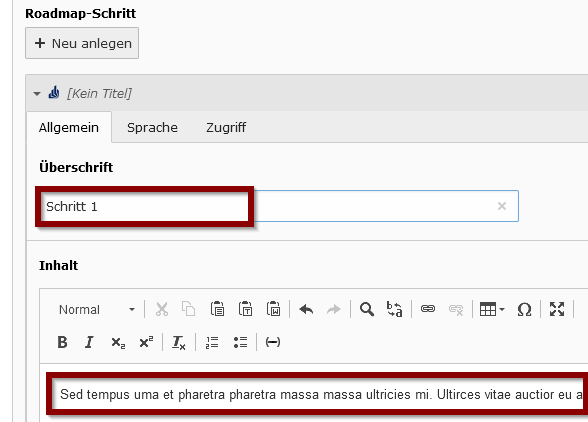
- Schritte hinzufügen: Auf + Neu anlegen klicken, um einen Schritt hinzuzufügen. Geben Sie eine Überschrift und den Inhalt für jeden Schritt ein. Wiederholen Sie dies für alle weiteren Schritte.
- Speichern.
Schritt-für-Schritt Anleitung[Bearbeiten | Quelltext bearbeiten]
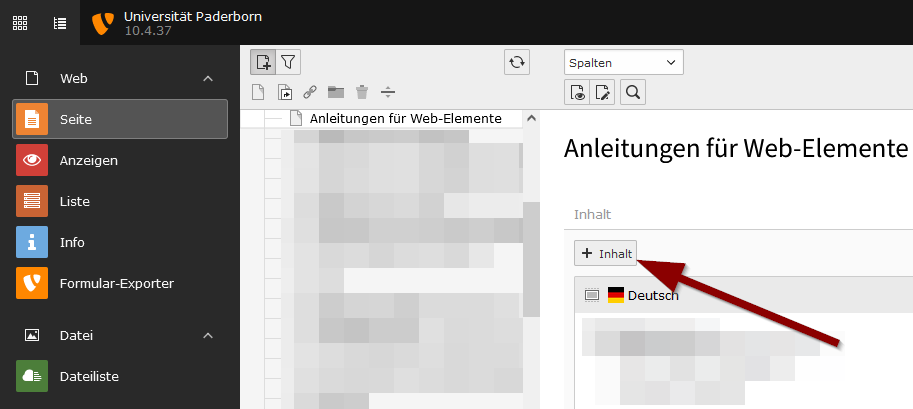
Öffnen Sie die Seite, auf der Sie das Inhaltselement einfügen möchten.
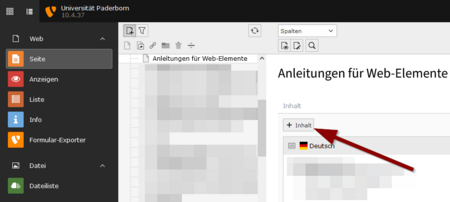
- Klicken Sie auf
+ Inhalt, um ein neues Inhaltselement hinzuzufügen.
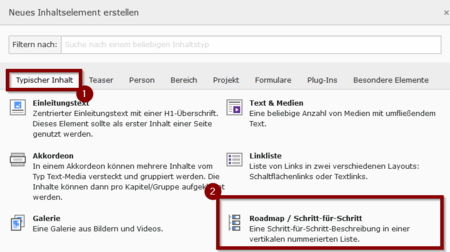
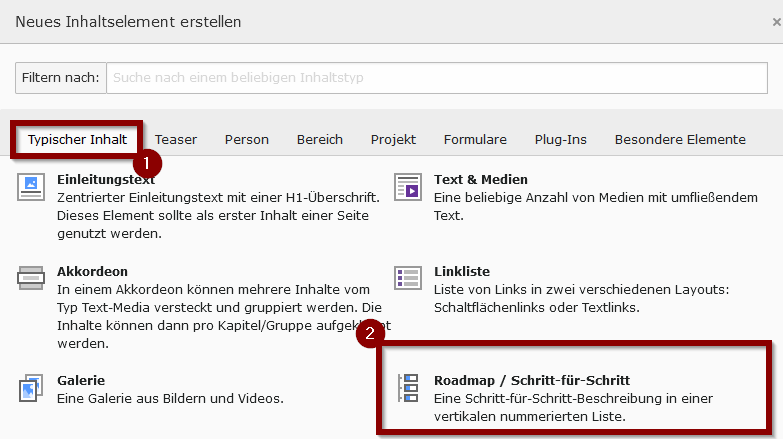
- Öffnen Sie den Tab "Typischer Inhalt".
- Wählen Sie "Roadmap / Schritt-für-Schritt".
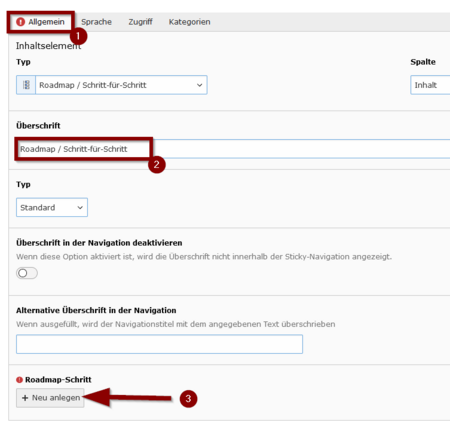
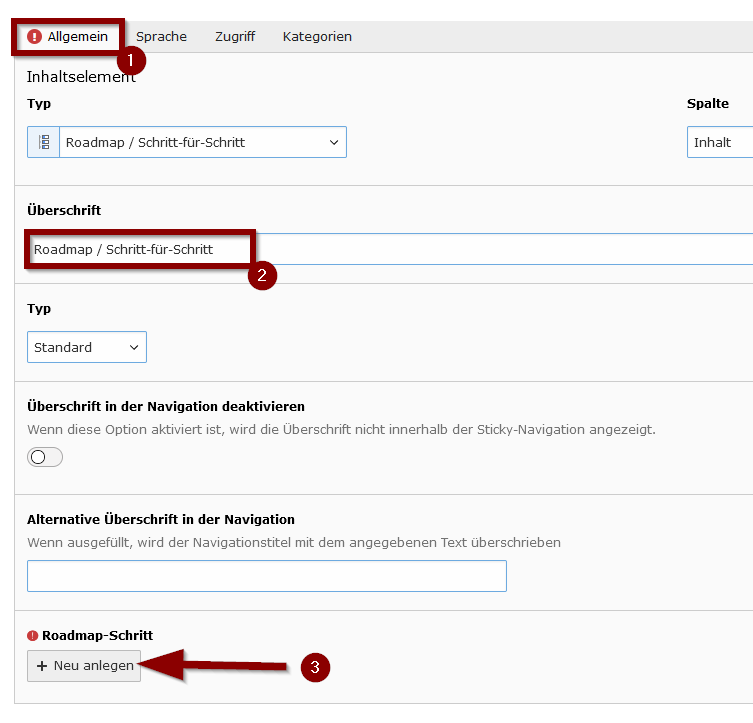
- Öffnen Sie den Tab Allgemein.
- Wählen Sie eine Überschrift für Ihre Roadmap.
- Klicken Sie auf
+ Neu anlegen, um einen neuen Schritt zu erstellen.
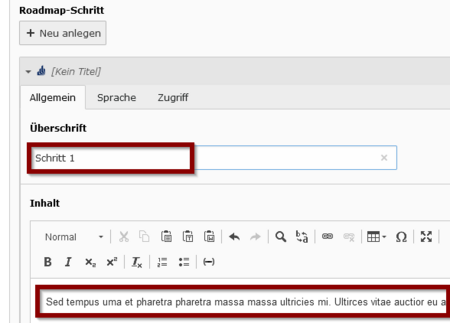
- Vergeben Sie eine Überschrift für den Schritt.
- Unter Inhalt können Sie längere Texte vergeben.
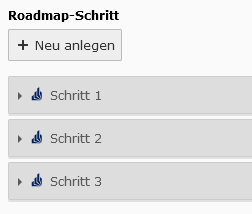
- Auf die gleiche Weise können Sie beliebige weitere Schritte anlegen.
- Klicken Sie zum Abschluss auf
Speichern, um Ihre Änderungen zu sichern.
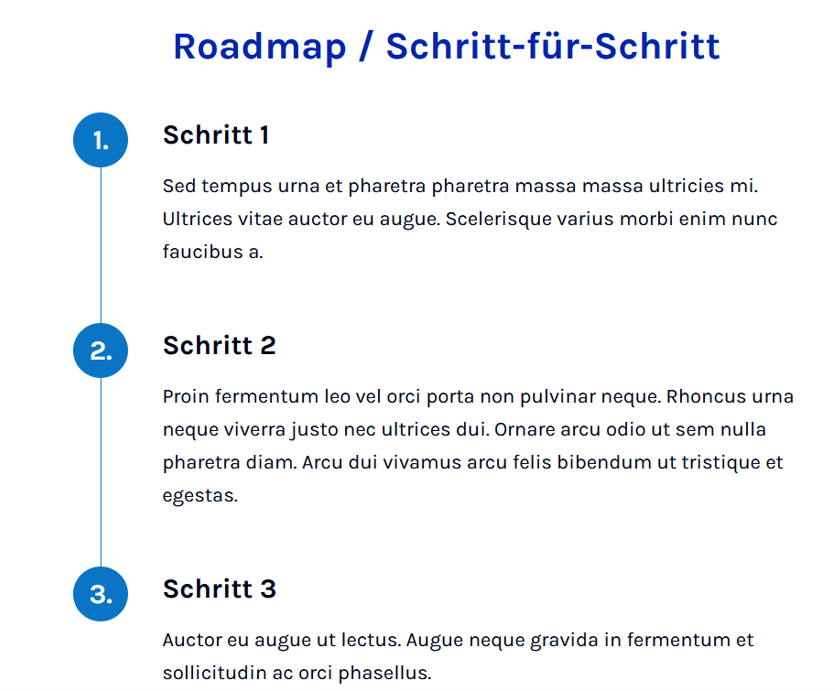
Beispiel[Bearbeiten | Quelltext bearbeiten]