| Anleitung | |
|---|---|
 Microsoft Windows Microsoft Windows | |
| Informationen | |
| Betriebssystem | Windows 10 und Windows 11 |
| Service | |
| Interessant für | Angestellte, Studierende und Gäste |
| Windows Portalseite | |
For other articles about this topic, see Mail einrichten
Please find the English version of this article on the page Mail setup in Thunderbird (Windows).
Thunderbird ist ein Open-Source-E-Mail-Programm der Mozilla Community. Sie können das kostenlose Thunderbird nutzen, um Ihre E-Mails aus Ihrem E-Mail Konto der Universität Paderborn abzurufen, zu versenden und zu verwalten.
Was ist zu tun?[Bearbeiten | Quelltext bearbeiten]
- Thunderbird öffnen
- E-Mail Konto einrichten
Schritt-für-Schritt Anleitung[Bearbeiten | Quelltext bearbeiten]
Einstellungen in Thunderbird[Bearbeiten | Quelltext bearbeiten]
Öffnen Sie Thunderbird.

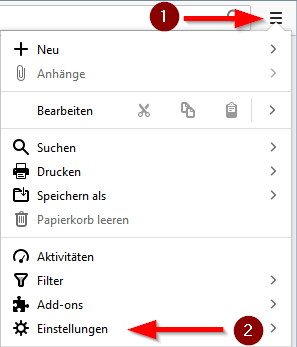
- Klicken Sie auf die drei vertikalen Balken am rechten oberen Rand
- Klicken Sie anschließend auf Einstellungen

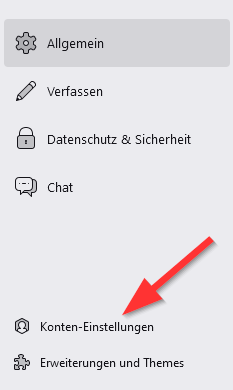
- Klicken Sie nun auf Konten-Einstellungen

- Es öffnen sich nun die Konten Einstellungen
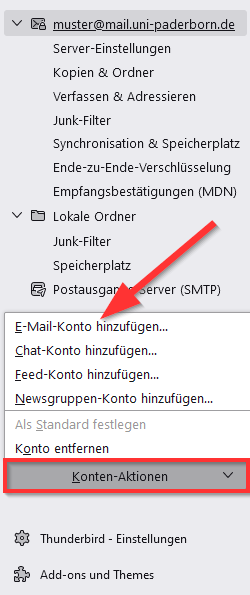
- Klicken Sie am linken unteren Rand auf Konten-Aktionen
- Klicken Sie anschließend auf E-Mail-Konto hinzufügen...
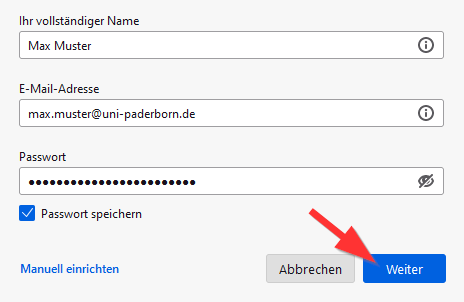
Richten Sie ihr E-Mail Konto nach folgenden Einstellungen ein
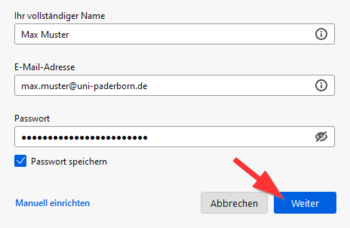
- Name: Ihr Name - Dieser wird als Absender angezeigt, wenn Sie E-Mails verschicken.
- E-Mail-Adresse: Ihre E-Mail Adresse
- Passwort: Passwort für den Uni-Account
- Klicken Sie zum Abschluss auf Weiter
Welche E-Mail-Adresse habe ich? Hier klicken für Infos.
Als Student*in oder Mitarbeiter*in haben Sie standardmäßig die E-Mail Adressen:
- <benutzername>@mail.uni-paderborn.de
- <benutzername>@campus.uni-paderborn.de
Mitarbeitende haben zusätzlich noch die E-Mail-Adresse:
- vorname.nachname@uni-paderborn.de
- Bei Bedarf können beim IMT zusätzliche Adressen beantragt werden.
Alle Adressen landen im gleichen Postfach. Suchen Sie sich also eine aus ;-).
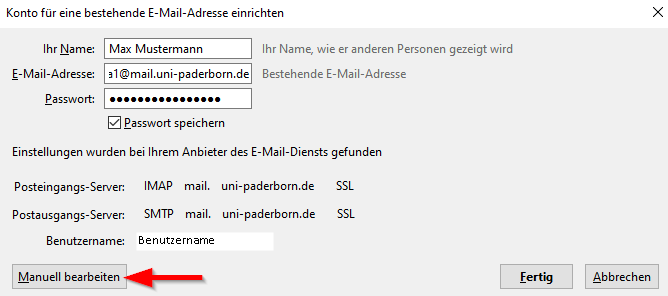
- Klicken Sie auf Manuell bearbeiten
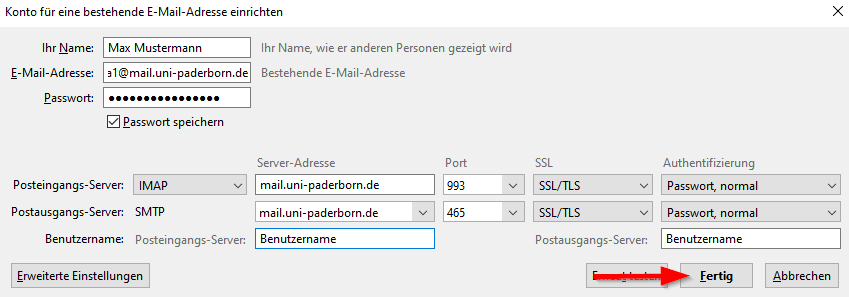
Kontrollieren Sie folgende Einstellungen:
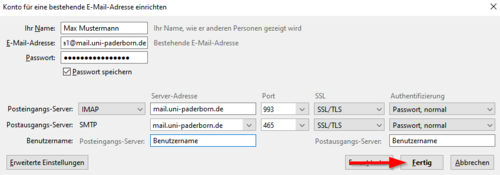
- Name: Ihr Name - Dieser wird als Absender angezeigt, wenn Sie E-Mails verschicken.
- E-Mail-Adresse: Ihre E-Mail Adresse
- Passwort: Passwort für den Uni-Account
- Posteingangs-Server: IMAP
- Server-Adresse: mail.uni-paderborn.de
- Port: 993
- SSL: SSL/TLS
- Authentifizierung: Passwort, normal
- Postausgangs-Server: SMTP
- Server-Adresse: mail.uni-paderborn.de
- Port: 465
- SSL: SSL/TLS
- Authentifizierung: Passwort, normal
- Benutzername: Ihr persönlicher Benutzername vom Uni-Account
Sobald Sie Ihr E-Mail-Konto mit den korrekten Einstellungen eingerichtet ist, sollte es in Thunderbird beginnen Ihre vorhandenen E-Mails abzurufen.