Allgemeine Informationen
| Anleitung | |
|---|---|
| Informationen | |
| Betriebssystem | Alle |
| Service | PANDA |
| Interessant für | Angestellte, Studierende und Gäste |
| HilfeWiki des ZIM der Uni Paderborn | |
Please find the English version of this article on the page First steps: Define System messages!
In diesem Artikel wird erklärt, wie Sie mit Hilfe der Einstellungen in Ihrem PANDA-Account alle Systemnachrichten konfigurieren können.
| Hinweis: Die Einstellungen zu den Systemnachrichten sind in PANDA voreingestellt. Sie können diese zwar konfigurieren, wir raten jedoch davon ab! |
Was ist zu tun?[Bearbeiten | Quelltext bearbeiten]
- Einstellungen aufrufen
- Systemnachrichten aufrufen
Schritt-für-Schritt Anleitung[Bearbeiten | Quelltext bearbeiten]
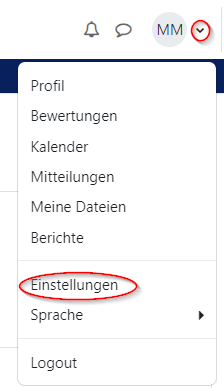
Wenn Sie sich in PANDA einloggen, gelangen Sie auf Ihren Schreibtisch. Oben rechts finden Sie Ihren Namen und daneben einen kleinen Pfeil.
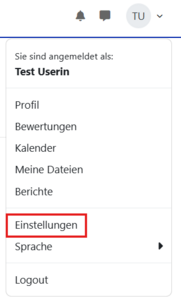
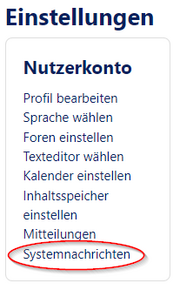
- Klicken Sie auf den Pfeil und dann auf Einstellungen.
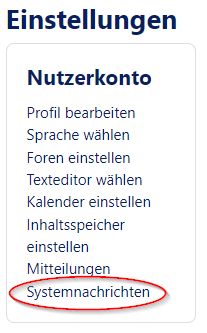
- Gehen Sie dann auf Systemnachrichten.
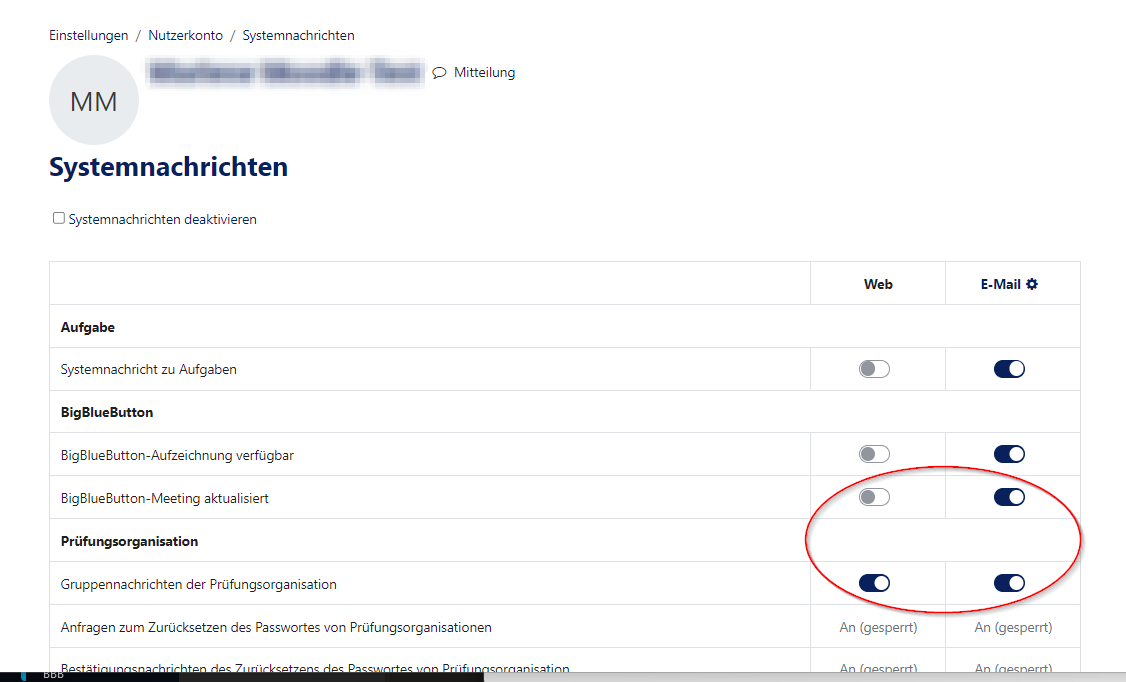
Nun befinden Sie sich in ihren Einstellungen für Systemnachrichten und können konfigurieren, wie Sie Systemnachrichten empfangen möchten, wenn Sie angemeldet bzw. nicht angemeldet sind.
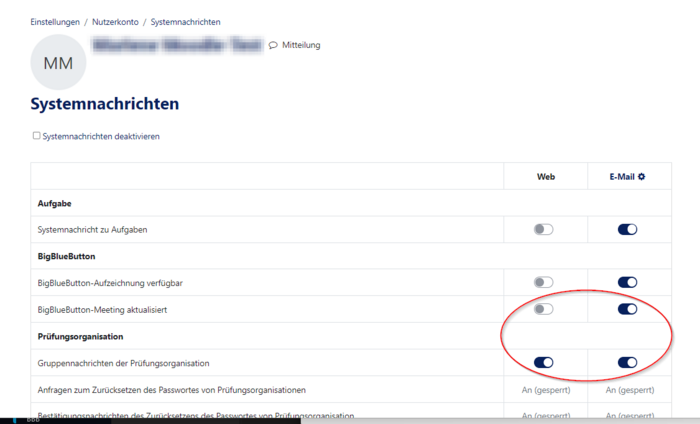
- Sie können hierbei die Systemnachrichten deaktivieren.
- Sie sehen die jeweiligen Kursaktivitäten (Aufgabe, Prüfungsorganisation etc.) und die dazugehörigen Einstellungen.
- Mit einem Klick auf das jeweilige Symbol (rot/grün) bzw. (an/aus) können Sie die Einstellungen ändern.