| Anleitung | |
|---|---|
 Microsoft Windows Microsoft Windows | |
| Informationen | |
| Betriebssystem | Windows 10 |
| Service | |
| Interessant für | Angestellte, Studierende und Gäste |
| Windows Portalseite | |
For other articles about this topic, see Mail einrichten
Windows Mail ist ein E-Mail-Client von Microsoft, der Nachfolger von Windows Live Mail für Windows 7.
Sie können das kostenlose Windows Mail nutzen, um Ihre E-Mails z. B. aus Ihrem Mailkonto der Universität Paderborn (LOGIN@mail.uni-paderborn.de) abzurufen, zu versenden und zu verwalten.
Was ist zu tun?[Bearbeiten | Quelltext bearbeiten]
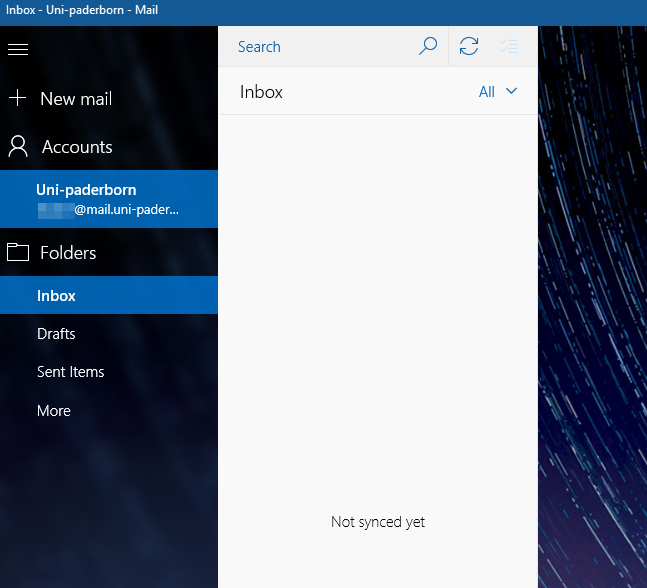
- Starten Sie Windows Mail, nachdem Ihr Rechner mit Windows 10 hochgefahren ist
- Fügen Sie das gewünschte E-Mail-Konto hinzu
Hinweis: Um Windows Mail zu konfigurieren, benötigen Sie folgende Daten:
• SMTP-Server: mail.uni-paderborn.de (Port 465 SSL) • Imap-Server: mail.uni-paderborn.de (Port 993 SSL) • Authentisierung mit IMT-Accountname und Passwort
Schritt-für-Schritt Anleitung[Bearbeiten | Quelltext bearbeiten]
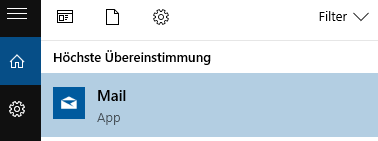
Rufen Sie Mail auf, indem Sie die Windowstaste drücken und dann Mail eintippen.
Einstellungen[Bearbeiten | Quelltext bearbeiten]
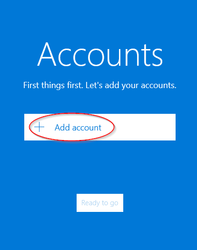
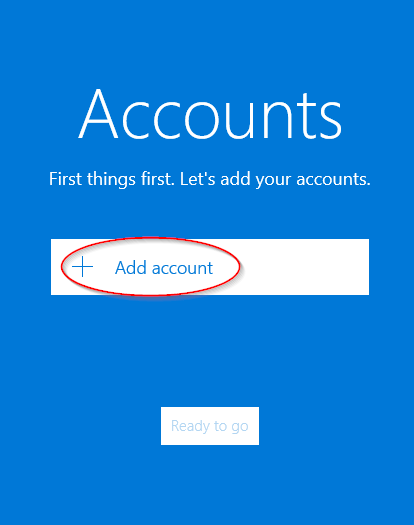
- Auf Konto hinzufügen / Add Account Klicken.
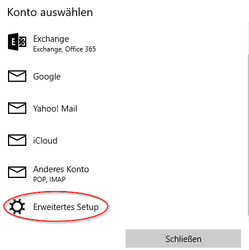
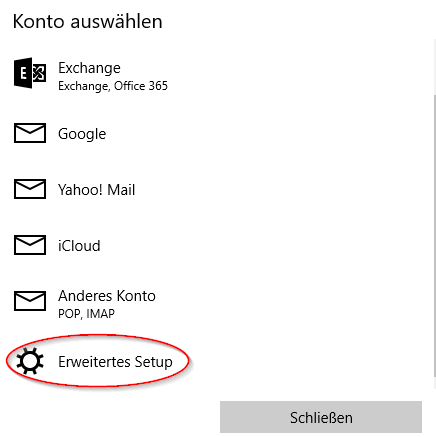
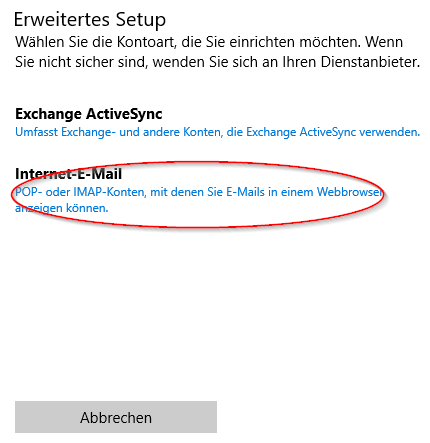
- "Konto auswählen" --> Erweitertes Setup auswählen
- Anderes Konto ist nicht geeignet, da es nicht alle Einstellngemöglichkeiten erlaubt (Juni 2019)
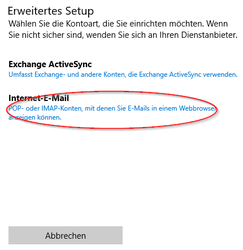
- Internet-E-Mail auswählen
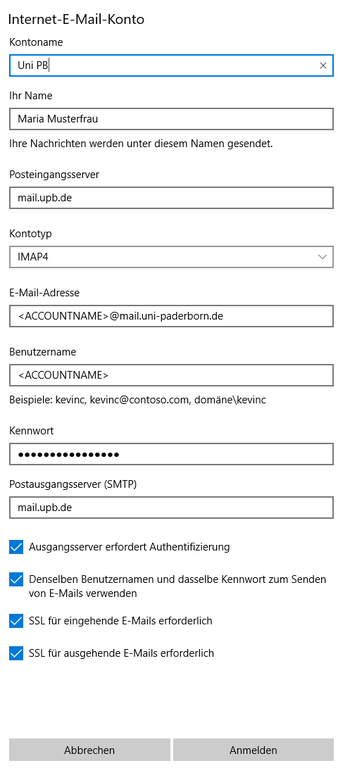
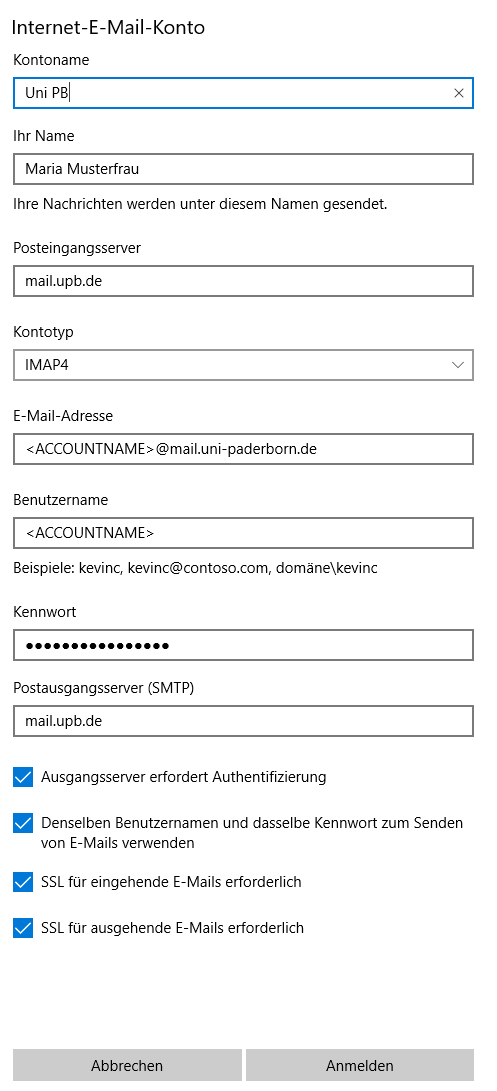
- Konto-Einstellungen vornehmen
- Posteingangsserver: mail.uni-paderborn.de
- Kontotyp: IMAP4
- Postausgangsserver: mail.uni-paderborn.de
- Häckchen bei allen vier Zusatzfelder setzen
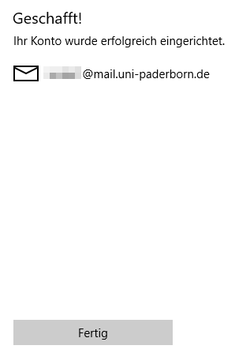
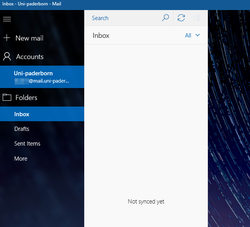
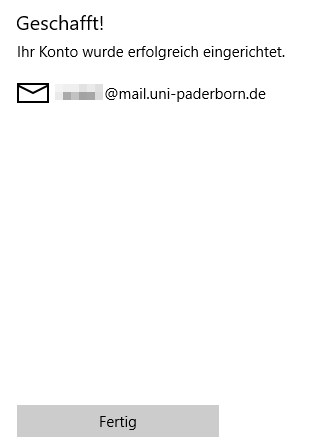
- Anmelden drücken
Bildergalerie aller Schritte[Bearbeiten | Quelltext bearbeiten]