Version vom 26. Juli 2019, 13:04 Uhr von Kschierm (Diskussion | Beiträge) (Die Seite wurde neu angelegt: „{{article |type=Anleitung |os=MacOS X 10.14 (Mojave) |service=Service:Mail |targetgroup=Angestellte,Studierende,Gäste |hasdisambig=Nein }} {{template caller…“)
| Anleitung | |
|---|---|
 Apple MacOS Apple MacOS | |
| Informationen | |
| Betriebssystem | MacOS X 10.14 (Mojave) |
| Service | |
| Interessant für | Angestellte, Studierende und Gäste |
| MacOS Portalseite | |
 | This article is only a draft. Information provided here is most possibly incomplete and/or imprecise. Feel free to help us by expanding it. |
Unter macOS Mojave lässt sich der betriebssystemeigene Mail-Client Mail mit folgender Anleitung für die Uni-E-Mail-Adresse konfigurieren.
Was ist zu tun?[Bearbeiten | Quelltext bearbeiten]
- Starten Sie den Mail-Konfigurationsassistenten.
- Geben Sie alle relevanten Daten ein.
- Der Account kann nun verwendet werden.
Schritt-für-Schritt Anleitung[Bearbeiten | Quelltext bearbeiten]
Assistent starten[Bearbeiten | Quelltext bearbeiten]
Sollten Sie das Programm Apple Mail zum ersten Mal starten, wird der Assistent zum Einrichten von E-Mail-Konten automatisch gestartet. Sollten Sie schon ein Mailkonto eingerichtet haben, können Sie den Assistenten wie folgt starten:
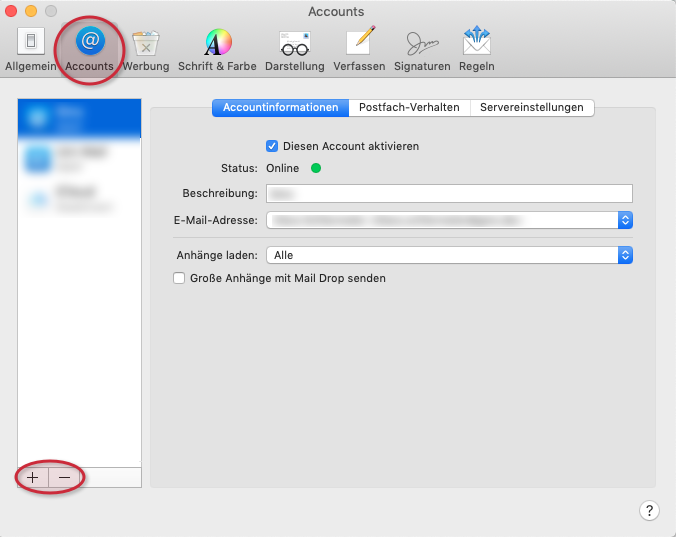
- Öffnen Sie das Menü "Mail" und wählen Sie den Eintrag "Einstellungen".
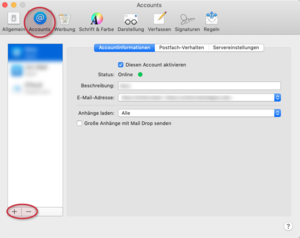
- Klicken Sie auf den Reiter "Accounts" und dann auf das kleine "+"-Zeichen in der Ecke unten links. Nun startet der Assistent.
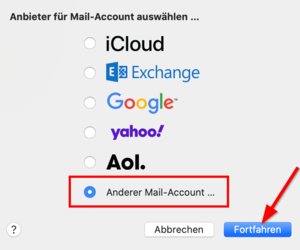
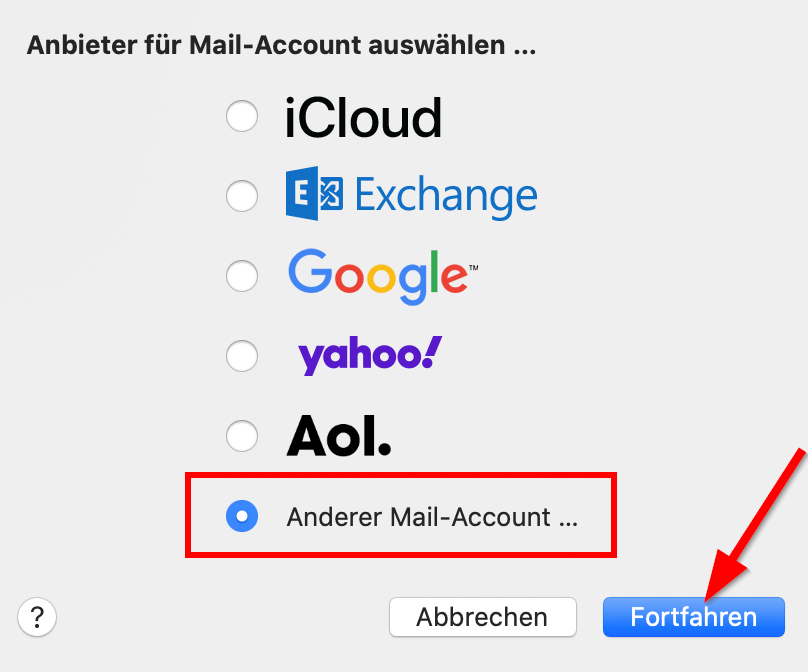
- Danach öffnet sich ein weiteres Fenster. Klicken Sie auf "Anderer Mail-Account" und dann auf "Fortfahren".
Konto konfigurieren[Bearbeiten | Quelltext bearbeiten]
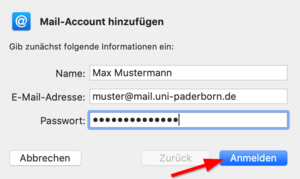
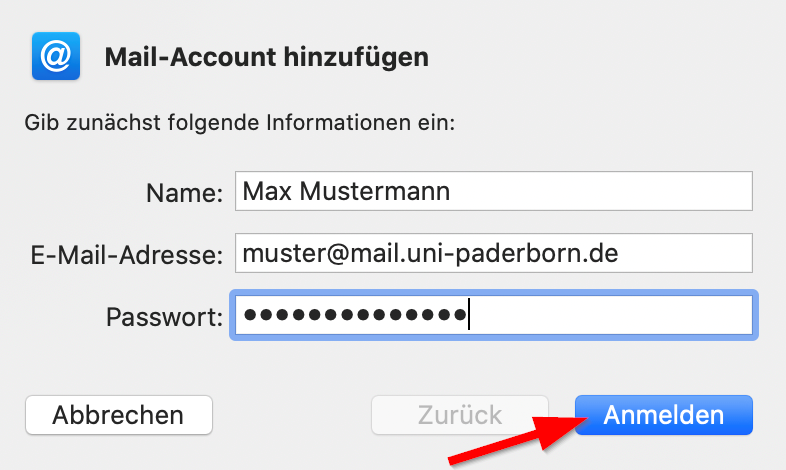
- Tragen Sie die folgenden Daten ein, wobei imtname Ihre persönliche IMT-Kennung ist.
- Klicken Sie dann auf "Anmelden".
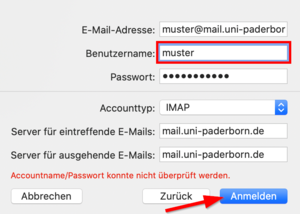
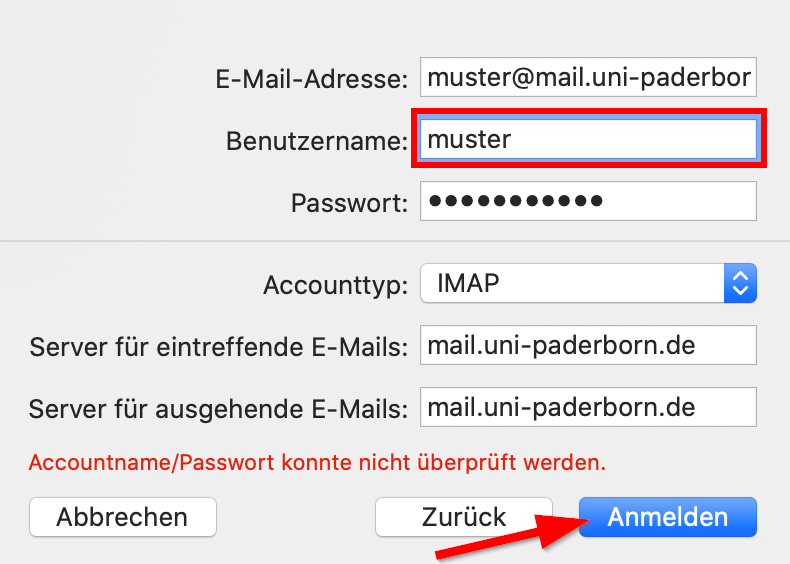
- Geben Sie nun diese Daten für den Mail-Eingangsserver ein.
- Klicken Sie danach auf "Anmelden".
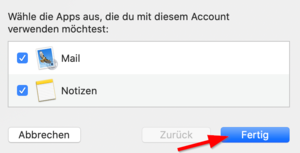
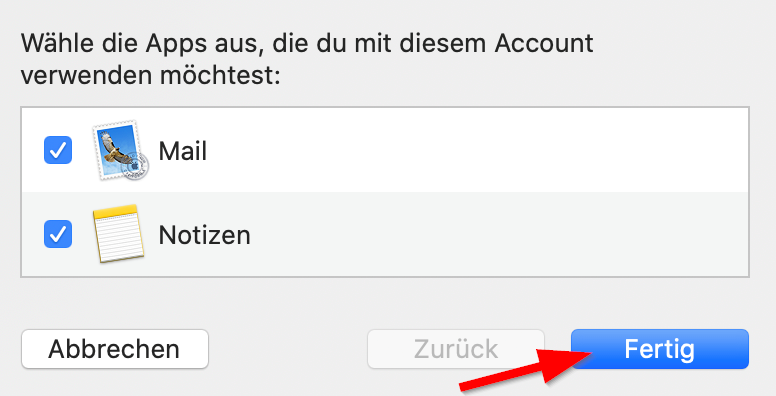
- Wählen Sie dann die Apps aus, die Sie mit Ihrem Account verwenden möchten.
- Klicken Sie auf "Fertig".
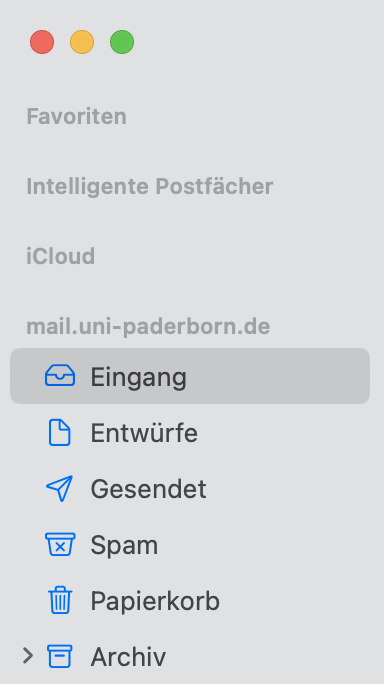
- Ihr Account wird nun erstellt und Sie gelangen zu einer Übersicht Ihrer eingegebenen Daten.