Version vom 4. November 2019, 14:48 Uhr von Jnk (Diskussion | Beiträge) (Die Seite wurde neu angelegt: „{{article |type=Anleitung |os=Windows 10 |service=Service:Mail |targetgroup=Angestellte,Studierende,Gäste |hasdisambig=Ja |disambiguation=Mail einrichten }} {…“)
| Anleitung | |
|---|---|
 Microsoft Windows Microsoft Windows | |
| Informationen | |
| Betriebssystem | Windows 10 |
| Service | |
| Interessant für | Angestellte, Studierende und Gäste |
| Windows Portalseite | |
For other articles about this topic, see Mail einrichten
 | This article is only a draft. Information provided here is most possibly incomplete and/or imprecise. Feel free to help us by expanding it. |
Thunderbird ist ein Open-Source-E-Mail-Programm der Mozilla Community. Sie können das kostenlose Thunderbird nutzen, um Ihre E-Mails aus Ihrem E-Mail Konto der Universität Paderborn abzurufen, zu versenden und zu verwalten.
Was ist zu tun?[Bearbeiten | Quelltext bearbeiten]
- Thunderbird öffnen
- E-Mail Konto einrichten
Schritt-für-Schritt Anleitung[Bearbeiten | Quelltext bearbeiten]
Jeder Arbeitschritt wird hier genau erklärt und ggf. mit Screenshots hinterlegt.
Dabei sollten[Bearbeiten | Quelltext bearbeiten]
Öffnen Sie Thunderbird.

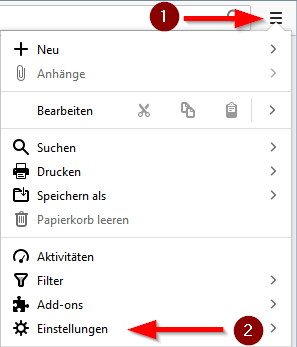
- Klicken Sie auf die drei vertikalen Balken am rechten oberen Rand
- Klicken Sie anschließend auf Einstellungen

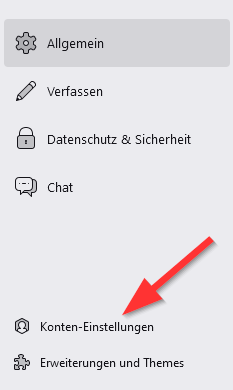
- Klicken Sie nun auf Konten-Einstellungen

- Es öffnen sich nun die Konten Einstellungen
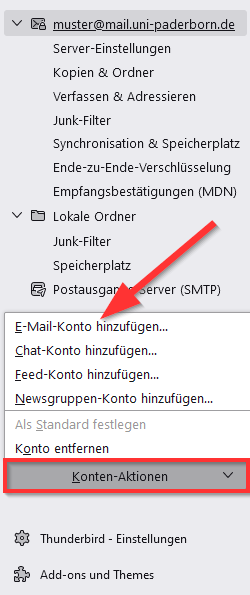
- Klicken Sie am linken unteren Rand auf Konten-Aktionen
- Klicken Sie anschließend auf E-Mail-Konto hinzufügen...
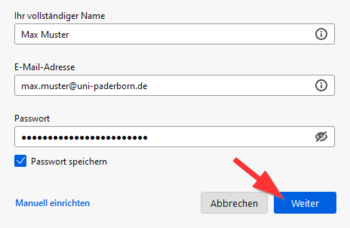
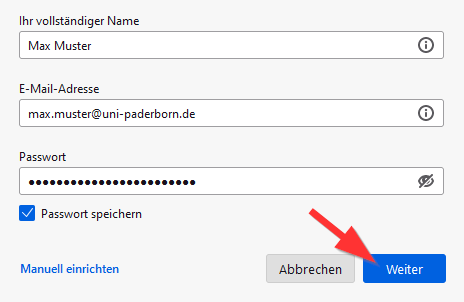
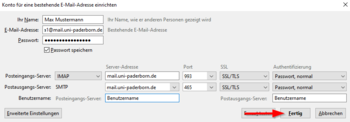
- Tragen Sie hier die Informationen zu ihrem E-Mail Konto ein
- Tragen Sie ihren Namen ein. Dieser wird später in E-Mails als Absendername angezeigt.
- Tragen Sie ihre E-Mail Adresse ein. Es sollte sich dabei um die E-Mail Adresse handeln, die sie später als Absenderadresse verwenden möchten.
- Tragen das Passwort für ihren Uni-Account ein
- Klicken Sie zum Abschluss auf Weiter
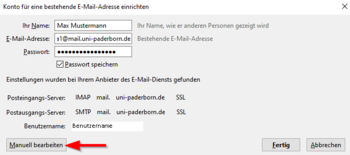
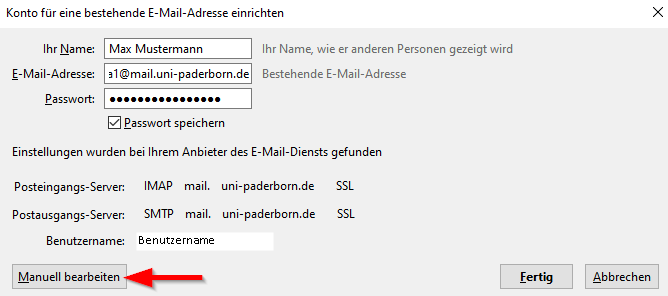
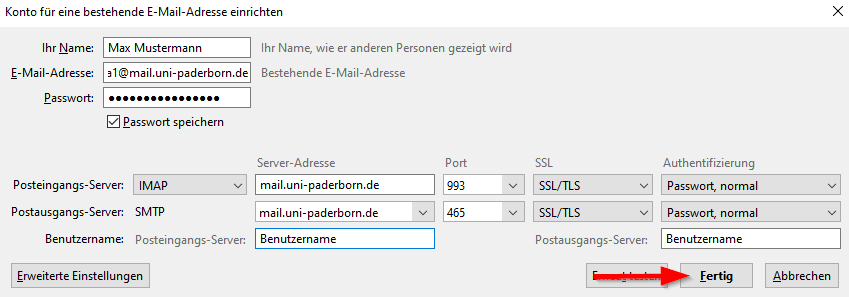
- Thunderbird holt sich nun automatisch die nötigen Einstellungen für das E-Mail Konto
- Sie können im Anschluss auf Fertig klicken
in sinnvolle Abschnitte[Bearbeiten | Quelltext bearbeiten]
dazu nutzt man dann[Bearbeiten | Quelltext bearbeiten]
Überschriften dritter Ordnung
Nebenbei[Bearbeiten | Quelltext bearbeiten]
- Hier nochmal der Hinweis auf den Menüpunkt "Mitmachen" links im Hauptmenü, hinter dem sich wertvolle Anleitungen und Hinweise verstecken.
- Erfahrene Redakteure finden unterhalb der "Kategorie:Utility templates" interessantes Handwerkszeug für fortgeschrittene Textmanipulationen.
Siehe auch[Bearbeiten | Quelltext bearbeiten]
Weitere interessante Artikel zum gleichen Themenfeld verlinken