| Anleitung | |
|---|---|
 Microsoft Windows Microsoft Windows | |
| Informationen | |
| Betriebssystem | Windows 10 |
| Service | Software |
| Interessant für | Angestellte, Studierende und Gäste |
| Windows Portalseite | |
SolidWorks ist ein CAD-Programm, mit dem Zeichnungen, Modelle und Baugruppen konstruiert werden können. Es ist insbesondere für die 3D-CAD-Konstruktion ausgelegt, wobei einzelne 3D-Elemente im Raum zueinander ausgerichtet und bemaßt werden. Es bietet vielfältige Spezialwerkzeuge, beispielsweise für Schweißkonstruktionen, Oberflächenbearbeitung, Konstruktionsanalysen und DFM.
Voraussetzungen[Bearbeiten | Quelltext bearbeiten]
- Dozent oder Dozentin der Universität Paderborn
- Mitarbeiter oder Mitarbeiterin der Universität Paderborn
SolidWorks (SDK) beziehen[Bearbeiten | Quelltext bearbeiten]
SolidWorks Lizenz beantragen[Bearbeiten | Quelltext bearbeiten]
Die Nutzung von SolidWorks ist kostenpflichtig und wird im Forschungsbereich auf die nutzenden Bereiche umgelegt. Die Nutzung ist beim IMT unter der E-Mail-Adresse imt@uni-paderborn.de zu beantragen. Die erforderlichen Lizenzschlüssel sowie ein Downloadlink werden dann zugesandt.
SolidWorks herunterladen[Bearbeiten | Quelltext bearbeiten]
SolidWorks über den Sciebo-Link heruntergeladen werden.
- Folgen Sie dem Sciebo-Link
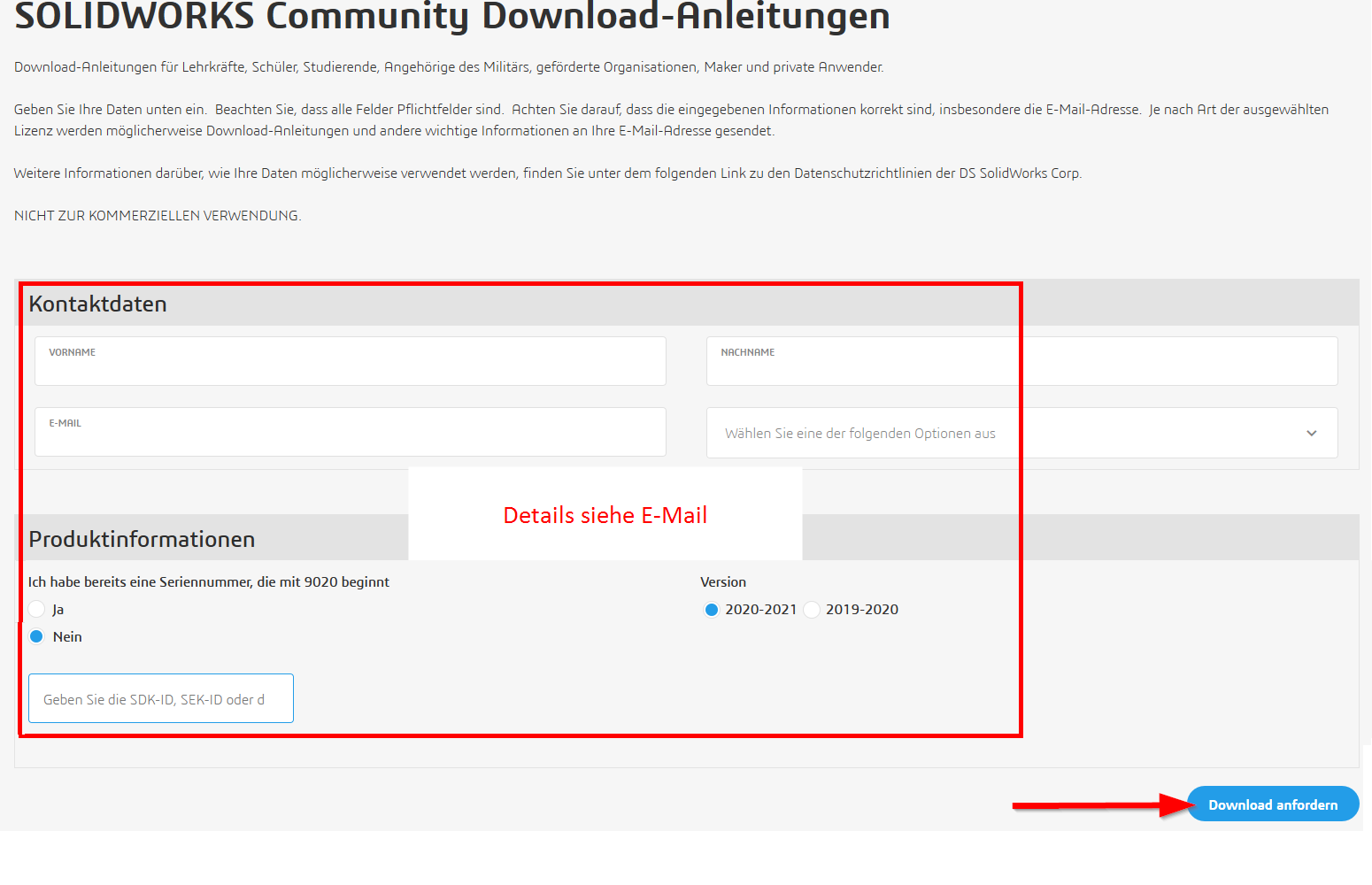
- Unter dem Pfad SOLIDWORKS > SP2 finden Sie die im Bild gekennzeichnete Datei
- Klicken Sie diese an um die Datei herunterzuladen
SolidWorks installieren[Bearbeiten | Quelltext bearbeiten]
Zunächst muss die Zip-Datei entpackt werden. Nutzten Sie dafür unbedingt 7-Zip, da es sonst zu Fehlern kommt.
https://www.7-zip.de/download.html
Öffnen Sie die Installationsdatei setup.exe.
dazu nutzt man dann[Bearbeiten | Quelltext bearbeiten]
Überschriften dritter Ordnung
Nebenbei[Bearbeiten | Quelltext bearbeiten]
- Hier nochmal der Hinweis auf den Menüpunkt "Mitmachen" links im Hauptmenü, hinter dem sich wertvolle Anleitungen und Hinweise verstecken.
- Erfahrene Redakteure finden unterhalb der "Kategorie:Utility templates" interessantes Handwerkszeug für fortgeschrittene Textmanipulationen.
Siehe auch[Bearbeiten | Quelltext bearbeiten]
Weitere interessante Artikel zum gleichen Themenfeld verlinken