Allgemeine Informationen
| Anleitung | |
|---|---|
| Informationen | |
| Betriebssystem | Alle |
| Service | TYPO3 |
| Interessant für | Angestellte |
| HilfeWiki des ZIM der Uni Paderborn | |
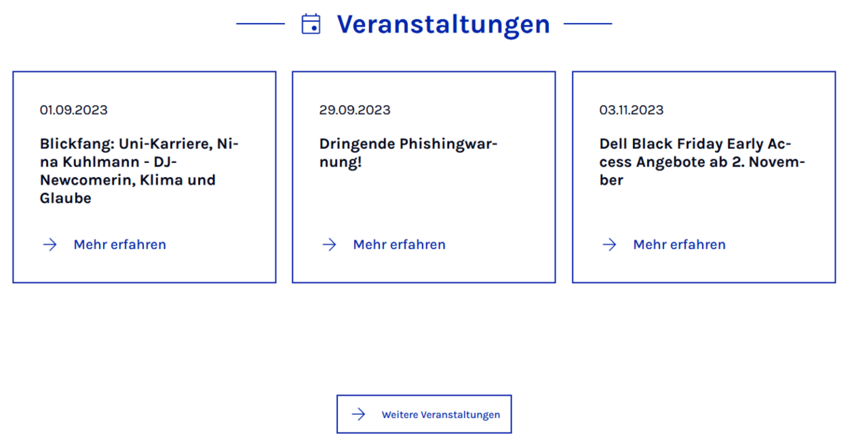
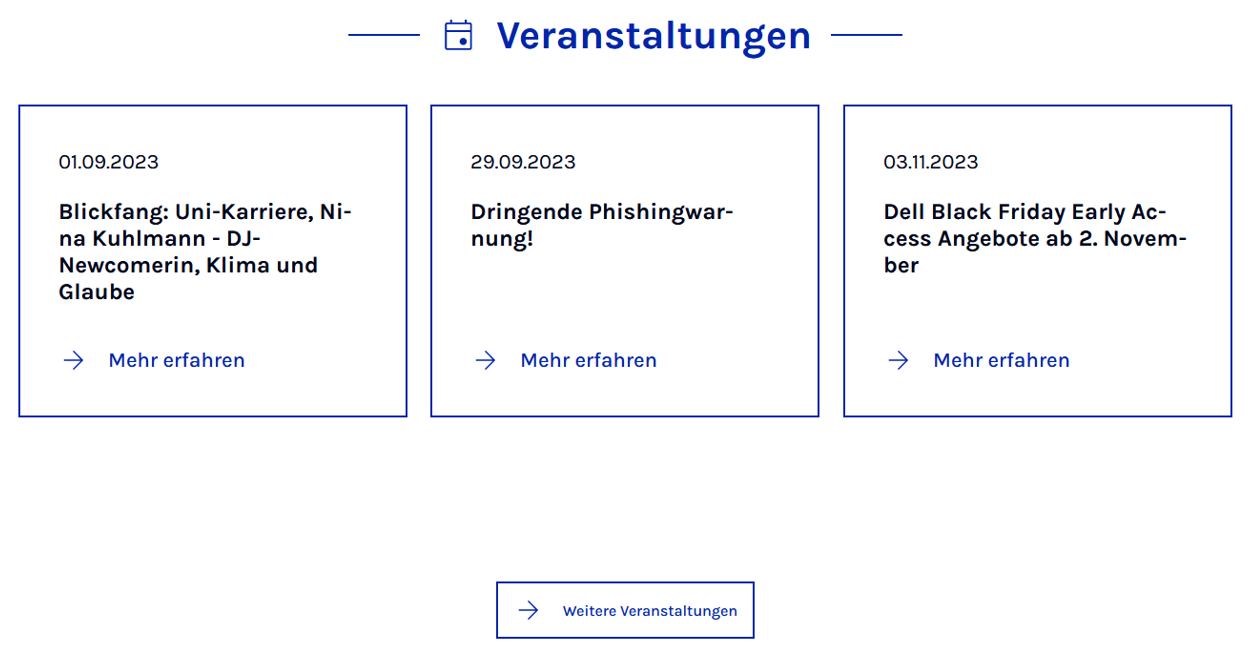
In dieser Anleitung wird gezeigt, wie Sie einen Eventsslider (Slider für Veranstaltungen) auf der Webseite einfügen. Eine Anleitung zum Erstellen von Veranstaltungshinweisen finden unter TYPO3 - Veranstaltungen.
Notwendige Information: Veranstaltungen werden mit dem Nachrichten-System in TYPO3 verwaltet. Die Ersteinrichtung wird vom IMT oder einer verantwortlichen Web-Person in Ihrem Bereich übernommen. Falls Sie vor der Umstellung in 2023 bereits das Nachrichten-System genutzt haben, sind Ihre Veranstaltungen noch vorhanden. Das Inhaltselement muss aber auf die neue Version umgestellt werden.
Schritt-für-Schritt Anleitung[Bearbeiten | Quelltext bearbeiten]
Nachrichtensystem hinzufügen[Bearbeiten | Quelltext bearbeiten]
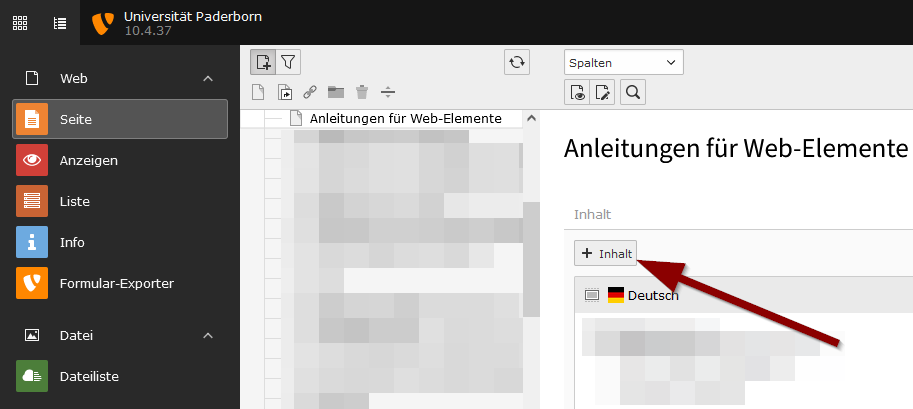
Öffnen Sie die Seite, auf der Sie das Inhaltselement Nachrichten-System einfügen möchten.
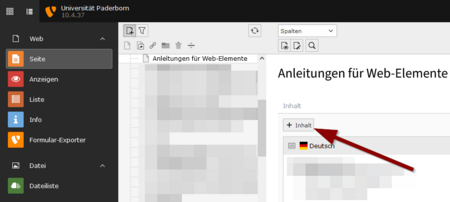
- Klicken Sie auf
+ Inhaltum ein neues Inhaltselement hinzuzufügen.
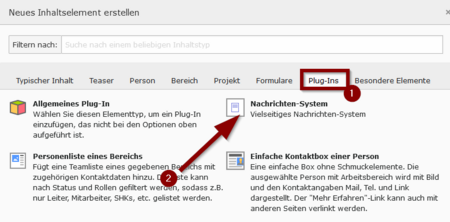
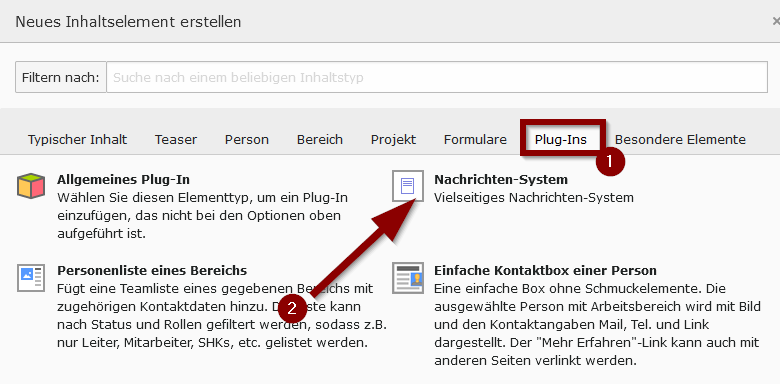
- Rufen Sie den Tab "Plug-Ins" aus.
- Klicken Sie auf "Nachrichten-System".
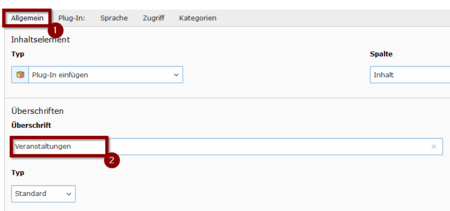
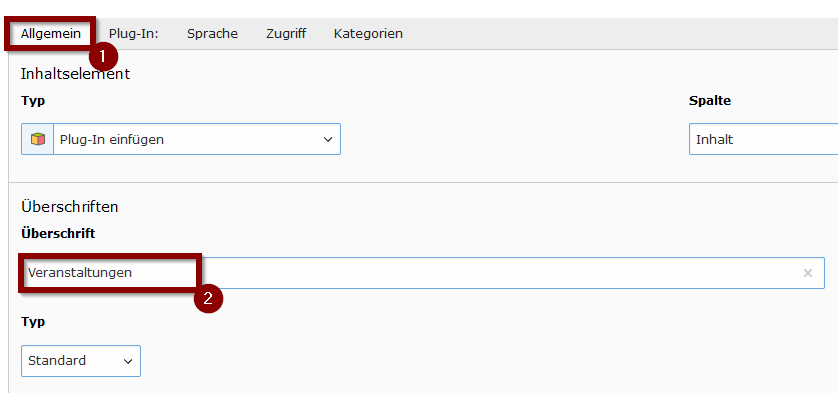
- Wählen Sie den Tab "Allgemein".
- Vergeben Sie eine "Überschrift" für das Inhaltselement.
- Optional können Sie hier auch die Anzeige der Überschrift in der Navigation deaktivieren oder eine alternative Überschrift für die Navigation festlegen.
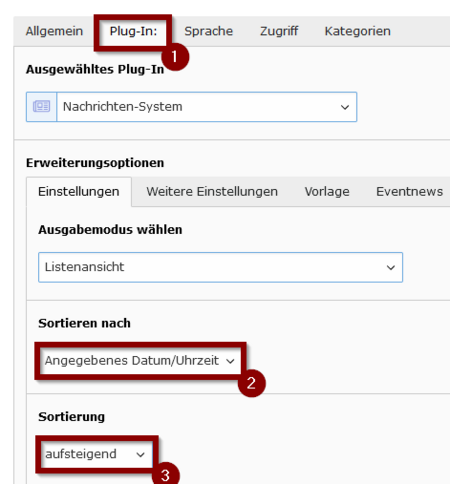
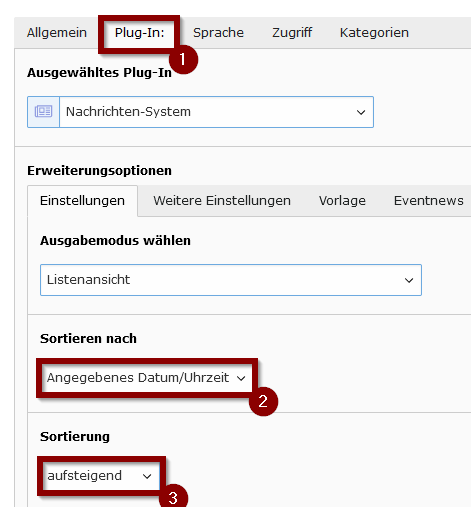
- Wechseln Sie in den Tab "Plug-In".
- Wählen Sie das Sortierkriterium aus.
- Wählen Sie die Sortierung aus.
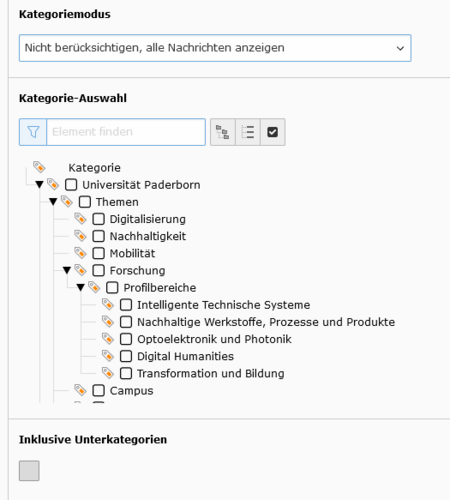
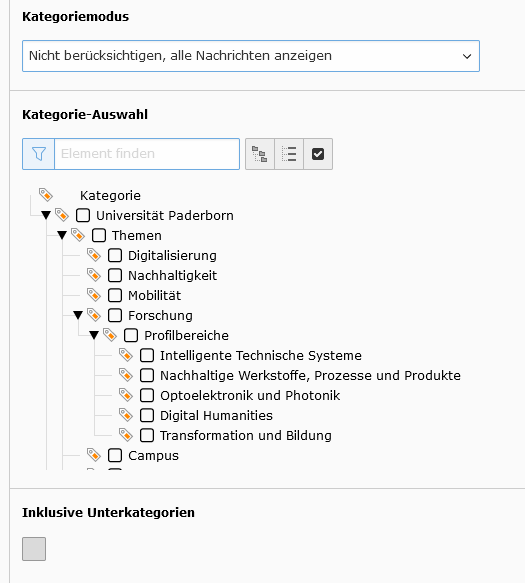
- Nehmen Sie Kontakt mit dem Webmaster Ihres Bereiches oder der Universität Paderborn auf, damit dieser die entsprechenden Seiten (Ordner für Veranstaltungen, Veranstaltungen-Liste, Ausgabeseite) konfiguriert und das oder die Häkchen bei „Kategorie-Auswahl“ setzt
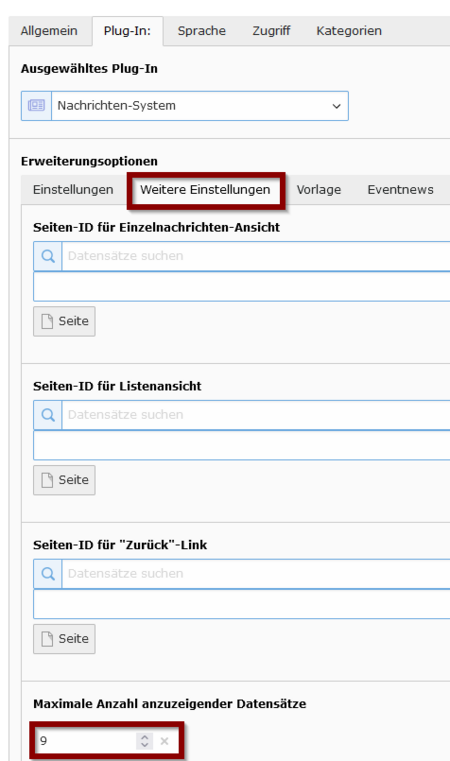
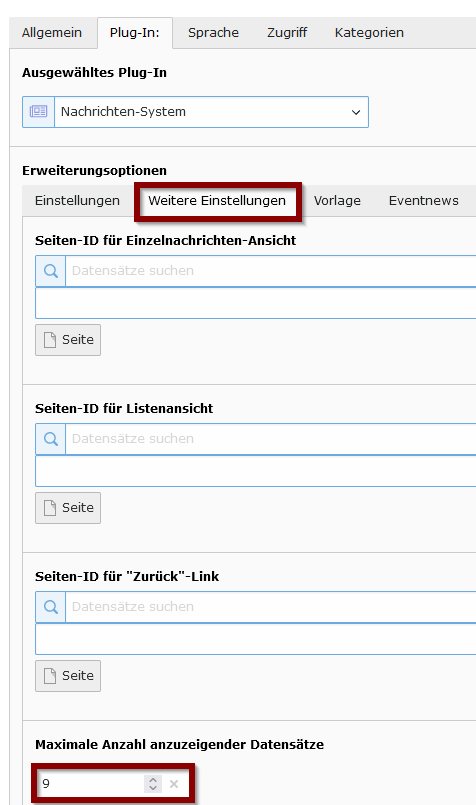
- Im Tab "Weitere Einstellungen" können Sie unter anderem Einstellen, wie viele Datensätze maximal angezeigt werden sollen.
- Hier wählen wir für "Maximal anzuzeigende Datensätze" den Wert 9.
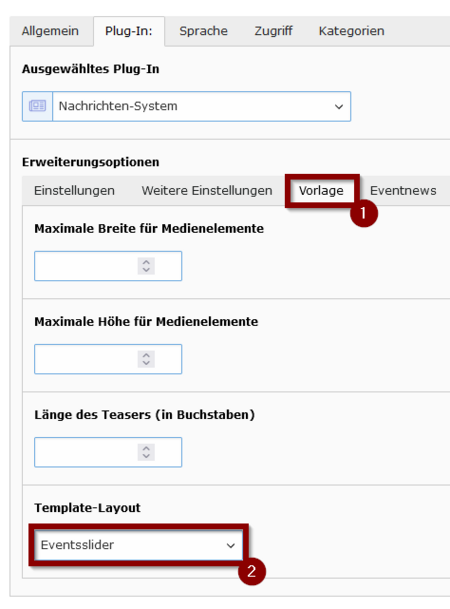
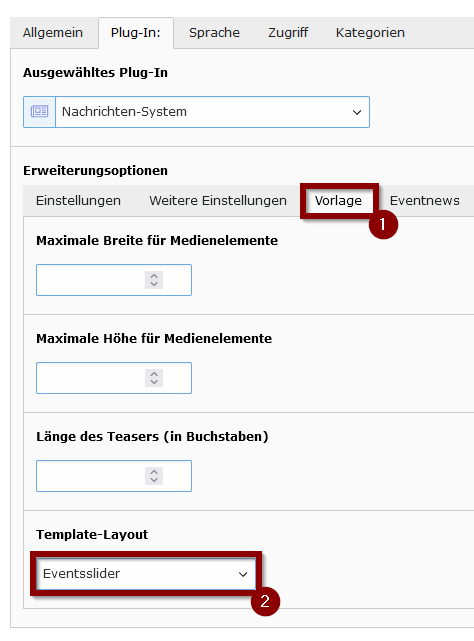
- Wechseln Sie in den Tab "Vorlage".
- Über "Template-Layout" können wir das Aussehen des Nachrichten-Systems bestimmen.
- Wir wählen in diesem Beispiel "Eventslider".
Klicken Sie zum Abschluss auf Speichern um die Änderungen zu übernehmen.
Beispiel[Bearbeiten | Quelltext bearbeiten]