Version vom 20. November 2024, 14:57 Uhr von Jnk (Diskussion | Beiträge) (→Schritt-für-Schritt Anleitung)
Allgemeine Informationen
| Anleitung | |
|---|---|
| Informationen | |
| Betriebssystem | Alle |
| Service | Software |
| Interessant für | Angestellte |
| HilfeWiki des ZIM der Uni Paderborn | |
Die Adobe Acrobat Pro Mietlizenz können Sie wie unter https://imt.uni-paderborn.de/software/lizenz-adobe/ beschrieben über das ZIM beziehen. Sie ist kostenpflichtig und muss über das Serviceportal bestellt werden: https://serviceportal.uni-paderborn.de/web/portal/licences/adobe
Bestellanleitung: Adobe Software bestellen
Was ist zu tun?[Bearbeiten | Quelltext bearbeiten]
- Nach der Bestellung erhalten Sie eine E-Mail an Ihre Adresse <Uni-Account>@mail.uni- paderborn.de. Diese E-Mail-Adresse ist Ihre Adobe Enterprise ID.
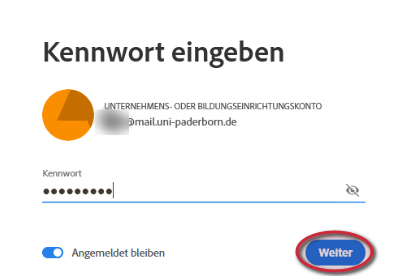
- Melden Sie sich damit unter https://www.adobe.com/de/ an und wählen Sie bei der erstmaligen Anmeldung ein sicheres Passwort.
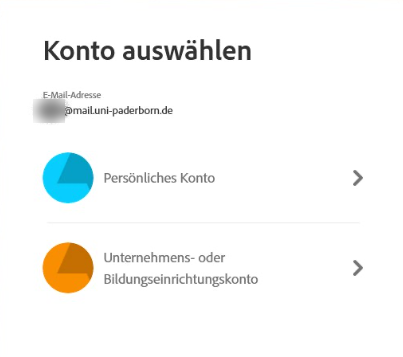
- Wählen Sie bei der Anmeldung als Konto „Unternehmens- oder Bildungseinrichtungskonto“ aus.
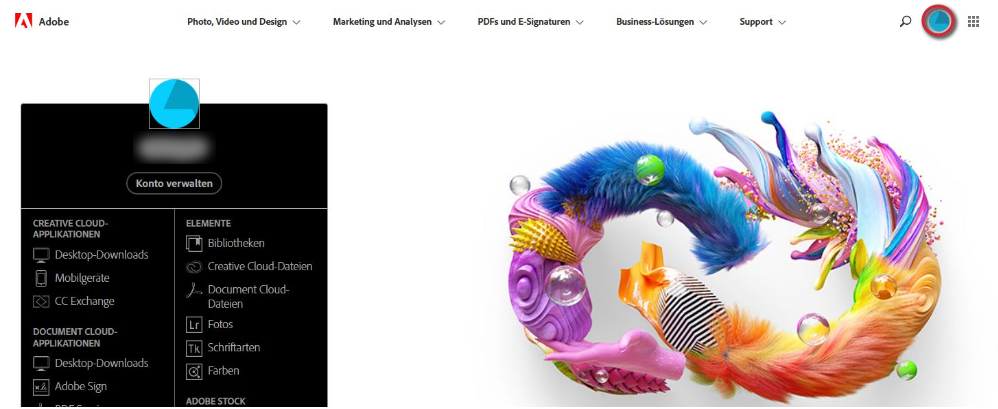
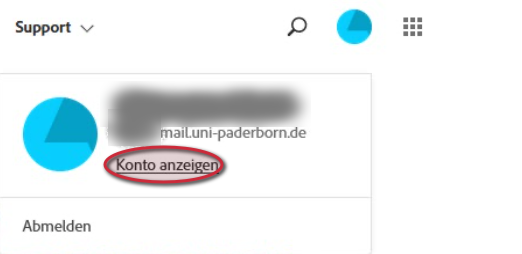
- Lassen Sie sich Ihr „Konto anzeigen“.
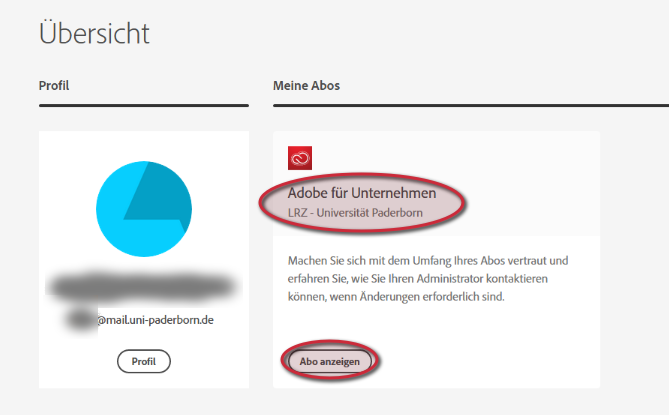
- Unter „Meine Abos“ finden Sie „Acrobat DC Pro“.
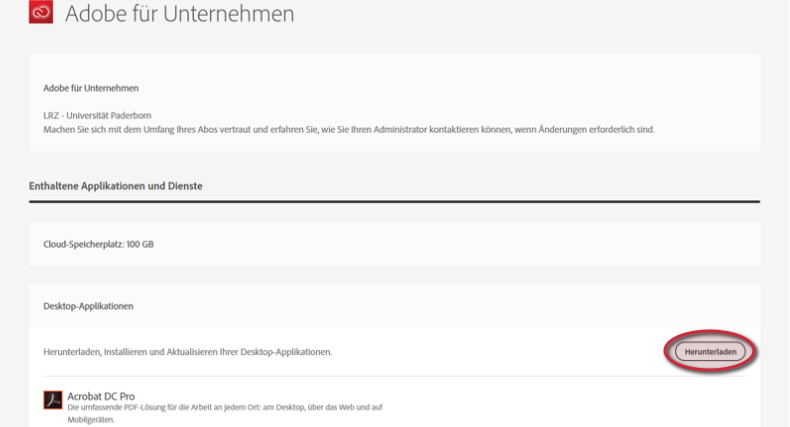
- Laden Sie unter „Get Acrobat DC desktop“ die Setup-Datei „Acrobat_DC_Set-Up.exe“ auf Ihren Rechner und installieren Sie diese.
Voraussetzungen[Bearbeiten | Quelltext bearbeiten]
- Sie müssen die gewünschte Adobe Software kostenpflichtig beim ZIM bestellen - Mehr dazu unter Adobe Software bestellen.
- Das ZIM erstellt für Sie eine Adobe-Enterprise ID
- Anschließend können Sie die gewünschte Software nutzen
Bei der ersten Bestellung müssen Sie erst Ihre Adobe-Enterprise ID aktivieren.
Schritt-für-Schritt Anleitung[Bearbeiten | Quelltext bearbeiten]
Anmelden[Bearbeiten | Quelltext bearbeiten]
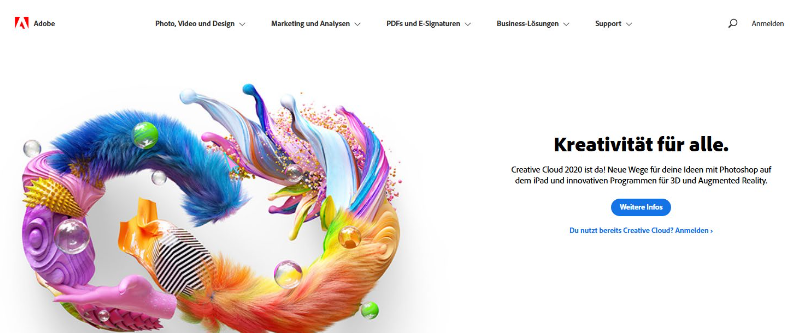
Öffnen Sie die Webseite von Adobe:
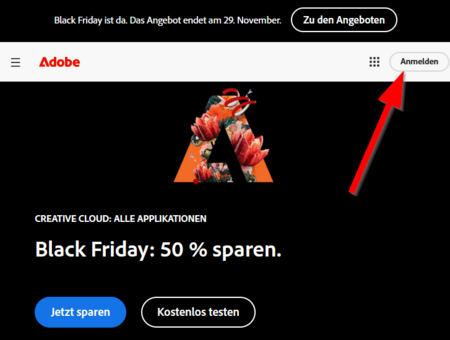
- Klicken Sie auf der Webseite von Adobe auf "Anmelden".
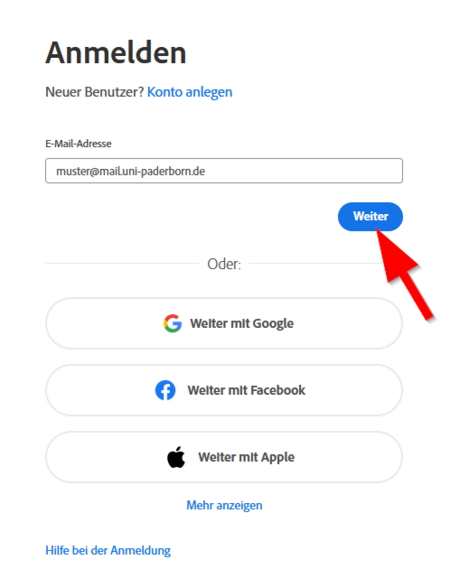
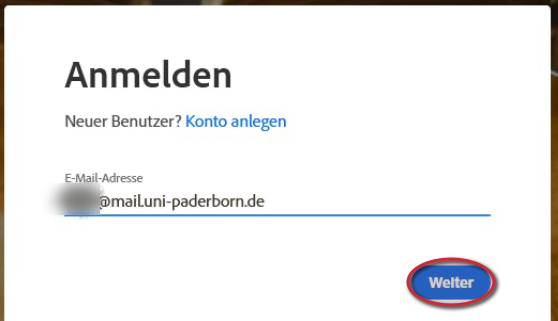
- Geben Sie als E-Mail-Adresse Ihre Adobe Enterprise ID an
- Sie lautet <Uni-Account>@mail.uni-paderborn.de
Konto aktivieren[Bearbeiten | Quelltext bearbeiten]
Bei der ersten Anmeldung müssen Sie Ihr Adobe-Enterprise Konto erst aktivieren. Falls Sie bereits ein Konto haben, können Sie diesen Schritt überspringen.
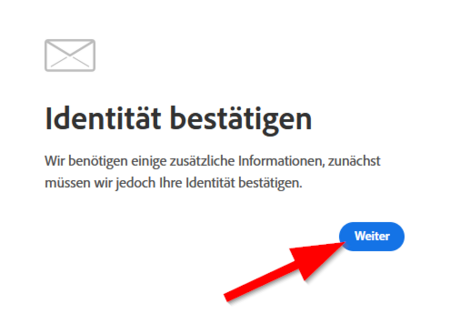
- Bei der ersten Anmeldung bei Adobe müssen Sie Ihre Identität bestätigen.
- Klicken Sie dazu auf "Weiter".
- Ihnen wird nun ein Verifikations-Code per E-Mail geschickt.
- Öffnen Sie Ihr E-Mails-Postfach und warten Sie auf die E-Mail von Adobe.
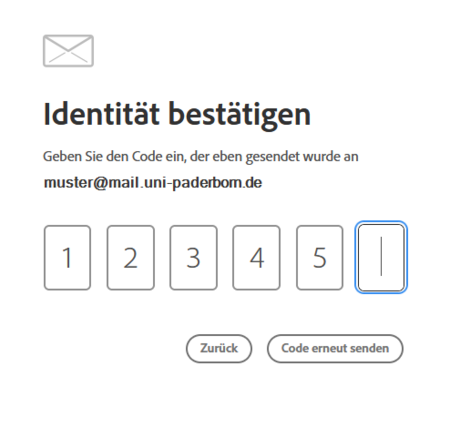
- Geben Sie den Code ein, den Adobe Ihnen per E-Mail geschickt hat.
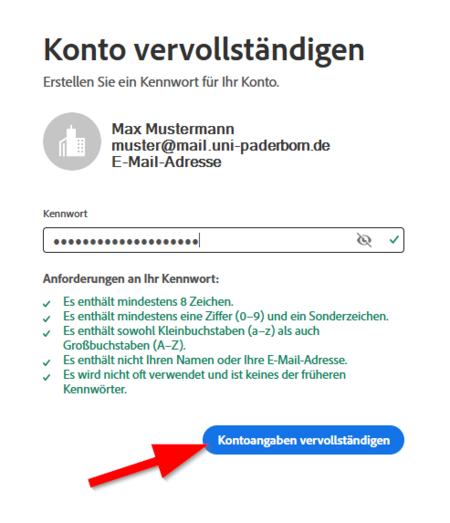
- Sie müssen nun ein Passwort für Ihren Adobe Account vergeben.
- Klicken Sie anschließend auf "Kontoangaben vervollständigen".
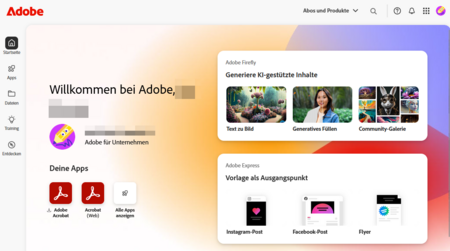
- Sie haben nun Zugriff auf Ihr Adobe Konto.
Software installieren[Bearbeiten | Quelltext bearbeiten]
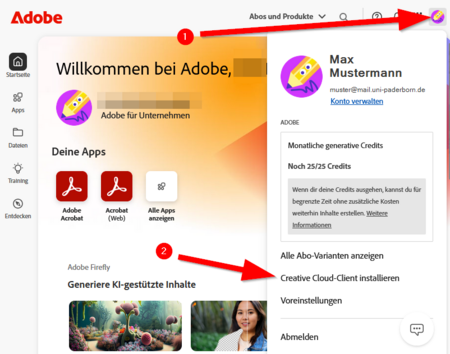
- Klicken Sie auf Apps
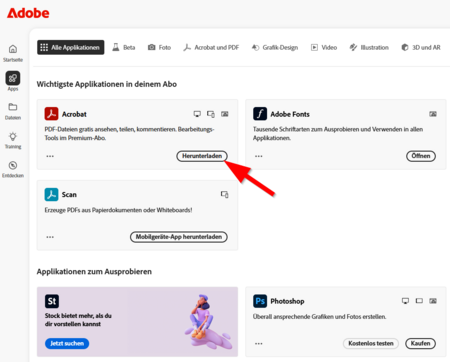
- Sie sehen nun eine Übersicht der Software, die in Ihrem Adobe Abo enthalten sind.
- Sie sehen ebenfalls Software, für die Sie keine Lizenz haben, die Sie aber gegebenenfalls eine kurze Zeit ausprobieren können.
- Klicken Sie auf Herunterladen, um die Installationsdatei für Adobe Acrobat zu speichern.
- Die Installationsdatei wird nun heruntergeladen.
- Anschließend müssen Sie die Installationsdatei öffnen, um die gewünschte Software zu installieren.