Allgemeine Informationen
| Anleitung | |
|---|---|
| Informationen | |
| Betriebssystem | Alle |
| Service | Exchange und Mail |
| Interessant für | Gäste, Angestellte und Studierende |
| HilfeWiki des ZIM der Uni Paderborn | |
Das ZIM bietet einen Spamfilter für die E-Mail-Postfächer der Universität Paderborn an. Details dazu unter Spam-Quarantäne für E-Mails. Falls dieser einzelne SPAM Nachrichten nicht erkennt, können Sie diese melden, um den Filter zu verbessern.
Schritt-für-Schritt Anleitung[Bearbeiten | Quelltext bearbeiten]
Senden Sie die die SPAM-E-Mails als Anhang an spam@upb.de. Im folgenden wird das Vorgehen in Microsoft Outlook erklärt. Andere E-Mail-Programme funktionieren ähnlich.

- Gehen Sie dazu bei der betreffenden E-Mail auf "Weitere".
- Klicken Sie auf "Als Anlage weiterleiten".

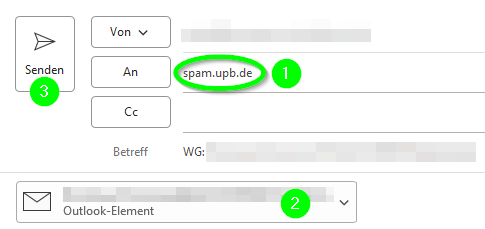
Für "SPAM" leiten Sie die Mail als Outlook-Element an spam@upb.de weiter.
- Korrekte E-Mail Adresse eingeben
- Die SPAM-Mail sollte sich als Outlook-Element so wie hier gezeigt im Anhang befinden.
- Senden
Falsch Positive[Bearbeiten | Quelltext bearbeiten]
Falls legitime E-Mails fälschlicherweise durch den SPAM-Filter herausgefiltert werden, können Sie die entsprechenden E-Mails freigeben. Mehr dazu unter Spam-Quarantäne für E-Mails.
Zusätzlich können Sie falsch positive E-Mails als Anhang an ham@upb.de schicken. Dadurch lernt der SPAM-Filter, dass es sich bei dieser E-Mail nicht um SPAM handelt.