| Anleitung | |
|---|---|
 Microsoft Windows Microsoft Windows | |
| Informationen | |
| Betriebssystem | Windows 10 und Windows 11 |
| Service | Informationssicherheit, Netzwerkspeicher und Sciebo |
| Interessant für | Angestellte und Studierende |
| Windows Portalseite | |
Wenn Sie personenbezogene Daten verschicken oder austauschen möchten, sind besondere Schutzvorkehrungen nötig. Sensible Daten sollten verschlüsselt verschickt werden, um sie vor unbefugtem Zugriff zu schützen. In diesem Beispiel zeigen wir das verschlüsseln von Dokumenten in einem ZIP-Archiv. Dafür kann Beispielsweise das Programm 7-ZIP genutzt werden.
⚠
Das Programm 7-ZIP hat keine Funktion für automatische Updates. Sie müssen selbst dafür sorgen, dass dieses Programm auf dem neusten Stand ist. Fehlende Softwareupdates sind ein Sicherheitsrisiko.
7-ZIP kann kostenlos heruntergeladen werden:
Die 7-ZIP -Anwendung wird automatisch in das Kontextmenü des Windows Explorers integriert.

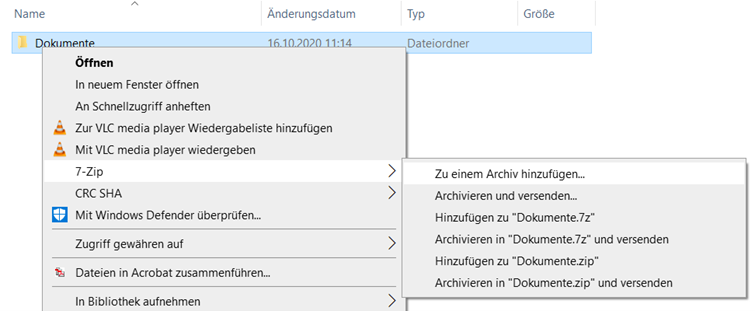
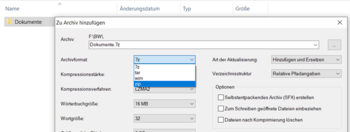
Selektieren Sie den zu verschlüsselnden Ordner, klicken Sie die rechte Maustaste und wählen Sie in dem angezeigtem Kontextmenü „Zu einem Archiv hinzufügen“ aus.
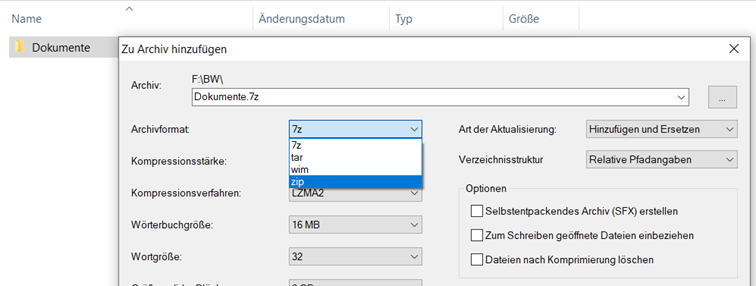
In dem jetzt angezeigten 7-ZIP-Fenster ändern Sie bitte das Archivformat von „7z“ auf „ZIP“. Jetzt kann der Ordner auch von Benutzer geöffnet werden, die 7-ZIP nicht benutzen.
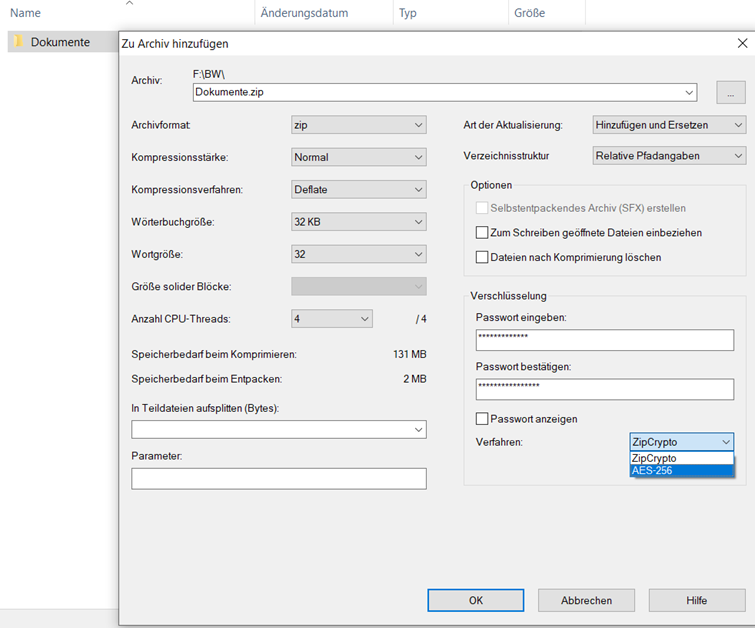
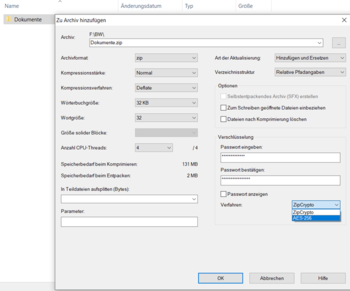
Im nächsten Schritt geben Sie bitte ein starkes Passwort ein. Bitte merken Sie sich das von Ihnen vergebene Passwort, es wird zum Öffnen des verschlüsselten Ordners benötigt. Wählen Sie unter Verfahren „AES256“ aus und klicken Sie auf OK.
Ein komprimierter und verschlüsselter Ordner wird automatisch erstellt und gespeichert. Der Ursprungsordner bleibt unverändert erhalten.

Der verschlüsselte Ordner (Dokumente.zip) kann bedenkenlos per EMail versendet werden, denn die personenbezogenen Daten sind sicher verschlüsselt.
Das Passwort zum Öffnen des Ordners teilen Sie dem Empfänger bitte nicht per EMail sondern telefonisch oder auf einem anderen sicheren Weg mit.
Siehe auch[Bearbeiten | Quelltext bearbeiten]
- Informationssicherheit - Übersicht aller Artikel
- Netzwerkspeicher