Allgemeine Informationen
| Anleitung | |
|---|---|
| Informationen | |
| Betriebssystem | Alle |
| Service | TYPO3 |
| Interessant für | Gäste, Angestellte und Studierende |
| HilfeWiki des ZIM der Uni Paderborn | |
Diese Anleitung erklärt, wie Sie das Inhaltselement News Artikelliste zu Ihrer Webseite hinzufügen. Das Erstellen von Nachrichten wird in der Anleitung TYPO3 - Nachricht einfügen erklärt. Informieren SIe sich vorher auch im Überblick zum Nachrichten und Veranstaltungssystem.
Wichtiger Hinweis: Der Typ „News-Artikelliste“ sollte vorzugsweise für die Listen- und Slideransicht gewählt werden.
Was ist zu tun?[Bearbeiten | Quelltext bearbeiten]
- Seite auswählen → „+ Inhalt“ → „Nachrichten-System“ → „News Artikelliste“.
- Überschrift eingeben, optional in der Navigation deaktivieren.
- Sortierung: Im Tab „Plug-In“ unter „Einstellungen“ nach Datum, Titel etc. sortieren und Reihenfolge (aufsteigend/absteigend) wählen.
- Archiv-Filter: Nachrichten nach aktiv/archiviert oder nach Datum filtern.
- Ausgangspunkt: Seite mit Nachrichten-Datensätzen auswählen.
- Weitere Einstellungen:
- „Weitere Neuigkeiten“-Button: Seite für die Listenansicht angeben oder leer lassen.
- „Zurück“-Link: Seite für Rückleitung auswählen.
- Maximale Anzahl: Nachrichtenanzahl festlegen.
- Beginn: Startnummer der Nachricht festlegen (erste ist „0“).
- Vorlage: Optional „Newsslider“ oder "Eventslider"-Template auswählen.
- Speichern.
Schritt-für-Schritt Anleitung[Bearbeiten | Quelltext bearbeiten]
Seite für neues Inhaltselement "News-Artikelliste" auswählen[Bearbeiten | Quelltext bearbeiten]

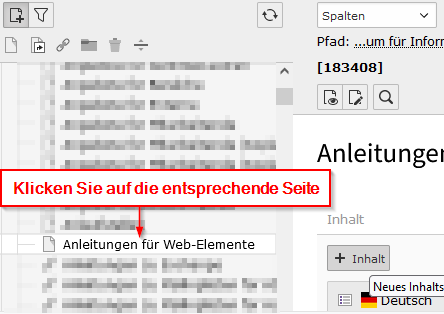
- Gehen Sie zum Seitenverzeichnis und suchen Sie die entsprechende Seite. (die Seite, auf der Sie das Inhaltselement News Artikelliste einfügen möchten).
- Klicken Sie auf die entsprechende Seite im Seitenverzeichnis.
Neues Inhaltselement einfügen[Bearbeiten | Quelltext bearbeiten]

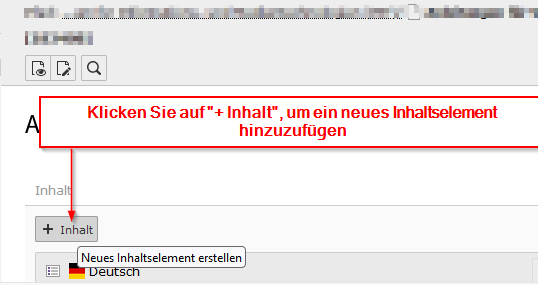
- Klicken Sie auf
+ Inhaltum ein neues Inhaltselement hinzuzufügen.
.
Inhaltslement "News-Artikelliste" auswählen[Bearbeiten | Quelltext bearbeiten]

- Wählen Sie den Tab "Nachrichten-System".
- Wählen Sie "News Artikelliste".
[Bearbeiten | Quelltext bearbeiten]

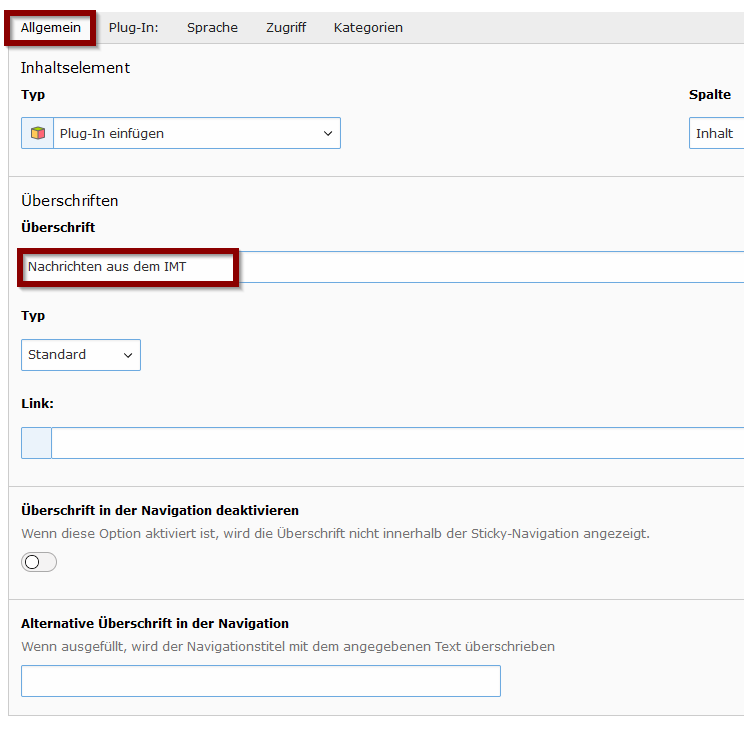
- Wählen Sie den Tab "Allgemein".
- Geben Sie im Abschnitt "Überschrift" eine Überschrift für die News Artikelliste ein.
- Im Abschnitt "Typ" können Sie die Größe der Überschrift der News Artikelliste wählen. Sie haben die Optionen: Standard, Überschrift 1, Überschrift 2, Überschrift 3 oder verborgen.
- Im Abschnitt "Überschrift in der Navigation deaktivieren" haben Sie die Möglichkeit, die Überschrift in der Navigation zu deaktivieren.
- Im Abschnitt "alternative Überschrift in der Navigation" haben Sie die Möglichkeit, eine alternative Überschrift für die Navigation einzugeben.
Einstellungen[Bearbeiten | Quelltext bearbeiten]

- Wechseln Sie in den Tab "Plug-In".
- Im Abschnitt "Erweiterungsoptionen" wählen Sie den Tab "Einstellungen".
- Im Abschnitt "Sortieren nach" können Sie die Nachrichten sortieren. Sie haben die Optionen: zuletzt bearbeitet, angegebene Datum/Uhrzeit, erstellt oder nach Titel.
- Im Abschnitt "Sortierung" können Sie die Nachrichten in aufsteigender oder absteigender Reihenfolge sortieren.
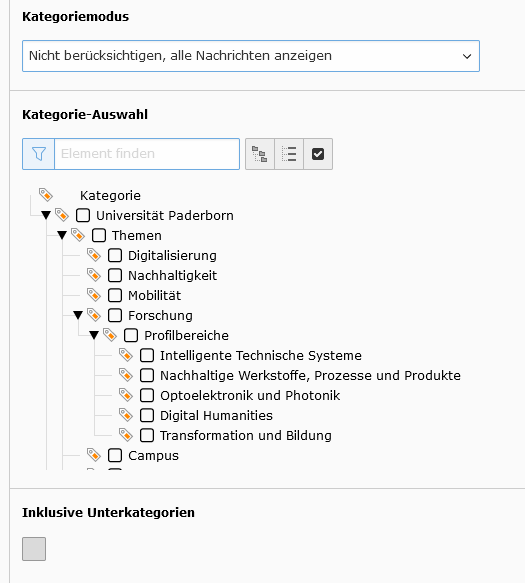
Kategorien-Auswahl[Bearbeiten | Quelltext bearbeiten]
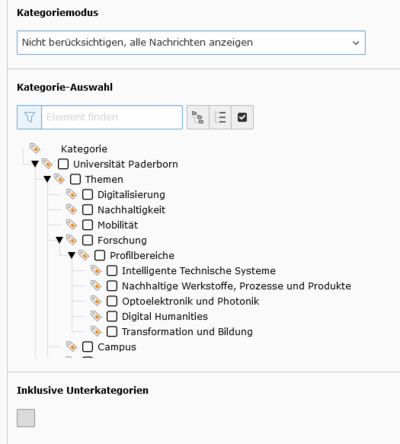
- Nehmen Sie Kontakt mit dem Webmaster Ihres Bereiches oder der Universität Paderborn auf, damit dieser die entsprechenden Seiten (Ordner für Nachrichten, Nachrichten-Liste, Ausgabeseite) konfiguriert und das oder die Häkchen bei "Kategorie-Auswahl" setzt.
Anzeigeeinstellungen[Bearbeiten | Quelltext bearbeiten]

- Im Abschnitt "Archiv" können Sie Nachrichten filtern. Sie haben folgende Optionen: keine Einschränkungen, nur aktive (nicht archivierte) Nachrichten anzeigen oder nur archivierte Nachrichten anzeigen.
- Im Abschnitt "Nachrichtendatum später als:" können Sie Nachrichten anzeigen, die nach einem bestimmten Datum veröffentlicht wurden. Bitte geben Sie das Datum im Format "TT.MM.JJJJ" ein.
- Im Abschnitt "Nachrichtendatum früher als:" können Sie Nachrichten anzeigen, die vor einem bestimmten Datum veröffentlicht wurden. Bitte geben Sie das Datum im Format "TT.MM.JJJJ" ein.
Ausgangspunkt (Quelle) festlegen[Bearbeiten | Quelltext bearbeiten]

- Um selbst konfigurierte Nachrichten anzuzeigen, Wählen Sie im Abschnitt "Ausgangspunkt" eine Seite als Ausgangpunkt aus, auf der Sie die Datensätze der Nachrichten angelegt haben. Das Erstellen von Nachrichten wird in der Anleitung TYPO3 - Nachricht einfügen erklärt.
Weitere Einstellungen[Bearbeiten | Quelltext bearbeiten]

- Im Abschnitt "Erweiterungsoptionen" Wechseln Sie in den Tab "Weitere Einstellungen".
- Unter "Seiten-ID für Einzelnachrichten-Ansicht" können Sie die Seite festlegen, auf der die Detailansicht angezeigt wird, wenn Webseiten-Besucher*innen auf "Mehr erfahren" klicken.
- Um alle Nachrichten mit einem Klick auf den Button "Weitere Neuigkeiten" anzuzeigen, wählen Sie im Abschnitt "Seiten-ID für Listenansicht" eine Seite aus, auf der Sie eine Listenansicht angelegt haben.
- Wählen Sie im Abschnitt 'Seiten-ID für "Zurück"-Link' die Seite aus, zu der Sie zurückgeleitet werden, wenn Sie in der Detailansicht eines News-Artikels auf "Zurück" klicken.
- Im Abschnitt "Maximale Anzahl anzuzeigender Datensätze" geben Sie hier die Anzahl anzuzeigender Nachrichten in dem PlugIn.
- Im Abschnitt "Beginnend mit Nachrichtenelement #" geben Sie die Nummer des Nachrichtenelements ein, ab dem die Detailansicht angezeigt werden soll. Bitte beachten Sie, dass die erste Nachricht die Nummer 0 hat.
Hinweis: Diese Einstellungen, also welcher Nachrichtenordner als Quelle genutztt wird, wo sich die Detailansicht öffnet und wo weitere Nachrichten angezeigt werden, konfiguriert das ZIM standardmäßig beim Einrichten Ihres Bereichs, sodass Sie diese Einstellungen nicht für jedes Nachrichten-Element selbst festlegen müssen.
Template-Layout auswählen (Slider oder Listenansicht)[Bearbeiten | Quelltext bearbeiten]

- Im Abschnitt "Erweiterungsoptionen" Wechseln Sie in den Tab "Vorlage"
- Im Abschnitt "Template-Layout" können Sie das Template-Layout "Newsslider" auswählen. Alternativ können Sie auch auf die Auswahl eines Designs unter "Template-Layout" verzichten.
Veranstaltungseinschränkungen einstellen[Bearbeiten | Quelltext bearbeiten]

- Im Abschnitt "Erweiterungsoptionen" Wechseln Sie in den Tab "Eventnews"
- Im Abschnitt "Veranstaltungseinschränkungen" können Sie einstellen, ob News und/oder Veranstaltungen angezeigt werden sollen.
Speichern[Bearbeiten | Quelltext bearbeiten]

- Schließlich speichern Sie Ihre Änderungen, indem Sie auf die Schaltfläche "Speichern" klicken.
Übersicht auf der Webseite[Bearbeiten | Quelltext bearbeiten]
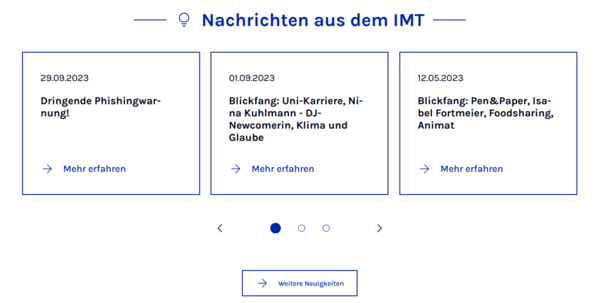
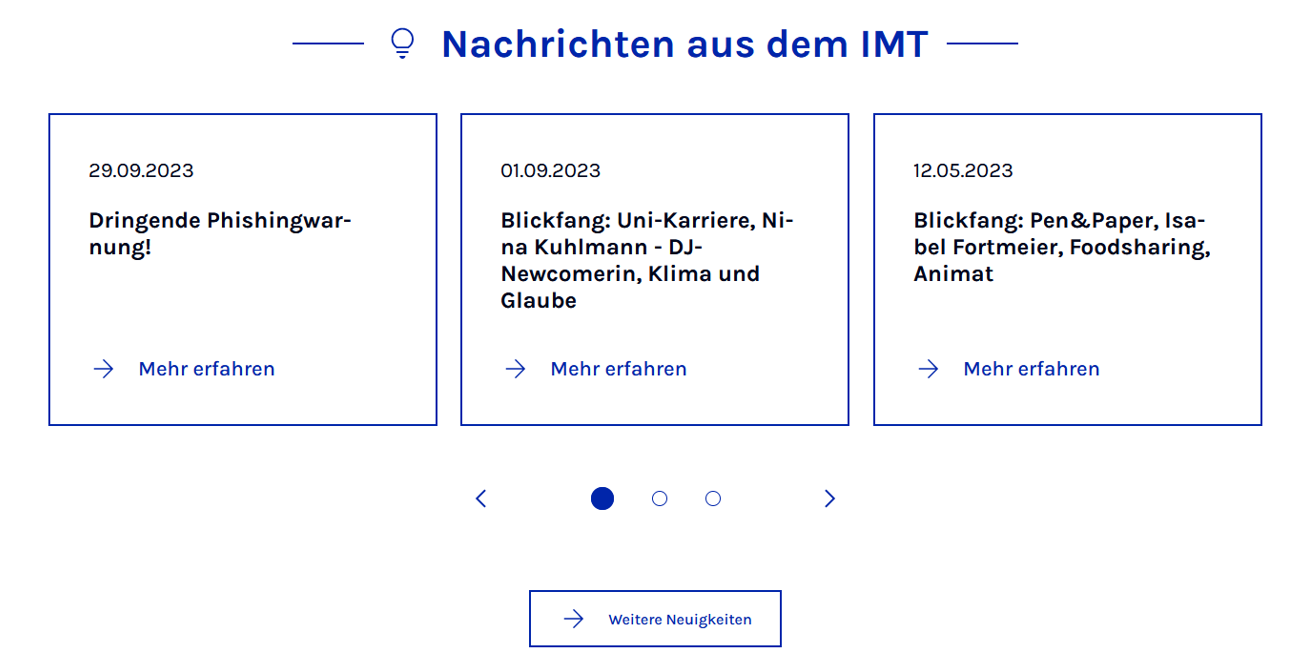
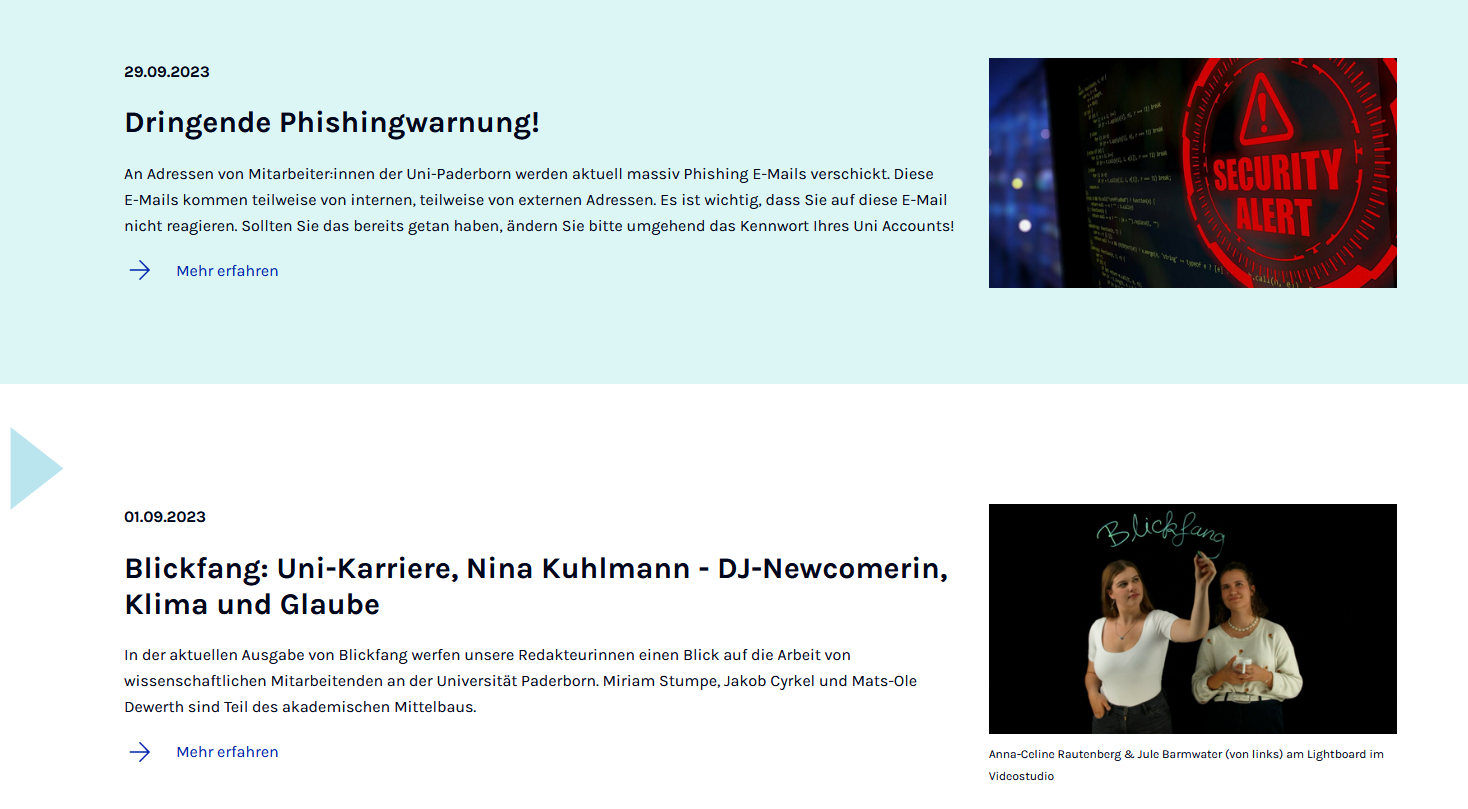
Die Darstellung der News Artikelliste im Web sieht so aus:







_02.png)

_03.png)
_04.png)
_05.png)
_06.png)

_07.png)

