TYPO3 - News - Artikelliste kuratiert
Allgemeine Informationen
| Anleitung | |
|---|---|
| Informationen | |
| Betriebssystem | Alle |
| Service | TYPO3 |
| Interessant für | Gäste, Angestellte und Studierende |
| HilfeWiki des ZIM der Uni Paderborn | |
Diese Anleitung erklärt, wie Sie das Inhaltselement News-Artikelliste (kuratiert) zu Ihrer Webseite hinzufügen. Mit dem Inhaltselement News-Artikelliste (kuratiert) können Sie eine individuell eine festgelegte Liste von Artikeln ausgeben lassen.
Das Erstellen von Nachrichten wird in der Anleitung TYPO3 - Nachricht einfügen erklärt. Informieren SIe sich vorher auch im Überblick zum Nachrichten und Veranstaltungssystem.
Was ist zu tun?[Bearbeiten | Quelltext bearbeiten]
- Seite öffnen → + Inhalt → „Nachrichten-System“ → „News-Artikelliste (kuratiert)“.
- Überschrift eingeben, optional in der Navigation deaktivieren.
- Artikel hinzufügen: Im Tab „Plug-In“ unter „Liste der Artikel“ die gewünschten Artikel auswählen.
- Sortierung und Layout: Sortieren nach Bedarf und Template-Layout wählen.
- Speichern.
Schritt-für-Schritt Anleitung[Bearbeiten | Quelltext bearbeiten]
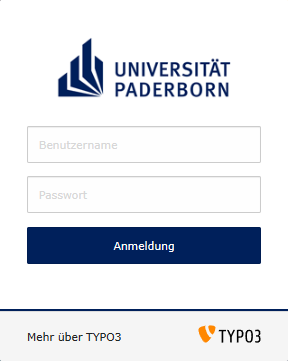
- Öffnen Sie die Typo3-Seite der Universität Paderborn.
- Geben Sie ihren Benutzernamen und Ihr Passwort ein.

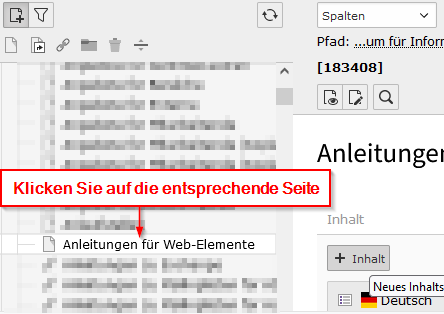
- Gehen Sie zum Seitenverzeichnis und suchen Sie die entsprechende Seite. (die Seite, auf der Sie das Inhaltselement News-Artikelliste (kuratiert) einfügen möchten).
- Klicken Sie auf die entsprechende Seite im Seitenverzeichnis.

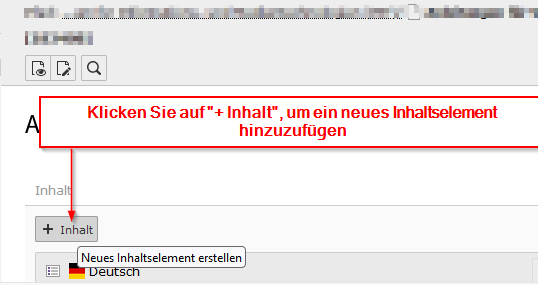
- Klicken Sie auf
+ Inhaltum ein neues Inhaltselement hinzuzufügen.

- Wählen Sie den Tab "Nachrichten-System".
- Wählen Sie "News-Artikelliste (kuratiert)".

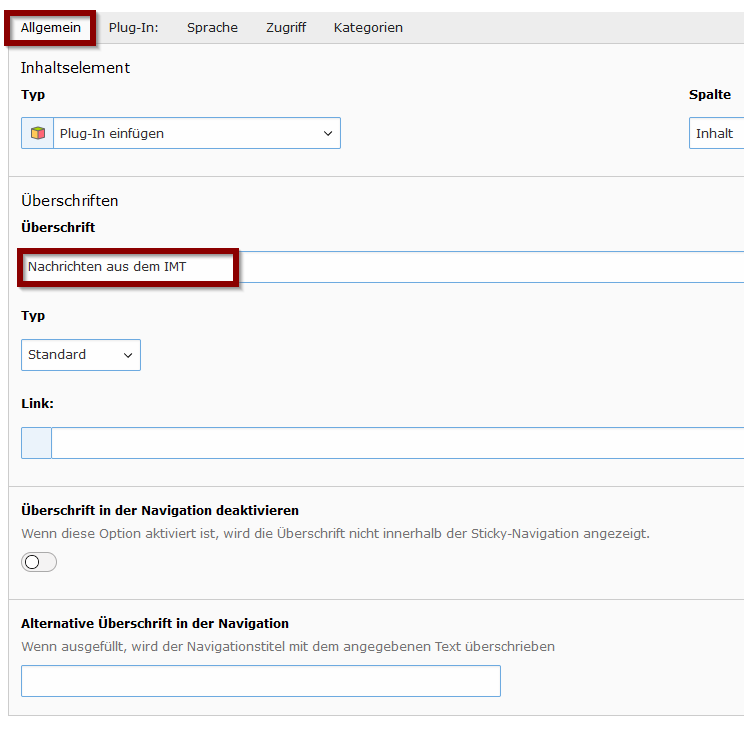
- Wählen Sie den Tab "Allgemein" .
- Geben Sie im Abschnitt "Überschrift" eine Überschrift für die News Artikelliste ein.
- Im Abschnitt "Typ" können Sie die Größe der Überschrift der News Artikelliste wählen. Sie haben die Optionen: Standard, Überschrift 1, Überschrift 2, Überschrift 3 oder verborgen.
- Im Abschnitt "Überschrift in der Navigation deaktivieren" haben Sie die Möglichkeit, die Überschrift in der Navigation zu deaktivieren.
- Im Abschnitt "alternative Überschrift in der Navigation" haben Sie die Möglichkeit, eine alternative Überschrift für die Navigation einzugeben.

- Wechseln Sie in den Tab "Plug-In".
- Im Abschnitt "Erweiterungsoptionen" wählen Sie den Tab "Einstellungen".
- Im Abschnitt "Liste der Artikel" klicken Sie auf den Button "Artikel", um individuell eine festgelegte Liste von Datensätzen auszuwählen.

- Klicken Sie auf den Ordner, in dem Sie die Datensätze angelegt haben.
- Wählen Sie nun die angelegten Datensätze aus, indem Sie auf den jeweiligen Datensatz klicken. Bitte beachten Sie, dass pro Auswahlvorgang nur ein Datensatz ausgewählt werden kann.

- Im Abschnitt "Sortieren nach" können Sie die Nachrichten sortieren. Sie haben die Optionen: zuletzt bearbeitet, angegebene Datum/Uhrzeit, erstellt oder nach Titel.
- Im Abschnitt "Sortierung" können Sie die Nachrichten in aufsteigender oder absteigender Reihenfolge sortieren.

- Im Abschnitt "Erweiterungsoptionen" Wechseln Sie in den Tab "Vorlage"
- Im Abschnitt "Template-Layout" können Sie das Layout des Templates auswählen.
- Wenn Sie keine Vorlage auswählen, wird eine Liste mit Schlagwörtern, Bildern und Teasern angezeigt.
- Wenn Sie "Newsslider" auswählen, wird eine Liste ohne Schlagwörter, Bilder und Teaser angezeigt.
- Im Abschnitt "Template-Layout" können Sie das Layout des Templates auswählen.
Beachten Sie bitte, dass in beiden Layouts kein Slider angezeigt wird, auch wenn das Layout "Newsslider" heißt

- Schließlich speichern Sie Ihre Änderungen, indem Sie auf die Schaltfläche "Speichern" klicken.
Übersicht auf der Webseite[Bearbeiten | Quelltext bearbeiten]
Die Darstellung der News Artikelliste im Web sieht so aus:





_01.png)

_02.png)
_03.png)
_04.png)
_06.png)
_07.png)
_06.png)
_05.png)