Allgemeine Informationen
| Anleitung | |
|---|---|
| Informationen | |
| Betriebssystem | Alle |
| Service | TYPO3 |
| Interessant für | Angestellte |
| HilfeWiki des ZIM der Uni Paderborn | |
Der UPB Consultant hilft Redakteur*innen, die Qualität ihrer Webseiten systematisch zu überprüfen und zu verbessern. In zwei Modulen („Überblick“ und „Information“) zeigt das Tool, wie aktuell, übersetzt und genutzt Ihre Seiten sind – und ob Sie das aktuelle Design verwenden.
Qualitätsindikatoren im Überblick[Bearbeiten | Quelltext bearbeiten]
Qualitätssicherung

Diese Funktion gibt Auskunft darüber, wann Ihre Seite zuletzt inhaltlich überprüft wurde.
Um Besucher*innen ein positives Nutzungserlebnis zu bieten, ist es wichtig, dass Ihre Webseiten aktuell, korrekt und barrierearm gestaltet sind. Eine qualitativ hochwertige Webseite zeichnet sich zum Beispiel durch folgende Merkmale aus:
- inhaltliche Richtigkeit,
- aktuelle und vollständige Informationen,
- funktionierende Links,
- korrekt eingesetzte Inhaltselemente (Module),
- eine barrierefreie und benutzerfreundliche Gestaltung.
Mit der Funktion „Qualitätssicherung“ möchten wir Sie ermutigen, Ihre Seiten regelmäßig – idealerweise alle sechs Monate – auf diese Kriterien hin zu überprüfen. Der UPB-Consultant unterstützt Sie dabei, indem er Ihnen einen schnellen Überblick darüber gibt, wann die letzte Qualitätssicherung stattgefunden hat.
Wo finde ich das Datum der letzten Überprüfung und wie lege ich es fest?
Das Datum der letzten Überprüfung aktualisiert sich nicht automatisch mit einer Aktualisierung auf Ihrer Seite, sondern es handelt sich um ein eigenständiges Feld in den Seiteneigenschaften jeder Seite, in welches Sie aktiv nach einer Qulaitätssicherung ein Datum eintragen müssen. Auch beim Anlegen einer neuen Seite müssen Sie hier erstmalig ein neues Datum eintragen. Der Leitfaden zur Webseitenüberprüfung und Qualitätssicherung erklärt Ihnen, wie Sie am besten bei einer Überprüfung vorgehen und wo Sie die Überprüfung dokumentieren.
Was bedeuten die Symbole?
- grüner Haken: Die Qualität der Seite wurde innerhalb der letzten 180 Tage überprüft.
- rotes Kreuz: Die letzte Qualitätsprüfung liegt mehr als 180 Tage zurück.
- Fragezeichen: Keine aktuellen Daten zur Überprüfung vorhanden (Datenupdate ausstehend).
Weitere Informationen: Leitfaden für Webseitenüberprüfung und Qualitätssicherung.
Mehrsprachigkeit (Übersetzung)
Die UPB verfolgt das Ziel, zentrale Webseiten sowohl in deutscher als auch in englischer Sprache bereitzustellen. Durch eine zweisprachige Darstellung tragen Sie dazu bei, dass internationale Studierende, Forschende und Gäste gleichermaßen Zugang zu wichtigen Informationen erhalten. Darüber hinaus stärken mehrsprachige Inhalte die Sichtbarkeit Ihrer Seiten – sowohl im globalen Kontext als auch in Suchmaschinen.
Die Funktion „Mehrsprachigkeit“ zeigt Ihnen auf einen Blick, ob Ihre Seiten diesem Ziel bereits entsprechen oder wo noch Übersetzungsbedarf besteht.
Was bedeuten die Symbole?
- grüner Haken: Eine deutsche und englische Version liegt vor.
- rotes Kreuz: Webseite liegt nur in einer Sprache (Deutsch oder Englisch) vor.
- Fragezeichen: Keine aktuellen Daten zur Übersetzung vorhanden (Datenupdate ausstehend).
Weitere Informationen:
- Anleitung TYPO3 - Seite übersetzen
- Informationen zur Mehrsprachigkeit innerhalb der Webseite der Universität Paderborn
Ist Ihre Seite bereits mit einem Layout verknüpft? (Seitentemplate)
Diese Funktion zeigt Ihnen an, ob Ihre Seite eines der aktuellen Seitenlayouts nutzt. Standardmäßig haben neue Seiten oft kein Layout ausgewählt, es sei denn, dies wurde anders konfiguriert.
Tipp für ein einheitliches Erscheinungsbild Damit alle Unterseiten automatisch ein passendes Design erhalten:
  1. Öffnen Sie die Seiteneigenschaften der übergeordneten Seite.
  2. Wechseln Sie zum Reiter „Erscheinungsbild".
  3.  Wählen Sie dort ein Backend-Layout aus.
Ab sofort wird dieses Layout automatisch für alle Unterseiten dieser Seite übernommen.
Was bedeuten die Symbole?
- grüner Haken: Die Webseite nutzt ein aktuelles Seitenlayout.
- rotes Kreuz: Die Webseite ist mit keinem aktuellen Seitenlayout verbunden.
- Fragezeichen: Keine aktuellen Daten zur Layoutverwendung vorhanden (Datenupdate ausstehend).
Nutzungsintensität (Nutzungszahlen)
Diese Funktion liefert Ihnen Einblicke in die Nutzung Ihrer Webseite – also wie häufig eine Seite aufgerufen wird und welche Rolle sie innerhalb eines Besuchs spielt. Die Daten stammen aus dem Webanalyse-Tool Matomo und beziehen sich auf die letzten 15 Monate.
Zugriffszahlen helfen Ihnen einzuschätzen, welche Seiten gut frequentiert sind, welche kaum genutzt werden und wo Optimierungspotenzial besteht.
Zahlen richtig einordnen Zahlen müssen immer im Kontext der Seite interpretiert werden. Stellen Sie sich dafür folgende Fragen:
- Zielgruppe: Wer soll die Seite nutzen – und wie groß ist diese Zielgruppe?
- Zweck: Soll die Seite informieren, weiterleiten, zum Abschluss führen?
- Sichtbarkeit: Ist die Seite aktuell, gut verlinkt oder in Menüs eingebunden?
- Nutzungssituation: Gibt es saisonale Spitzen (z. B. Semesterstart, Bewerbung)?
Nicht jede Seite muss hohe Zugriffszahlen haben. Entscheidend ist, ob sie ihren Zweck erfüllt und Nutzer*innen gezielt weiterführt. Ein sinnvoller Vergleich kann helfen, die eigenen Werte besser zu verstehen:
- Durchschnitt anderer Seiten Ihrer Einrichtung
- Ähnlich strukturierte Seiten (z. B. anderer Fachbereich)
- Vorherige Zeiträume (z. B. Vorjahresmonate)
- Vergleich mit Seiten gleicher Hierarchiestufe
Die vier Kennzahlen zur Nutzungsintensität des UPB-Consultant im Überblick
Eindeutige Seitenansichten (Unique Page Views)
in der Grafik blau dargestellt

Definition
Zählt, wie viele einzelne Besuche Ihre Seite hatte – unabhängig davon, wie oft sie dabei erneut aufgerufen wurde.
- Mehrere Aufrufe innerhalb von 30 Minuten = eine eindeutige Seitenansicht
- Wiederkehr nach 30 Minuten = neue eindeutige Seitenansicht
Interpretation
Diese Zahl zeigt die grundsätzliche Reichweite einer Seite.
- Hohe Werte sind typisch bei Seiten mit breiter Zielgruppe (z. B. „Bewerbung“, „Studienangebot“)
- Niedrigere Werte sind bei Spezialthemen (z. B. interne Formulare) oft völlig angemessen
- Rückgänge können auf veraltete Inhalte, schlechte Sichtbarkeit oder Konkurrenz durch andere Seiten hinweisen
Seitenansichten (Page Views)
in der Grafik rot dargestellt
Definition
Erfasst die Gesamtzahl aller Seitenaufrufe – inklusive Wiederholungen durch dieselbe Person.
Interpretation
Diese Zahl gibt Auskunft über die intensive Nutzung einer Seite:
- Hohe Seitenansichten bei wenigen Unique Views → wenige Personen nutzen die Seite intensiv (z. B. Prüfungspläne)
- Große Differenz zwischen Unique und Gesamtansichten → evtl. schwer verständliche Inhalte oder fehlende Orientierung
Absprungrate (Bounce Rate)
in der Grafik blau dargestellt

Definition
Anteil der Nutzer*innen, die Ihre Seite besuchen und danach keine weitere Seite Ihrer Website aufrufen.
Interpretation
- Hohe Absprungraten sind neutral zu bewerten – sie können auf einen abgeschlossenen Zweck hinweisen (z. B. Kontaktdaten, einzelne News).
- Problematisch wird es bei Seiten mit Weiterleitungsfunktion (z. B. Startseiten, Übersichtsseiten), wenn keine Anschlussnutzung erfolgt.
- Prüfen Sie bei Bedarf: Gibt es klare Pfade? Wird die Seite logisch weitergeführt?
Ausstiegsrate (Exit Rate)
in der Grafik rot dargestellt
Definition
Prozentualer Anteil der Nutzer*innen, die nach dem Besuch dieser Seite die Website verlassen – nachdem sie zuvor andere Seiten besucht haben.
Interpretation
- Typischerweise hohe Werte bei Seiten, die einen Abschluss bieten (z. B. Downloads, Kontaktformulare)
- Unerwartet hohe Werte bei Start- oder Übersichtsseiten können darauf hindeuten, dass Nutzer*innen keine weiterführenden Informationen finden
- Prüfen Sie: Gibt es einen klaren nächsten Schritt oder eine logische Verlinkung?
Schritt-für-Schritt-Anleitungen[Bearbeiten | Quelltext bearbeiten]
UPB-Consultant auswählen[Bearbeiten | Quelltext bearbeiten]

Der UPB-Consultant hat im Backend einen eigenen Bereich in der linken Spalte. Der UPB-Consultant umfasst aktuell die Module Überblick und Information. Falls die Module bei Ihnen nicht angezeigt werden, klicken Sie auf den Pfeil zum Ausklappen des Accordions.
Modul auswählen[Bearbeiten | Quelltext bearbeiten]

Klicken Sie auf das Modul, dessen Qualitätsindikatoren Sie interessieren.
- Überblick umfasst die Qualitätsindikatoren Aktualität, Mehrsprachigkeit und Designaktualität. → Anleitung Modul "Überblick" → Interpretation der Qualitätsindikatoren
- Information gibt Ihnen eine Auskunft über die Nutzungsintensität Ihrer Seiten. → Anleitung Modul "Information" → Interpretation der Nutzungsintensität
Modul “Überblick”[Bearbeiten | Quelltext bearbeiten]
Die entsprechende Seite im Seitenverzeichnis auswählen

- Gehen Sie zum Seitenverzeichnis und suchen Sie die Seite, für die Sie sich die Qualitätsindikatoren anschauen wollen.
- Klicken Sie auf die entsprechende Seite im Seitenverzeichnis.
Sprache und Tiefe auswählen
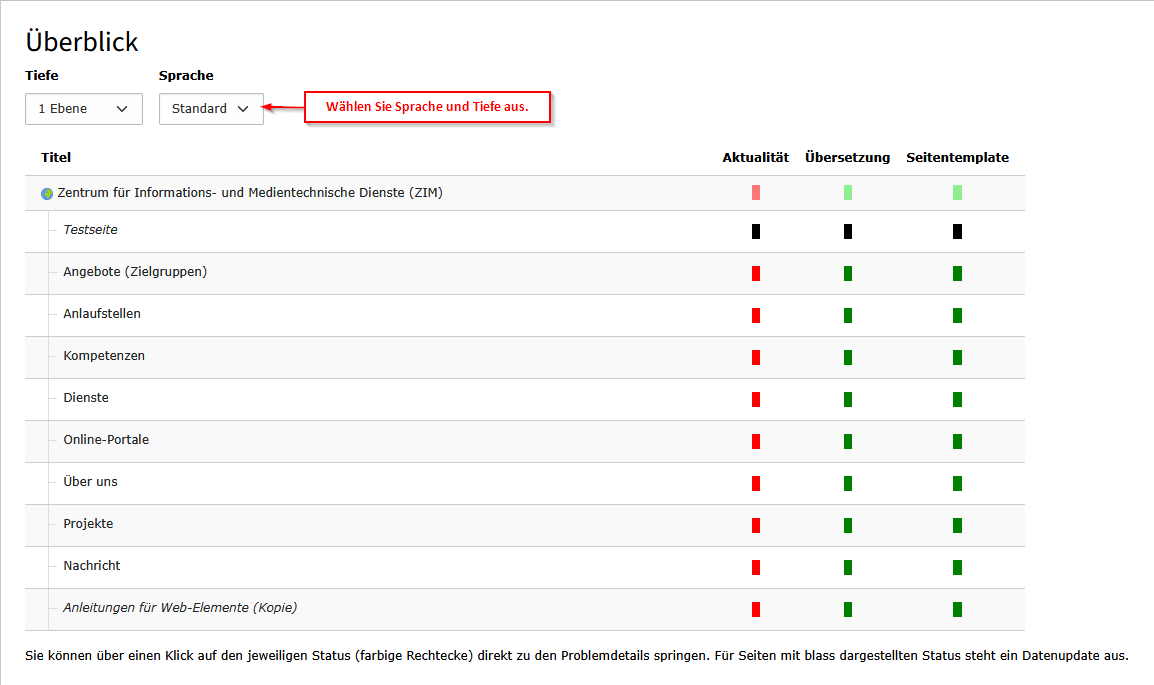
Wählen Sie die Tiefe und die Sprache die Sie sich anzeigen lassen möchten.
- Tiefe: Mit der Funktion „diese Seite“ werden Ihnen die Qualitätsindikatoren nur für die Seite angezeigt, die Sie im Seitenbaum ausgewählt haben. Wenn Sie „1 Ebene“ wählen wird Ihnen die ausgewählte Ebene und alle eine Ebene darunter angelegten Webseiten angezeigt. Wenn Sie „2 Ebenen“ auswählen, werden zusätzlich alle Webseiten die zwei Ebenen unter Ihrer zu Beginn ausgewählten Seiten angelegt sind, angezeigt. Für die Auswahl „3 Ebenen“ und „4 Ebenen“ gilt analoges.
- Sprache: Wenn Sie „Standard“ auswählen, werden Ihnen die Qualitätsindikatoren für die Webseiten in Ihrer Standardsprache angezeigt. Welche Auswahlmöglichkeiten Sie haben, hängt davon ab, welche Sprache als Standardsprache eingestellt ist (Deutsch oder Englisch). Wenn Sie die andere Sprache auswählen, werden die Qualitätsindikatoren für Ihre übersetzten Version angezeigt.
Qualitätsindikatoren interpretieren
- Aktualität: Diese Funktion gibt Auskunft darüber, wann Ihre Seite zuletzt inhaltlich überprüft wurde.
- Mehrsprachigkeit: Diese Funktion zeigt Ihnen auf einen Blick, ob Ihre Seiten sowohl in Deutsch als auch in Englisch vorliegen oder wo noch Übersetzungsbedarf besteht.
- Seitentemplate: Diese Funktion zeigt Ihnen, ob Ihre Seiten das aktuelle Design verwenden oder noch das Migrationsdesign nutzen. Hinweis: Wenn Sie auf einer übergeordneten Seite über die Seiteneigenschaften das Seitenlayout" vererben, ändert sich die Ampel für diesen Qualitätsindikator auch für alle Unterseiten.
Weitere Informationen finden Sie unter Qualitätsindikatoren im Überblick.
Seite bearbeiten
Sie können über einen Klick auf den jeweiligen Status (farbige Symbole) oder über einen Klick auf den Seitentitel direkt zu der Webseite springen.
Modul “Information”[Bearbeiten | Quelltext bearbeiten]
Die entsprechende Seite im Seitenverzeichnis auswählen
- Gehen Sie zum Seitenverzeichnis und suchen Sie die Seite, für die Sie sich die Nutzungsstatistiken anschauen wollen.
- Klicken Sie auf die entsprechende Seite im Seitenverzeichnis.
Sprache auswählen

- Wählen Sie aus, für welche Sprachversion Ihrer ausgewählten Seite Sie sich die Nutzungsintensität anschauen wollen. Wenn Sie „Standard“ auswählen, werden Ihnen die Nutzungsstatistiken für die Webseiten in Ihrer Standardsprache angezeigt. Welche Auswahlmöglichkeiten Sie haben, hängt davon ab, welche Sprache als Standardsprache eingestellt ist (Deutsch oder Englisch). Wenn Sie die andere Sprache auswählen, werden die Qualitätsindikatoren für Ihre übersetzte Version angezeigt.
Nutzungsstatistiken interpretieren
Die Kennzahlen zur Nutzungsintensität liefern Ihnen Einblicke in die Nutzung Ihrer Webseite – also wie häufig eine Seite aufgerufen wird und welche Rolle sie innerhalb eines Besuchs spielt.
- Eindeutige Seitenansichten (Unique Page Views): Zählt, wie viele einzelne Besuche Ihre Seite hatte – unabhängig davon, wie oft sie dabei erneut aufgerufen wurde.
- Seitenansichten (Page Views): Erfasst die Gesamtzahl aller Seitenaufrufe – inklusive Wiederholungen durch dieselbe Person.
- Absprungrate (Bounce Rate): Anteil der Nutzer*innen, die Ihre Seite besuchen und danach keine weitere Seite Ihrer Website aufrufen.
- Ausstiegsrate (Exit Rate): Prozentualer Anteil der Nutzer*innen, die nach dem Besuch dieser Seite die Website verlassen – nachdem sie zuvor andere Seiten besucht haben.
Informationen zur Interpretation finden Sie unter Qualitätsindikatoren im Überblick.
Seite bearbeiten/ löschen

- Sie können über einen Klick auf “Seitenmodul” direkt zu der Webseite springen, um Sie zu bearbeiten oder gegebenenfalls zu löschen, falls die Nutzungsstatistiken auf eine geringe Nutzungsintensität hinweisen.


