TYPO3 - Website-Relaunch Uebergangslayout auf Endlayout umstellen /
Version vom 22. November 2023, 13:30 Uhr von Jnk (Diskussion | Beiträge) (→Schritt-für-Schritt Anleitung)
Allgemeine Informationen
| Anleitung | |
|---|---|
| Informationen | |
| Betriebssystem | Alle |
| Service | TYPO3 |
| Interessant für | Gäste, Angestellte und Studierende |
| HilfeWiki des ZIM der Uni Paderborn | |
 | This article is only a draft. Information provided here is most possibly incomplete and/or imprecise. Feel free to help us by expanding it. |
Mit dem Website-Relanch 2023 wurden alle Seiten automatisch in ein Übergangsdesign überführt. Folgende Schritt sind nötig, um die Seite auf das Enddesign umzustellen.
Schritt-für-Schritt Anleitung[Bearbeiten | Quelltext bearbeiten]
Öffnen Sie in TYPO3 die Seite, die Sie umstellen möchten.
Datei:Typo3-uebergangslayout-auf-endlaylout-umstellen-01.png
Seiteneigenschaften bearbeiten
- Klicken Sie auf Seiteneigenschaften bearbeiten.
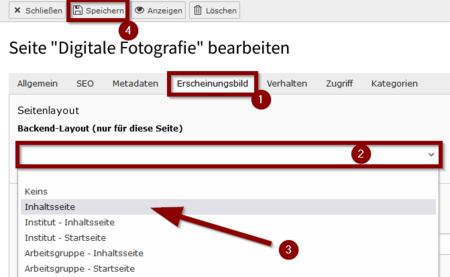
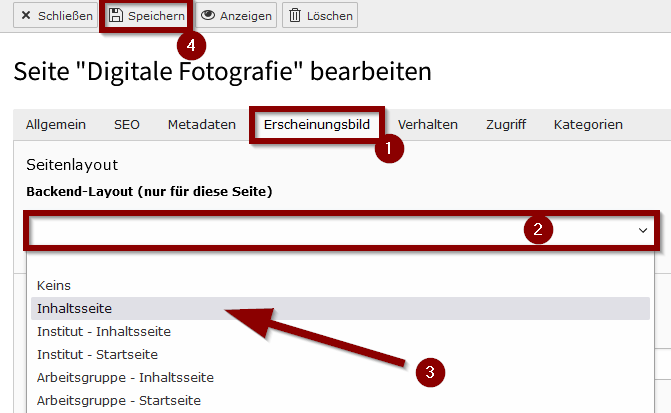
- Wechseln Sie auf den Tab "Erscheinungsbild".
- Klappen Sie das Menü "Backend-Layout" auf.
- Wählen Sie ein passendes Layout aus - In diesem Beispiel eine Informationsseite die nicht zu einem Institut oder einer Arbeitsgruppe gehört - Also "Inhaltsseite".
- Klicken Sie auf "Speichern".
- Mit Schließen verlassen Sie die aktuelle Ansicht.
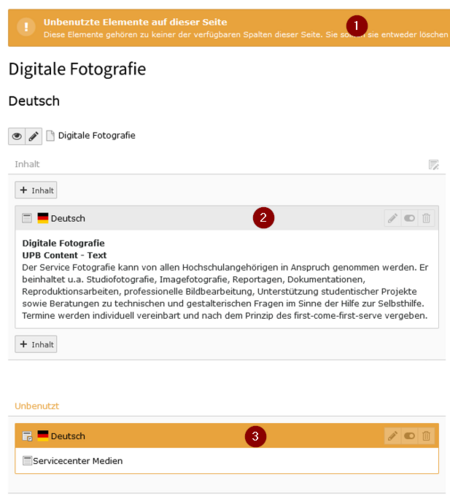
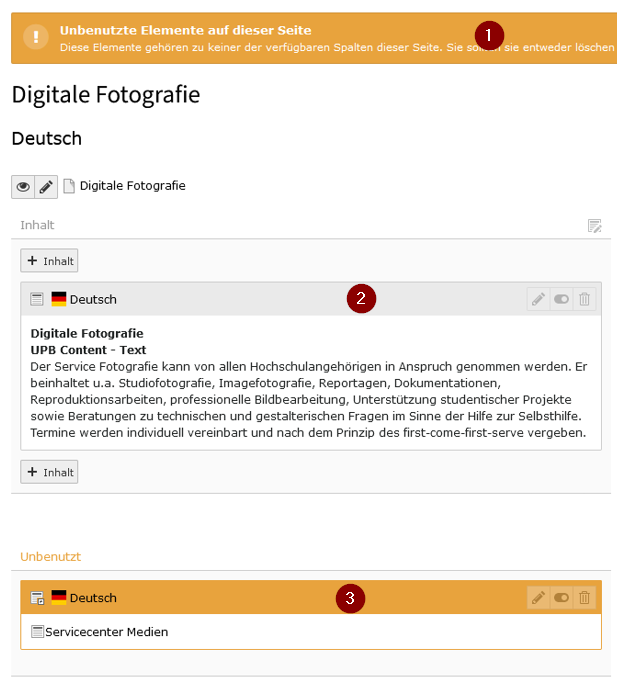
- Wir erhalten nun einen Warnhinweis, dass ungenutzte Elemente auf dieser Seite vorhanden sind.
- Hier erscheinen Inhalte, die auf der Webseite angezeigt werden - Die Darstellung kann aber inkorrekt sein.
- Unter "Ungenutzt" werden Inhalte aufgelistet, die im Web aktuell nicht sichtbar sind.
Darstellung korrigieren[Bearbeiten | Quelltext bearbeiten]
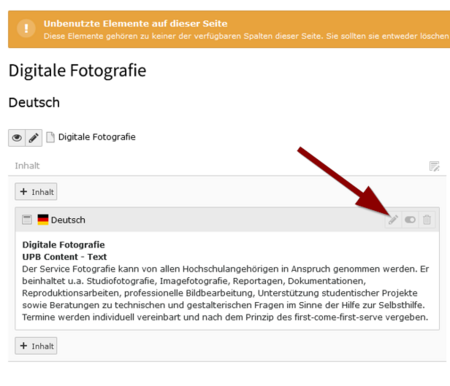
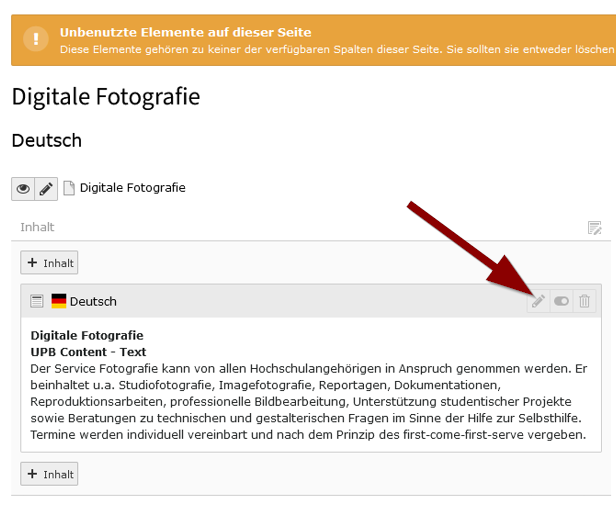
- Öffnen Sie das Inhaltselement über die Schaltfläche "bearbeiten".
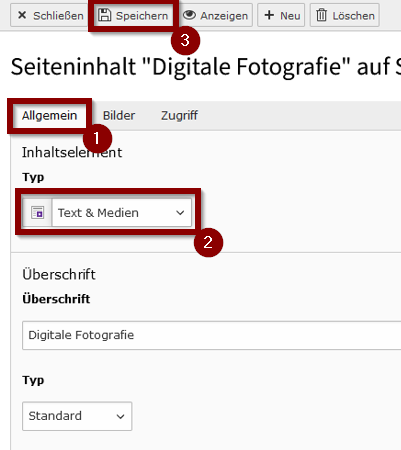
- Prüfen Sie im Tab "Allgemein" , ob der korrekte "Typ" ausgewählt ist.
- In diesem Beispiel wählen wir "Text und Medien".
- Anschließend klicken Sie auf "Speichern".
Nun sollte Inhaltselement korrekt dargestellt werden.
Unbenutzte Elemente darstellen[Bearbeiten | Quelltext bearbeiten]
Den Inhalt aus den unbenutzten Elementen können Sie kopieren und ein andere Inhaltselemente einfügen.
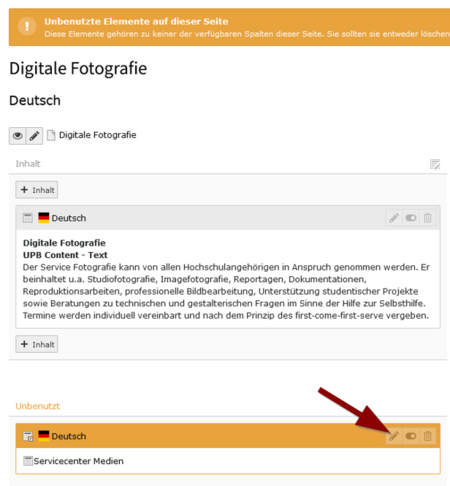
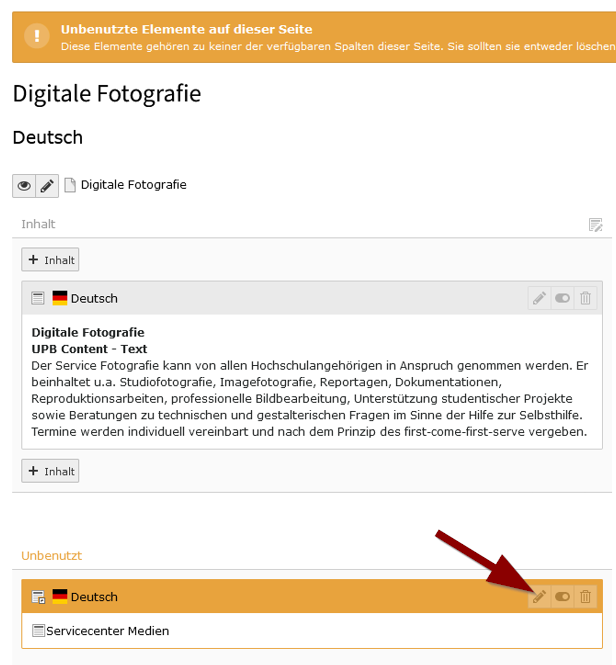
- Öffnen Sie dazu das unbenutzte Element über "Bearbeiten".
- Kopieren Sie dort die Inhalte, die Sie weiterverwenden möchten.
- Sie können den kopierten Inhalt in vorhandene Elemente einfügen.
- Oder Sie legen über
+ Inhaltein neues Inhaltselement dafür an.