(Die Seite wurde neu angelegt: „{{article |type=Anleitung |os=Windows 10 |service=Service:Mail |targetgroup=Angestellte,Studierende,Gäste |hasdisambig=Ja |disambiguation=Mail einrichten }} {…“) |
K |
||
| (3 dazwischenliegende Versionen von 2 Benutzern werden nicht angezeigt) | |||
| Zeile 10: | Zeile 10: | ||
|keywords=Mail | |keywords=Mail | ||
}} | }} | ||
| + | <bootstrap_alert color="info">Please find the English version of this article on the page [[Mail einrichten in Windows-Mail (Windows 10)/en | Mail setup in Mail-App (Windows)]]. | ||
| + | </bootstrap_alert> | ||
| + | |||
Windows Mail ist ein E-Mail-Client von Microsoft, der Nachfolger von Windows Live Mail für Windows 7. | Windows Mail ist ein E-Mail-Client von Microsoft, der Nachfolger von Windows Live Mail für Windows 7. | ||
| Zeile 28: | Zeile 31: | ||
Rufen Sie '''Mail''' auf, indem Sie die Windowstaste drücken und dann Mail eintippen. | Rufen Sie '''Mail''' auf, indem Sie die Windowstaste drücken und dann Mail eintippen. | ||
<br clear=all> | <br clear=all> | ||
| − | + | === Einstellungen === | |
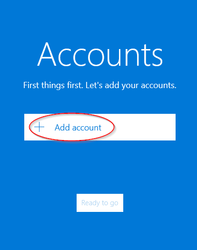
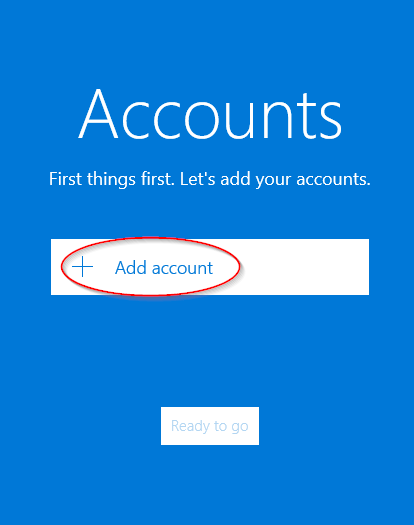
# Auf '''Konto hinzufügen''' / '''Add Account''' Klicken. | # Auf '''Konto hinzufügen''' / '''Add Account''' Klicken. | ||
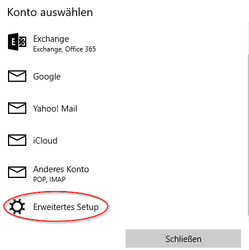
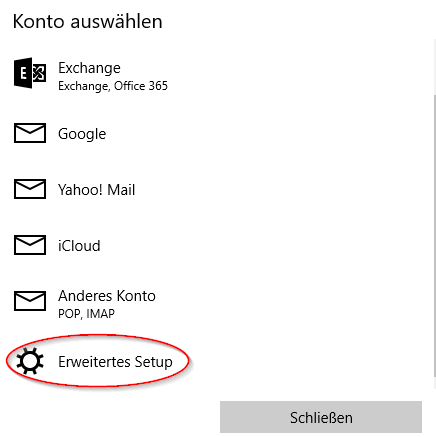
# "Konto auswählen" --> '''Erweitertes Setup''' auswählen | # "Konto auswählen" --> '''Erweitertes Setup''' auswählen | ||
| Zeile 40: | Zeile 43: | ||
#* '''Anmelden''' drücken | #* '''Anmelden''' drücken | ||
| − | |||
| − | |||
| − | |||
<br clear=all> | <br clear=all> | ||
| − | <div class="tleft" style="clear:none">[[Datei:Screenshot Win10Mail 04.png|mini|ohne| | + | |
| − | <div class="tleft" style="clear:none">[[Datei:Screenshot Win10Mail 05.png|mini|ohne| | + | <bootstrap_accordion> |
| − | <div class="tleft" style="clear:none">[[Datei:Screenshot Win10Mail 06.png|mini|ohne| | + | <bootstrap_panel heading="Welche E-Mail-Adresse habe ich? Hier klicken für Infos." > |
| + | Als Student*in oder Mitarbeiter*in haben Sie standardmäßig die E-Mail Adressen: | ||
| + | * <benutzername>@mail.uni-paderborn.de | ||
| + | * <benutzername>@campus.uni-paderborn.de | ||
| + | <br> | ||
| + | Mitarbeitende haben zusätzlich noch die E-Mail-Adresse: | ||
| + | * vorname.nachname@uni-paderborn.de | ||
| + | * Bei Bedarf können beim IMT zusätzliche Adressen beantragt werden. | ||
| + | <br> | ||
| + | Alle Adressen landen im gleichen Postfach. Suchen Sie sich also eine aus ;-). | ||
| + | </bootstrap_panel> | ||
| + | </bootstrap_accordion> | ||
| + | |||
| + | === Bildergalerie aller Schritte === | ||
| + | <div class="tleft" style="clear:none">[[Datei:Screenshot Win10Mail 01.png|mini|ohne|x250px|1. Konto Hinzufügen]]</div> | ||
| + | <div class="tleft" style="clear:none">[[Datei:Screenshot Win10Mail 02.png|mini|ohne|x250px|2. Erweitertes Setup]]</div> | ||
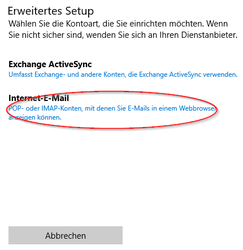
| + | <div class="tleft" style="clear:none">[[Datei:Screenshot Win10Mail 03.png|mini|ohne|x250px|3. Internet-E-Mail auswählen]]</div> | ||
| + | <br clear=all> | ||
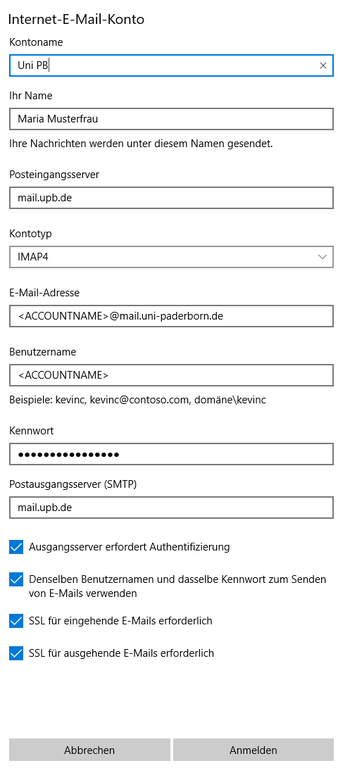
| + | <div class="tleft" style="clear:none">[[Datei:Screenshot Win10Mail 04.png|mini|ohne|350px|4. Konto-Einstellungen]]</div> | ||
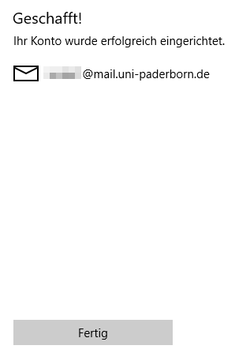
| + | <div class="tleft" style="clear:none">[[Datei:Screenshot Win10Mail 05.png|mini|ohne|250px|Fertig]]</div> | ||
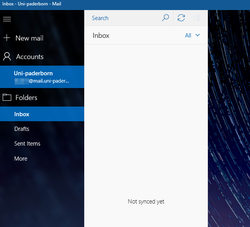
| + | <div class="tleft" style="clear:none">[[Datei:Screenshot Win10Mail 06.png|mini|ohne|250px|Posteingang in Mail]]</div> | ||
| + | |||
| + | <br clear=all> | ||
Version vom 15. Dezember 2020, 17:08 Uhr
| Anleitung | |
|---|---|
 Microsoft Windows Microsoft Windows | |
| Informationen | |
| Betriebssystem | Windows 10 |
| Service | |
| Interessant für | Angestellte, Studierende und Gäste |
| Windows Portalseite | |
Windows Mail ist ein E-Mail-Client von Microsoft, der Nachfolger von Windows Live Mail für Windows 7.
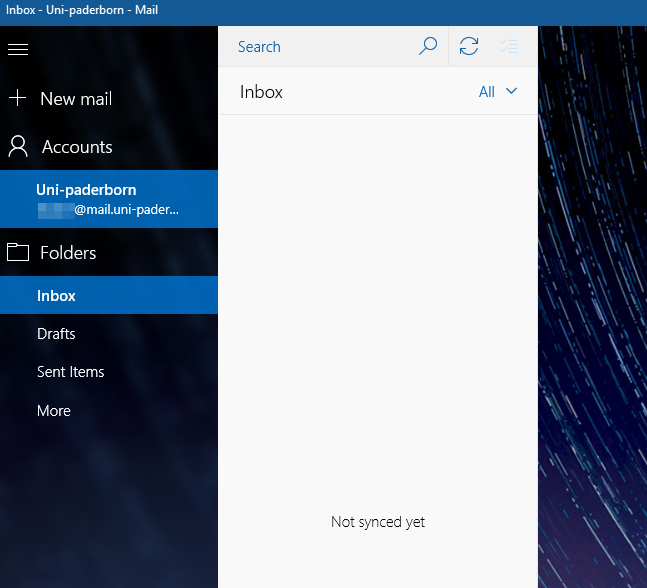
Sie können das kostenlose Windows Mail nutzen, um Ihre E-Mails z. B. aus Ihrem Mailkonto der Universität Paderborn (LOGIN@mail.uni-paderborn.de) abzurufen, zu versenden und zu verwalten.
Was ist zu tun?[Bearbeiten | Quelltext bearbeiten]
- Starten Sie Windows Mail, nachdem Ihr Rechner mit Windows 10 hochgefahren ist
- Fügen Sie das gewünschte E-Mail-Konto hinzu
Hinweis: Um Windows Mail zu konfigurieren, benötigen Sie folgende Daten:
• SMTP-Server: mail.uni-paderborn.de (Port 465 SSL) • Imap-Server: mail.uni-paderborn.de (Port 993 SSL) • Authentisierung mit IMT-Accountname und Passwort
Schritt-für-Schritt Anleitung[Bearbeiten | Quelltext bearbeiten]
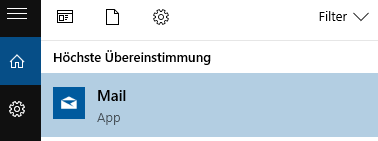
Rufen Sie Mail auf, indem Sie die Windowstaste drücken und dann Mail eintippen.
Einstellungen[Bearbeiten | Quelltext bearbeiten]
- Auf Konto hinzufügen / Add Account Klicken.
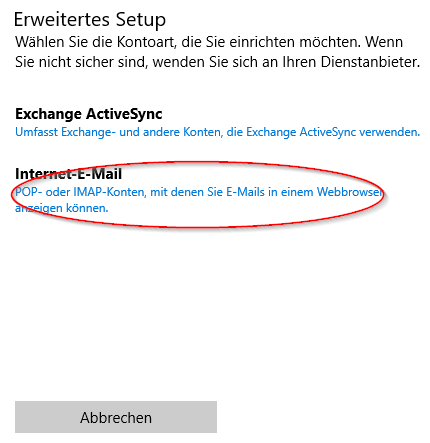
- "Konto auswählen" --> Erweitertes Setup auswählen
- Anderes Konto ist nicht geeignet, da es nicht alle Einstellngemöglichkeiten erlaubt (Juni 2019)
- Internet-E-Mail auswählen
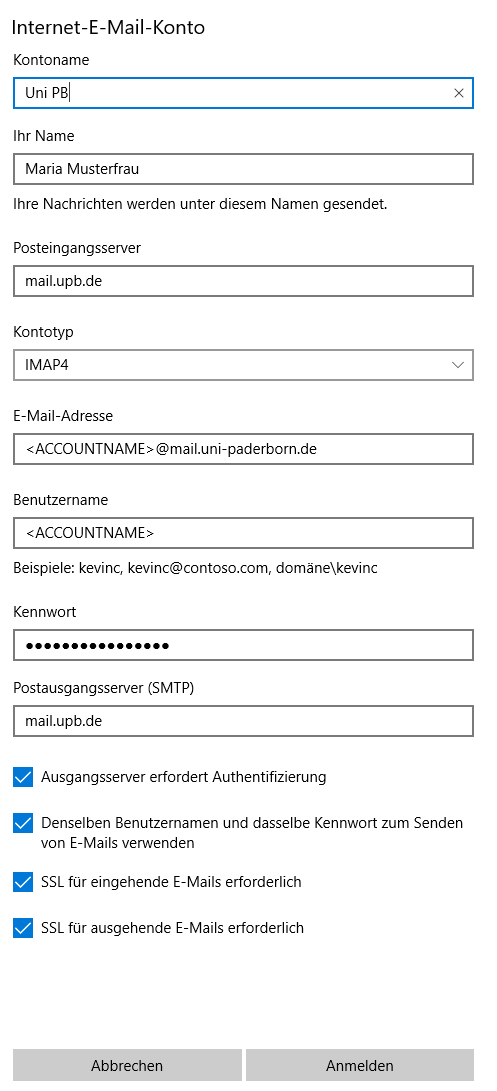
- Konto-Einstellungen vornehmen
- Posteingangsserver: mail.uni-paderborn.de
- Kontotyp: IMAP4
- Postausgangsserver: mail.uni-paderborn.de
- Häckchen bei allen vier Zusatzfelder setzen
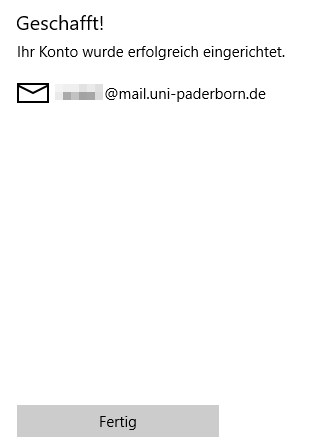
- Anmelden drücken
Welche E-Mail-Adresse habe ich? Hier klicken für Infos.
Als Student*in oder Mitarbeiter*in haben Sie standardmäßig die E-Mail Adressen:
- <benutzername>@mail.uni-paderborn.de
- <benutzername>@campus.uni-paderborn.de
Mitarbeitende haben zusätzlich noch die E-Mail-Adresse:
- vorname.nachname@uni-paderborn.de
- Bei Bedarf können beim IMT zusätzliche Adressen beantragt werden.
Alle Adressen landen im gleichen Postfach. Suchen Sie sich also eine aus ;-).
Bildergalerie aller Schritte[Bearbeiten | Quelltext bearbeiten]