Jnk (Diskussion | Beiträge) |
Jnk (Diskussion | Beiträge) |
||
| Zeile 11: | Zeile 11: | ||
** Dateiformat: JPEG oder PNG | ** Dateiformat: JPEG oder PNG | ||
** Größe: maximal 50 MB (gerne deutlich kleiner) | ** Größe: maximal 50 MB (gerne deutlich kleiner) | ||
| − | + | * Bild im Personenmager hochladen | |
== Schritt für Schritt Anleitung == | == Schritt für Schritt Anleitung == | ||
Version vom 1. Februar 2023, 12:35 Uhr
Allgemeine Informationen
| Anleitung | |
|---|---|
| Informationen | |
| Betriebssystem | Alle |
| Service | keine |
| Interessant für | Angestellte, Studierende und Gäste |
| HilfeWiki des ZIM der Uni Paderborn | |
 | Parameter service hat einen ungültigen Wert: 'Service:Personenmanager'! |
Laden Sie im Personenmanger ein Profilbild hoch. Das Bild wird automatisch in den Kontaktboxen auf den Webseiten der Uni eingebunden.
Was ist zu tun?[Bearbeiten | Quelltext bearbeiten]
- Profilbild besorgen
- Dateiformat: JPEG oder PNG
- Größe: maximal 50 MB (gerne deutlich kleiner)
- Bild im Personenmager hochladen
Schritt für Schritt Anleitung[Bearbeiten | Quelltext bearbeiten]
Öffnen Sie die Seite für den Personenmager.
Melden Sie sich mit Ihrem Uni-Account an.
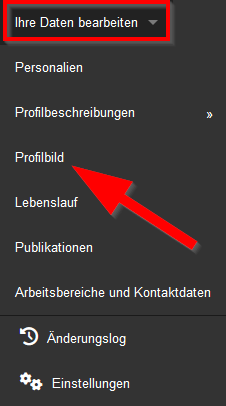
- Bewegen Sie die Maus auf "Meine Daten bearbeiten".
- Klicken Sie auf "Profilbild".
Bild hochladen[Bearbeiten | Quelltext bearbeiten]
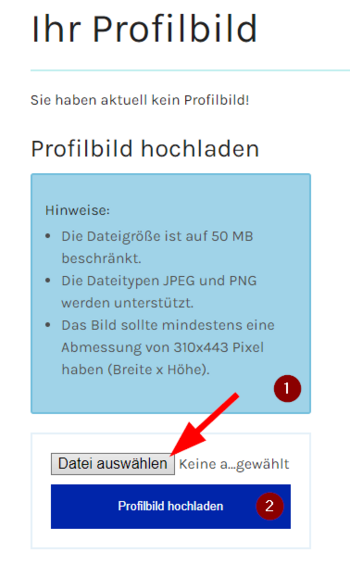
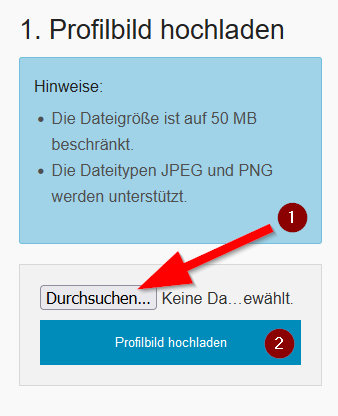
- Klicken Sie auf "Durchsuchen".
- Wählen Sie ein Bild aus, das auf Ihrem Gerät gespeichert ist.
- Klicken Sie anschließend auf "Profilbild hochladen".
Bild bearbeiten[Bearbeiten | Quelltext bearbeiten]
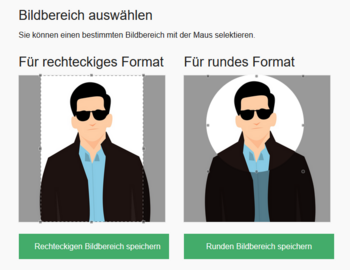
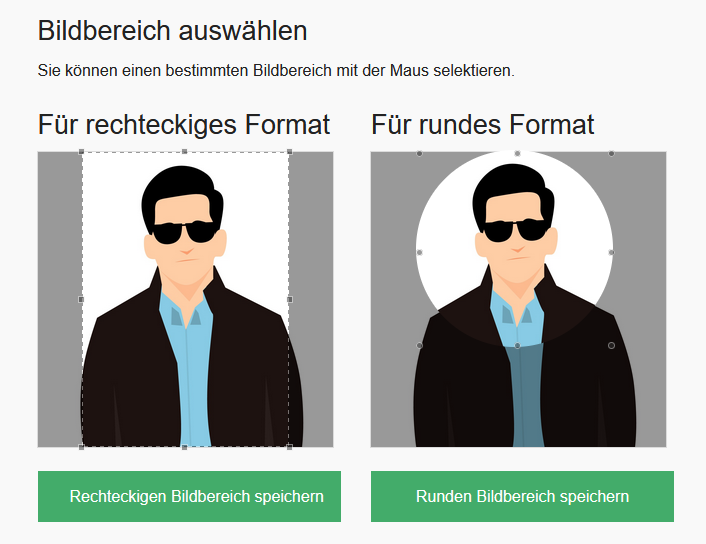
- Sie wollen nicht das gesamte Bild anzeigen?
- Über den gestrichelten Rahmen können Sie den angezeigten Bildbereich auswählen.
- Klicken Sie anschließend auf "Bildbereich speichern".
Bild löschen[Bearbeiten | Quelltext bearbeiten]
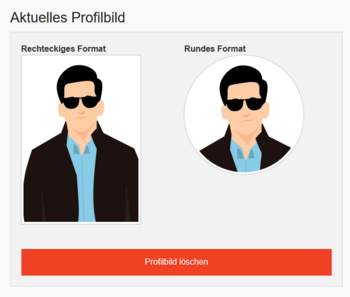
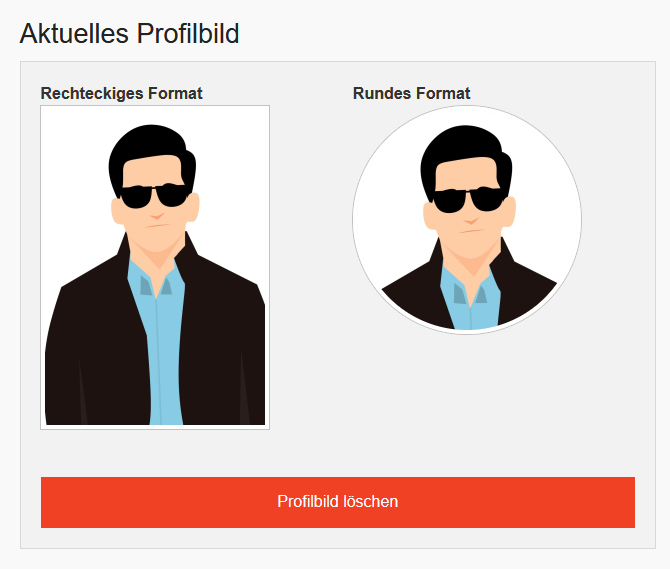
- Sie möchten kein neues Bild hochladen sondern Ihr Profilbild löschen?
- Klicken Sie auf "Profilbild löschen".