Adobe Creative Cloud All Apps
| Zeile 11: | Zeile 11: | ||
== Was ist zu tun? == | == Was ist zu tun? == | ||
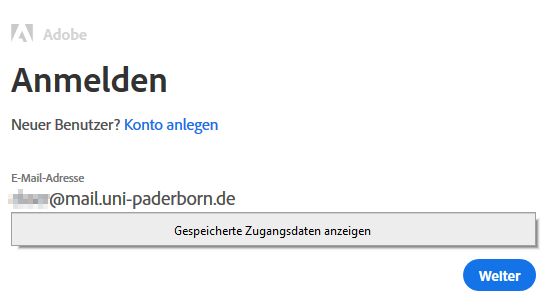
* Anmelden an https://www.adobe.com/de/creativecloud/catalog/desktop.html | * Anmelden an https://www.adobe.com/de/creativecloud/catalog/desktop.html | ||
| − | |||
[[Datei:AdobeCC Anmeldung.jpg|links|mini|ohne|300px]] | [[Datei:AdobeCC Anmeldung.jpg|links|mini|ohne|300px]] | ||
<br clear=all> | <br clear=all> | ||
* Enterprise ID eingeben: [benutzername]@mail.uni-paderborn.de | * Enterprise ID eingeben: [benutzername]@mail.uni-paderborn.de | ||
| − | |||
[[Datei:AdobeCC EnterpriseID.jpg|links|mini|ohne|300px]] | [[Datei:AdobeCC EnterpriseID.jpg|links|mini|ohne|300px]] | ||
<br clear=all> | <br clear=all> | ||
Version vom 1. November 2024, 16:40 Uhr
Allgemeine Informationen
| Anleitung | |
|---|---|
| Informationen | |
| Betriebssystem | MacOS 12 (Monterey), MacOS 13 (Ventura), MacOS 14 (Sonoma), Windows 10 und Windows 11 |
| Service | Software |
| Interessant für | Angestellte |
| HilfeWiki des ZIM der Uni Paderborn | |
Die Adobe Creative Cloud Pro Mietlizenz können Sie wie unter https://imt.uni-paderborn.de/software/lizenz-adobe/ beschrieben über das ZIM beziehen. Sie ist kostenpflichtig und muss über das Serviceportal bestellt werden: https://serviceportal.uni-paderborn.de/web/portal/licences/adobe
Bestellanleitung: Adobe Software bestellen
Was ist zu tun?[Bearbeiten | Quelltext bearbeiten]

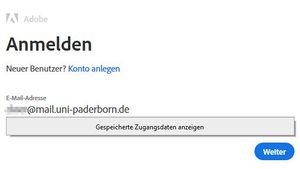
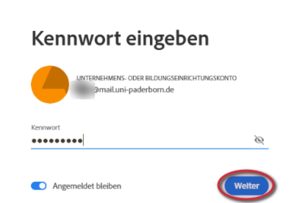
- Enterprise ID eingeben: [benutzername]@mail.uni-paderborn.de
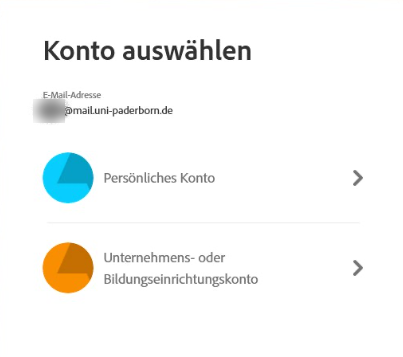
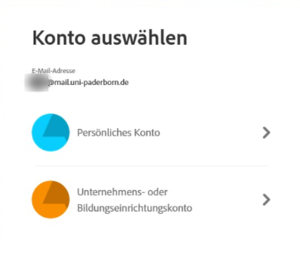
- „Unternehmens- oder Bildungseinrichtungskonto“ auswählen
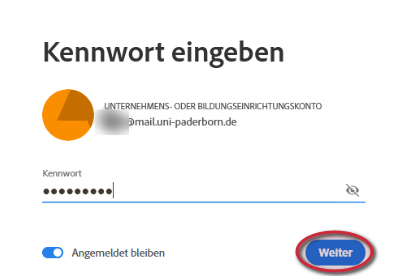
- Kennwort eingeben und auf Weiter klicken
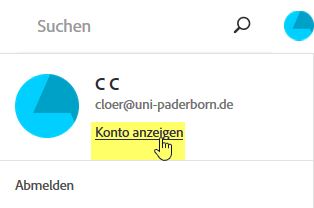
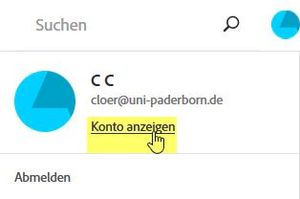
- Kontoinformationen anzeigen

- Konto anzeigen
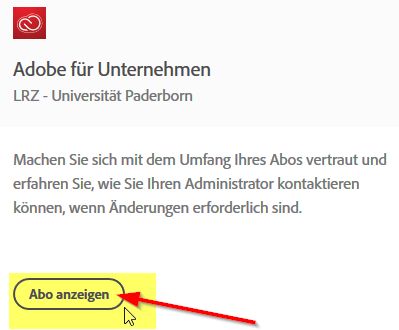
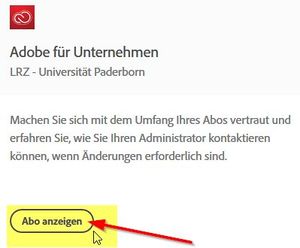
- Abo anzeigen
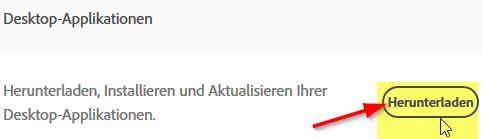
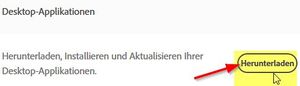
- Desktop-Applikationen Herunterladen
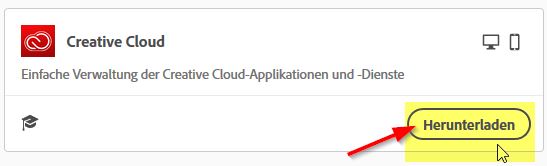
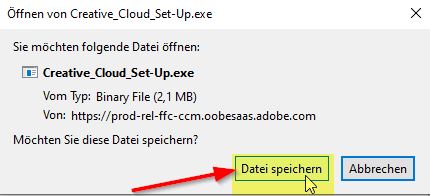
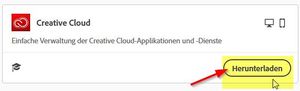
- Creative Cloud Herunterladen
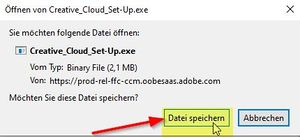
- Datei ausführen
- Bei Bedarf an der Einführung teilnehmen
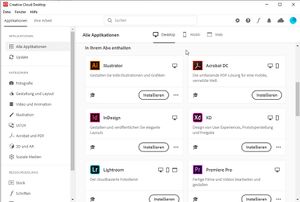
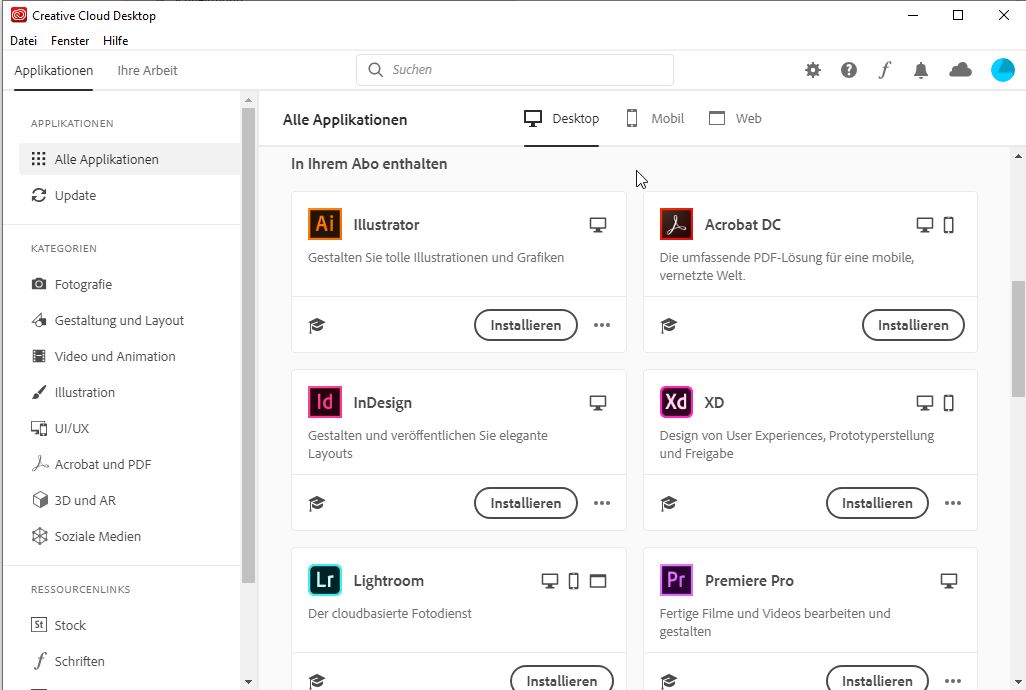
- Aus dem Creative Cloud Desktop können dann die gewünschten Programme installiert werden.