| (11 dazwischenliegende Versionen von 4 Benutzern werden nicht angezeigt) | |||
| Zeile 9: | Zeile 9: | ||
==Voraussetzungen== | ==Voraussetzungen== | ||
| − | + | Bitte lesen Sie vor der Nutzung des Nachrichtensystems für Veranstaltungen unseren [[TYPO3 - Nachrichten- und Veranstaltungssystem (Ueberblick)|Überblick zum Nachrichten- und Veranstaltungssystem]]. | |
| + | |||
| + | == Was ist zu tun? == | ||
| + | * '''Ordner „Veranstaltungen“:''' Gehen Sie in der Ansicht „Liste“ zum Ordner „Veranstaltungen“ und erstellen Sie eine neue Veranstaltung. | ||
| + | * '''Daten eingeben:''' Pflichtfelder wie Titel, Datum und Beschreibung ausfüllen, bei Bedarf Veranstaltungsort und Medien hinzufügen. | ||
| + | * '''Veröffentlichung:''' Unter „Zugriff“ Sichtbarkeit und Veröffentlichungszeitraum einstellen. | ||
| + | * '''Speichern.''' | ||
== Schritt-für-Schritt Anleitung == | == Schritt-für-Schritt Anleitung == | ||
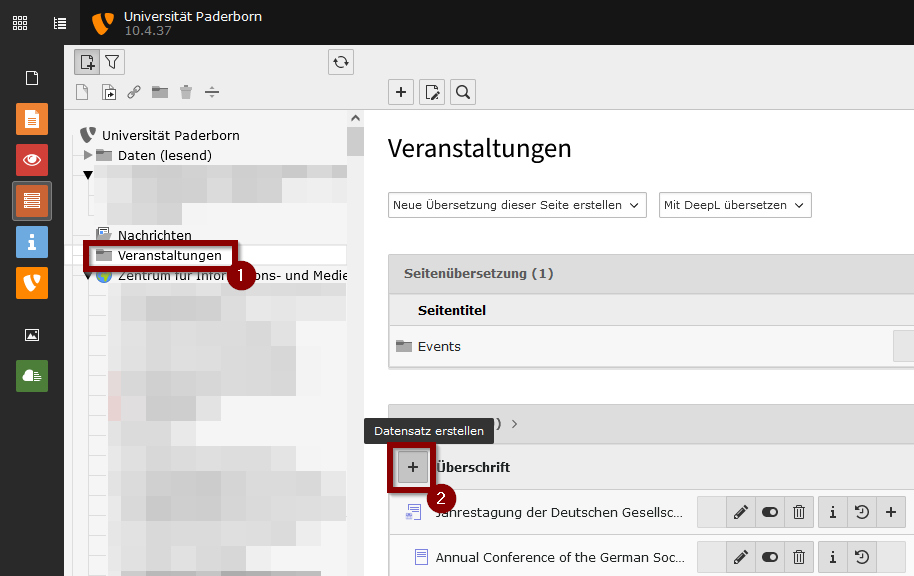
[[Datei:Typo3-veranstaltung-01.png|links|mini|ohne|550px|Neue Veranstaltung erstellen]] | [[Datei:Typo3-veranstaltung-01.png|links|mini|ohne|550px|Neue Veranstaltung erstellen]] | ||
| − | <br> | + | <br clear=all> |
# Wählen Sie den Ansichtsmodus '''"Liste"'''. | # Wählen Sie den Ansichtsmodus '''"Liste"'''. | ||
# Wählen Sie im Seitenbaum den Ordner '''"Veranstaltungen"''' aus. | # Wählen Sie im Seitenbaum den Ordner '''"Veranstaltungen"''' aus. | ||
| Zeile 20: | Zeile 26: | ||
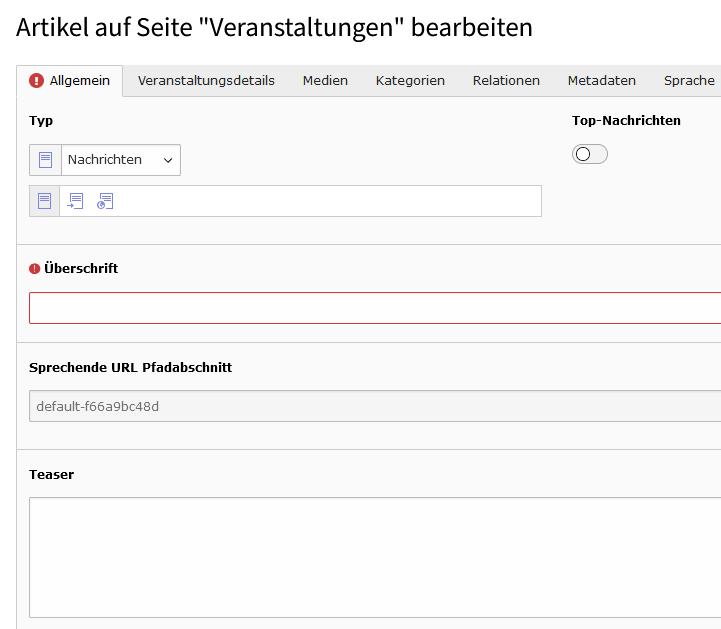
[[Datei:Typo3-veranstaltung-02.png|links|mini|ohne|550px|Daten eintragen]] | [[Datei:Typo3-veranstaltung-02.png|links|mini|ohne|550px|Daten eintragen]] | ||
| − | <br> | + | <br clear=all> |
* Im Formular können Sie nun die Daten der Veranstaltung eintragen. | * Im Formular können Sie nun die Daten der Veranstaltung eintragen. | ||
* Das Feld '''"Überschrift"''' ist ein Pflichtfeld. | * Das Feld '''"Überschrift"''' ist ein Pflichtfeld. | ||
| Zeile 32: | Zeile 38: | ||
[[Datei:Typo3-veranstaltung-03.png|links|mini|ohne|550px]] | [[Datei:Typo3-veranstaltung-03.png|links|mini|ohne|550px]] | ||
| − | <br> | + | <br clear=all> |
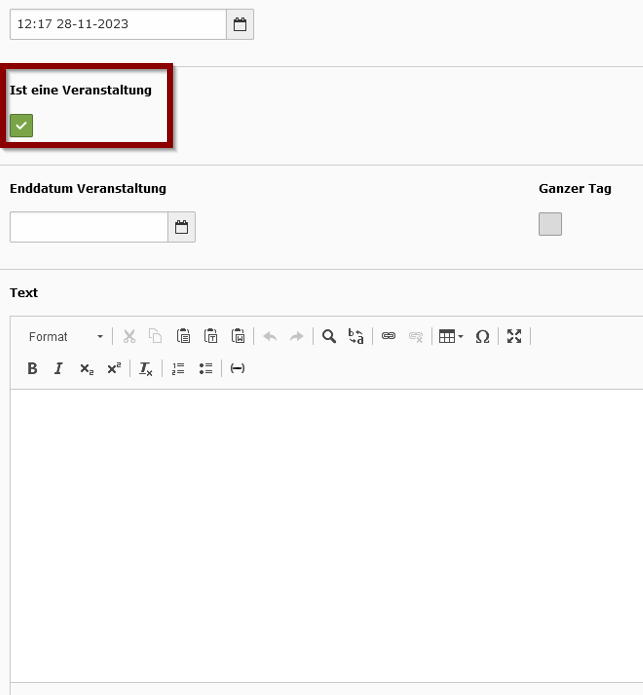
* Setzen Sie den Haken für '''"Ist eine Veranstaltung"'''. | * Setzen Sie den Haken für '''"Ist eine Veranstaltung"'''. | ||
* Nun werden auch die Felder '''"Enddatum Veranstaltung"''' und '''"Ganzer Tag"''' angezeigt. | * Nun werden auch die Felder '''"Enddatum Veranstaltung"''' und '''"Ganzer Tag"''' angezeigt. | ||
| Zeile 49: | Zeile 55: | ||
[[Datei:Typo3-veranstaltung-05.png|links|mini|ohne|550px]] | [[Datei:Typo3-veranstaltung-05.png|links|mini|ohne|550px]] | ||
| − | <br> | + | <br clear=all> |
* Unter '''Medien''' können Sie Bilder hinzufügen. | * Unter '''Medien''' können Sie Bilder hinzufügen. | ||
* Sie haben folgende Möglichkeiten: | * Sie haben folgende Möglichkeiten: | ||
| Zeile 57: | Zeile 63: | ||
[[Datei:Typo3-veranstaltung-07.png|links|mini|ohne|550px]] | [[Datei:Typo3-veranstaltung-07.png|links|mini|ohne|550px]] | ||
| − | <br> | + | <br clear=all> |
* Sie können der Veranstaltung '''Kategorien''' zuordnen. | * Sie können der Veranstaltung '''Kategorien''' zuordnen. | ||
* Diese werden auf der Webseite angezeigt. | * Diese werden auf der Webseite angezeigt. | ||
| Zeile 63: | Zeile 69: | ||
[[Datei:Typo3-veranstaltung-06.png|links|mini|ohne|550px]] | [[Datei:Typo3-veranstaltung-06.png|links|mini|ohne|550px]] | ||
| − | <br> | + | <br clear=all> |
* Im Tab '''"Relationen"''' können Sie Ansprechpersonen auswählen. | * Im Tab '''"Relationen"''' können Sie Ansprechpersonen auswählen. | ||
* Diese werden in Kontaktboxen mit Kontaktinformationen dargestellt. | * Diese werden in Kontaktboxen mit Kontaktinformationen dargestellt. | ||
| Zeile 74: | Zeile 80: | ||
[[Datei:Typo3-veranstaltung-09.png|links|mini|ohne|550px]] | [[Datei:Typo3-veranstaltung-09.png|links|mini|ohne|550px]] | ||
| − | <br> | + | <br clear=all> |
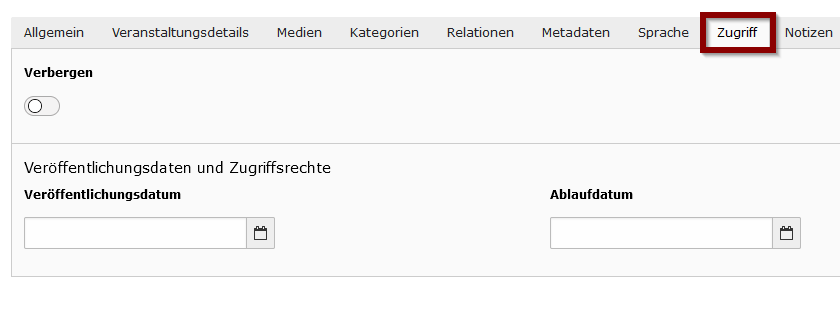
* Über den Tab '''Zugriff''' können Sie die Sichtbarkeit des Veranstaltungshinweises steuern. | * Über den Tab '''Zugriff''' können Sie die Sichtbarkeit des Veranstaltungshinweises steuern. | ||
* Sie können den Veranstaltungshinweis manuell verbergen. | * Sie können den Veranstaltungshinweis manuell verbergen. | ||
| Zeile 87: | Zeile 93: | ||
==Siehe auch== | ==Siehe auch== | ||
* [[TYPO3]] | * [[TYPO3]] | ||
| − | + | * [[TYPO3 - Nachrichten- und Veranstaltungssystem (Ueberblick)|TYPO3 - Überblick Nachrichten- und Veranstaltungssystem]] | |
<!-- | <!-- | ||
==Alt== | ==Alt== | ||
Aktuelle Version vom 11. März 2026, 09:30 Uhr
Allgemeine Informationen
| Anleitung | |
|---|---|
| Informationen | |
| Betriebssystem | Alle |
| Service | TYPO3 |
| Interessant für | Angestellte, Bereiche und Studierende |
| HilfeWiki des ZIM der Uni Paderborn | |
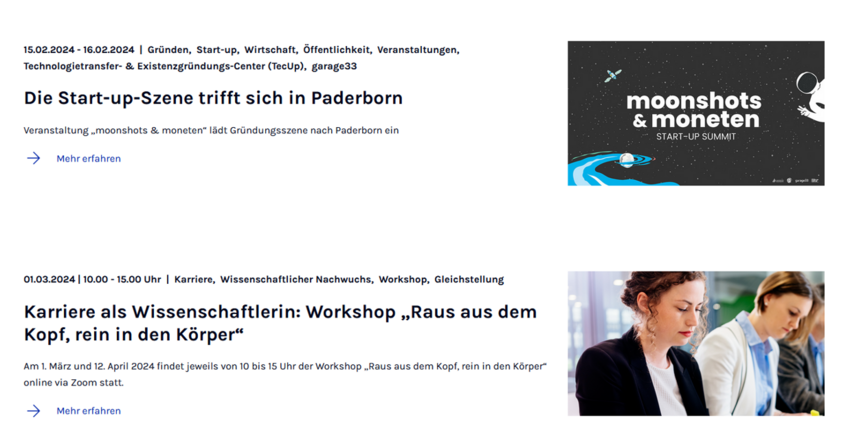
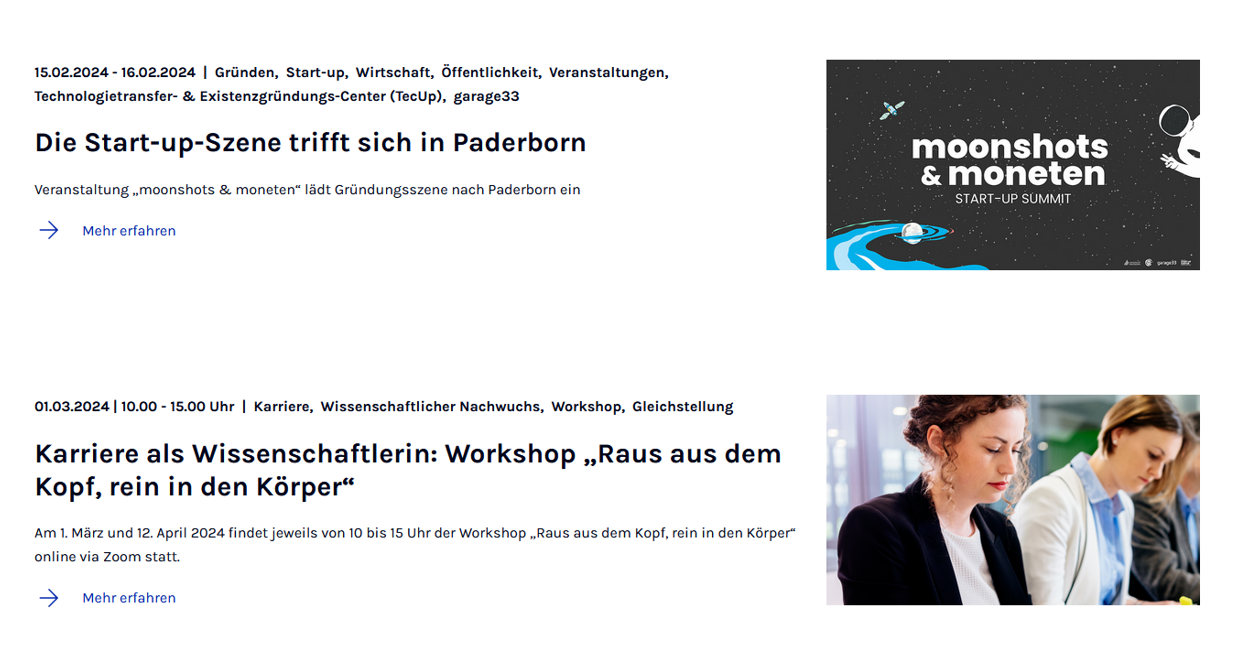
In TYPO3 können mit Hilfe des Nachrichten-Systems auch Veranstaltungshinweise erstellt und verwaltet werden. Diese können dann über das Webelement Eventsslider auf den Webseiten der Uni Paderborn dargestellt werden.
Voraussetzungen[Bearbeiten | Quelltext bearbeiten]
Bitte lesen Sie vor der Nutzung des Nachrichtensystems für Veranstaltungen unseren Überblick zum Nachrichten- und Veranstaltungssystem.
Was ist zu tun?[Bearbeiten | Quelltext bearbeiten]
- Ordner „Veranstaltungen“: Gehen Sie in der Ansicht „Liste“ zum Ordner „Veranstaltungen“ und erstellen Sie eine neue Veranstaltung.
- Daten eingeben: Pflichtfelder wie Titel, Datum und Beschreibung ausfüllen, bei Bedarf Veranstaltungsort und Medien hinzufügen.
- Veröffentlichung: Unter „Zugriff“ Sichtbarkeit und Veröffentlichungszeitraum einstellen.
- Speichern.
Schritt-für-Schritt Anleitung[Bearbeiten | Quelltext bearbeiten]
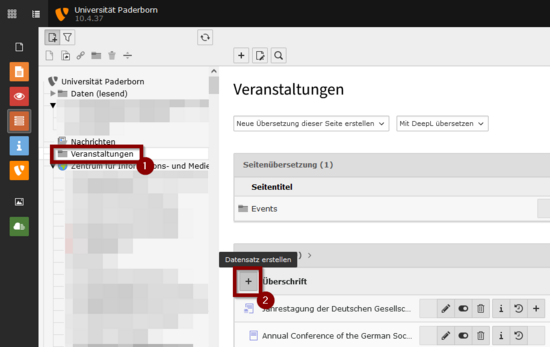
- Wählen Sie den Ansichtsmodus "Liste".
- Wählen Sie im Seitenbaum den Ordner "Veranstaltungen" aus.
- Klicken Sie auf das
+, um eine neue Veranstaltung zu erstellen.
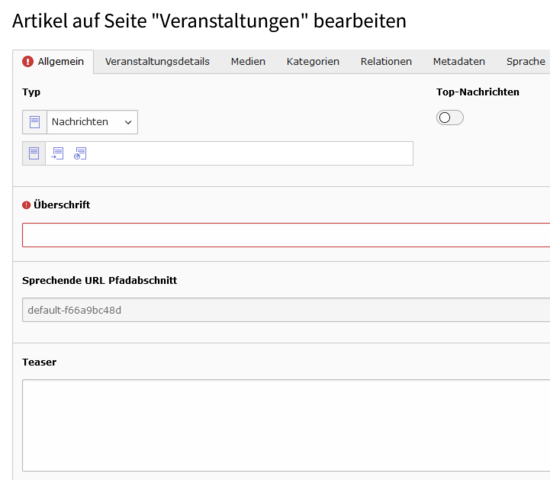
- Im Formular können Sie nun die Daten der Veranstaltung eintragen.
- Das Feld "Überschrift" ist ein Pflichtfeld.
- Folgende Felder sollten ebenfalls ausgefüllt werden:
- Teaser (kurzer Text auf der Übersichtsseite)
- Datum & Uhrzeit (Beginn der Veranstaltung)
- Text (erläuternder Text auf der Detailsseite)
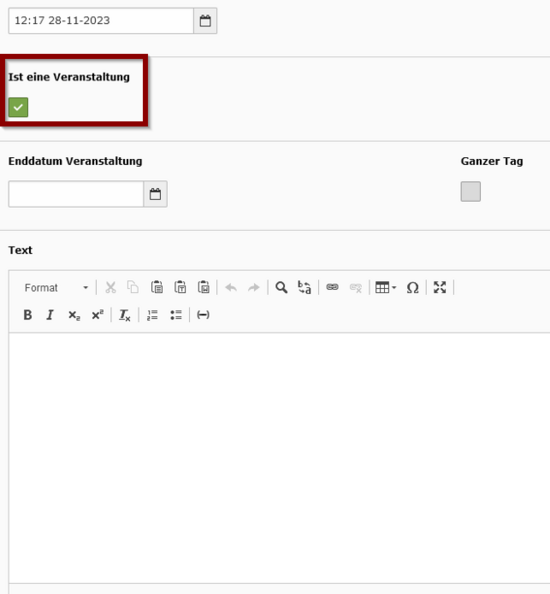
- Setzen Sie den Haken für "Ist eine Veranstaltung".
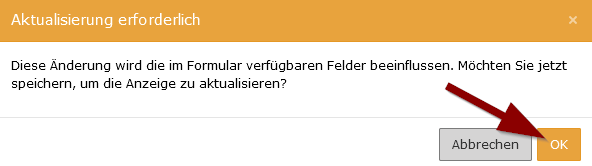
- Nun werden auch die Felder "Enddatum Veranstaltung" und "Ganzer Tag" angezeigt.
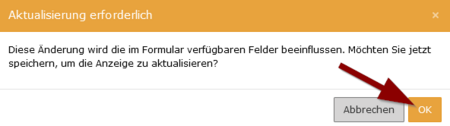
- Die Anzeige muss aktualisiert werden, bevor Sie das Enddatum eingeben können.
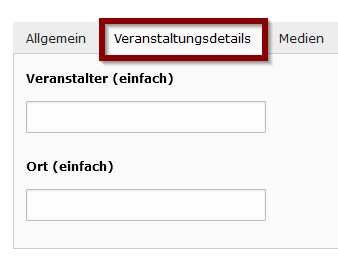
- Unter Veranstaltungsdetails können Sie den Veranstaltungsort angeben.
- Falls eine Nennung nötig und sinnvoll ist, können Sie auch den Veranstalter angeben.
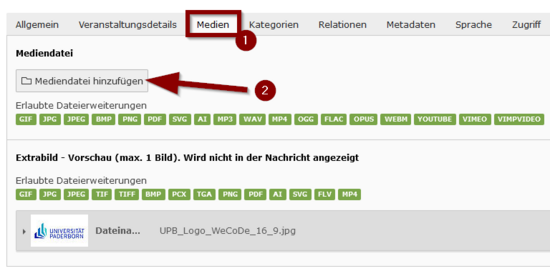
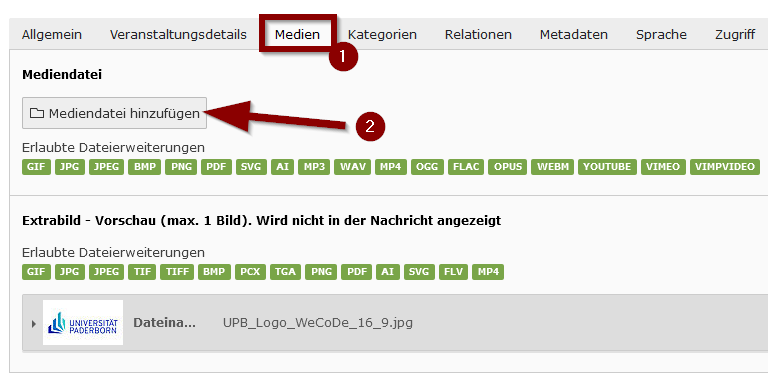
- Unter Medien können Sie Bilder hinzufügen.
- Sie haben folgende Möglichkeiten:
- Kleines Bild (Extrabild - Vorschau) für die Überblickseite
- Ein oder mehrere größere Bilder für die Detailseite
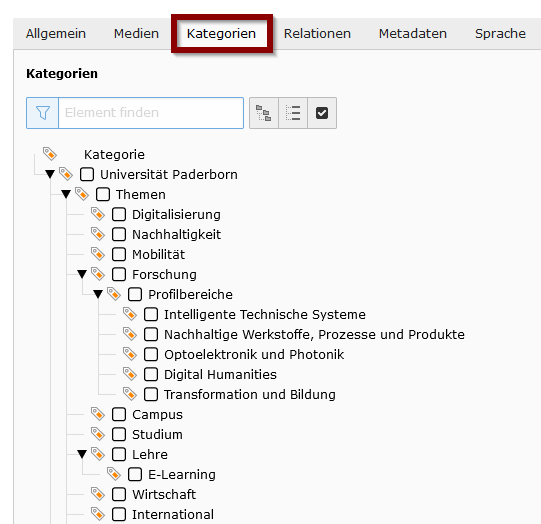
- Sie können der Veranstaltung Kategorien zuordnen.
- Diese werden auf der Webseite angezeigt.
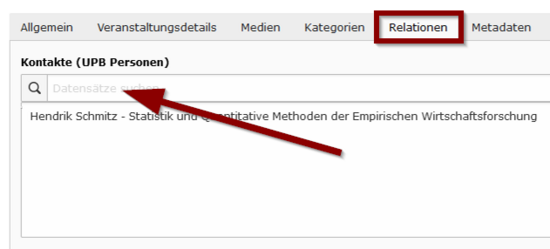
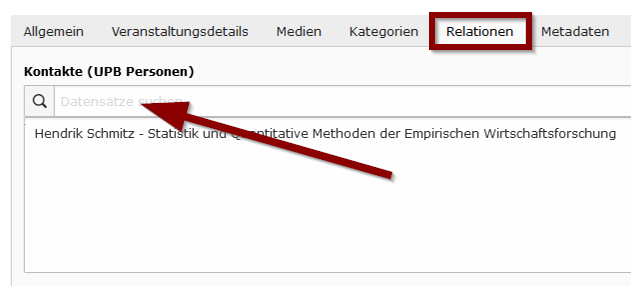
- Im Tab "Relationen" können Sie Ansprechpersonen auswählen.
- Diese werden in Kontaktboxen mit Kontaktinformationen dargestellt.
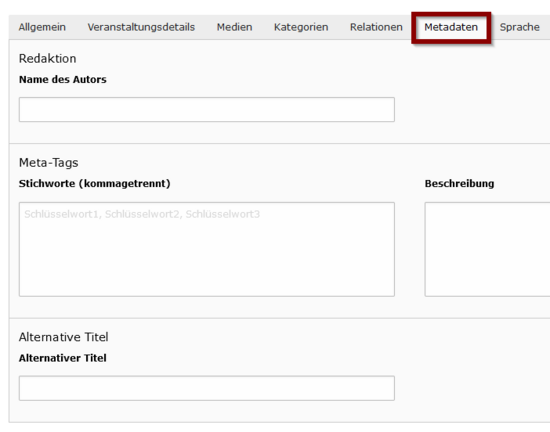
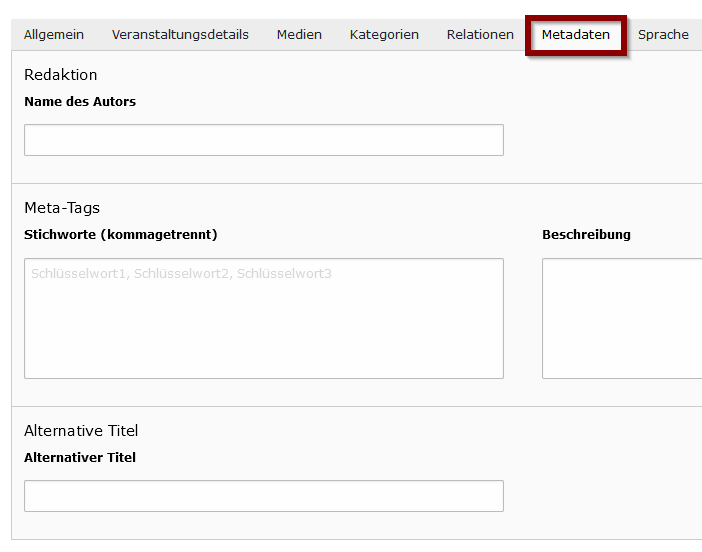
- Im Tab Metadaten können Sie unter anderem den Namen einer Autorin hinzufügen.
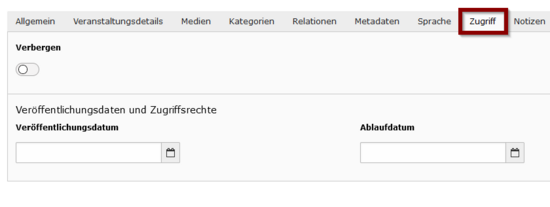
- Über den Tab Zugriff können Sie die Sichtbarkeit des Veranstaltungshinweises steuern.
- Sie können den Veranstaltungshinweis manuell verbergen.
- Mit dem Veröffentlichungsdatum können Sie festlegen, ab wann der Veranstaltungshinweis sichtbar sein soll.
- Mit dem Ablaufdatum legen Sie fest, ab wann der Veranstaltungshinweis nicht mehr sichtbar ist.
Beispiel[Bearbeiten | Quelltext bearbeiten]