Jnk (Diskussion | Beiträge) |
|||
| (31 dazwischenliegende Versionen von 5 Benutzern werden nicht angezeigt) | |||
| Zeile 6: | Zeile 6: | ||
|hasdisambig=Nein | |hasdisambig=Nein | ||
}} | }} | ||
| − | In TYPO3 können | + | In TYPO3 können mit Hilfe des Nachrichten-Systems auch '''Veranstaltungshinweise''' erstellt und verwaltet werden. Diese können dann über das Webelement [[TYPO3 - Eventsslider|Eventsslider]] auf den Webseiten der Uni Paderborn dargestellt werden. |
==Voraussetzungen== | ==Voraussetzungen== | ||
| − | + | Bitte lesen Sie vor der Nutzung des Nachrichtensystems für Veranstaltungen unseren [[TYPO3 - Nachrichten- und Veranstaltungssystem (Ueberblick)|Überblick zum Nachrichten- und Veranstaltungssystem]]. | |
| − | == Schritt für Schritt Anleitung == | + | == Was ist zu tun? == |
| + | * '''Ordner „Veranstaltungen“:''' Gehen Sie in der Ansicht „Liste“ zum Ordner „Veranstaltungen“ und erstellen Sie eine neue Veranstaltung. | ||
| + | * '''Daten eingeben:''' Pflichtfelder wie Titel, Datum und Beschreibung ausfüllen, bei Bedarf Veranstaltungsort und Medien hinzufügen. | ||
| + | * '''Veröffentlichung:''' Unter „Zugriff“ Sichtbarkeit und Veröffentlichungszeitraum einstellen. | ||
| + | * '''Speichern.''' | ||
| + | |||
| + | == Schritt-für-Schritt Anleitung == | ||
[[Datei:Typo3-veranstaltung-01.png|links|mini|ohne|550px|Neue Veranstaltung erstellen]] | [[Datei:Typo3-veranstaltung-01.png|links|mini|ohne|550px|Neue Veranstaltung erstellen]] | ||
| − | <br> | + | <br clear=all> |
| + | # Wählen Sie den Ansichtsmodus '''"Liste"'''. | ||
# Wählen Sie im Seitenbaum den Ordner '''"Veranstaltungen"''' aus. | # Wählen Sie im Seitenbaum den Ordner '''"Veranstaltungen"''' aus. | ||
| − | # Klicken Sie auf das <code> + </code> um eine neue Veranstaltung zu erstellen. | + | # Klicken Sie auf das <code> +</code>, um eine neue Veranstaltung zu erstellen. |
<br clear=all> | <br clear=all> | ||
[[Datei:Typo3-veranstaltung-02.png|links|mini|ohne|550px|Daten eintragen]] | [[Datei:Typo3-veranstaltung-02.png|links|mini|ohne|550px|Daten eintragen]] | ||
| + | <br clear=all> | ||
| + | * Im Formular können Sie nun die Daten der Veranstaltung eintragen. | ||
| + | * Das Feld '''"Überschrift"''' ist ein Pflichtfeld. | ||
<br> | <br> | ||
| − | * | + | |
| + | * Folgende Felder sollten ebenfalls ausgefüllt werden: | ||
| + | ** Teaser (kurzer Text auf der Übersichtsseite) | ||
| + | ** Datum & Uhrzeit (Beginn der Veranstaltung) | ||
| + | ** Text (erläuternder Text auf der Detailsseite) | ||
<br clear=all> | <br clear=all> | ||
[[Datei:Typo3-veranstaltung-03.png|links|mini|ohne|550px]] | [[Datei:Typo3-veranstaltung-03.png|links|mini|ohne|550px]] | ||
| − | <br> | + | <br clear=all> |
* Setzen Sie den Haken für '''"Ist eine Veranstaltung"'''. | * Setzen Sie den Haken für '''"Ist eine Veranstaltung"'''. | ||
* Nun werden auch die Felder '''"Enddatum Veranstaltung"''' und '''"Ganzer Tag"''' angezeigt. | * Nun werden auch die Felder '''"Enddatum Veranstaltung"''' und '''"Ganzer Tag"''' angezeigt. | ||
<br clear=all> | <br clear=all> | ||
| − | == | + | [[Datei:Typo3-headerbild-06.png|links|mini|ohne|450px]] |
| − | * [[ | + | <br> |
| + | * Die Anzeige muss aktualisiert werden, bevor Sie das Enddatum eingeben können. | ||
| + | <br clear=all> | ||
| + | |||
| + | [[Datei:Typo3-veranstaltung-04.png|links|mini|ohne|550px]] | ||
| + | <br> | ||
| + | * Unter '''Veranstaltungsdetails''' können Sie den Veranstaltungsort angeben. | ||
| + | * Falls eine Nennung nötig und sinnvoll ist, können Sie auch den Veranstalter angeben. | ||
| + | <br clear=all> | ||
| + | |||
| + | [[Datei:Typo3-veranstaltung-05.png|links|mini|ohne|550px]] | ||
| + | <br clear=all> | ||
| + | * Unter '''Medien''' können Sie Bilder hinzufügen. | ||
| + | * Sie haben folgende Möglichkeiten: | ||
| + | ** Kleines Bild (Extrabild - Vorschau) für die Überblickseite | ||
| + | ** Ein oder mehrere größere Bilder für die Detailseite | ||
| + | <br clear=all> | ||
| + | |||
| + | [[Datei:Typo3-veranstaltung-07.png|links|mini|ohne|550px]] | ||
| + | <br clear=all> | ||
| + | * Sie können der Veranstaltung '''Kategorien''' zuordnen. | ||
| + | * Diese werden auf der Webseite angezeigt. | ||
| + | <br clear=all> | ||
| + | |||
| + | [[Datei:Typo3-veranstaltung-06.png|links|mini|ohne|550px]] | ||
| + | <br clear=all> | ||
| + | * Im Tab '''"Relationen"''' können Sie Ansprechpersonen auswählen. | ||
| + | * Diese werden in Kontaktboxen mit Kontaktinformationen dargestellt. | ||
| + | <br clear=all> | ||
| + | |||
| + | [[Datei:Typo3-veranstaltung-08.png|links|mini|ohne|550px]] | ||
| + | <br> | ||
| + | * Im Tab '''Metadaten''' können Sie unter anderem den Namen einer Autorin hinzufügen. | ||
| + | <br clear=all> | ||
| + | [[Datei:Typo3-veranstaltung-09.png|links|mini|ohne|550px]] | ||
| + | <br clear=all> | ||
| + | * Über den Tab '''Zugriff''' können Sie die Sichtbarkeit des Veranstaltungshinweises steuern. | ||
| + | * Sie können den Veranstaltungshinweis manuell verbergen. | ||
| + | * Mit dem '''Veröffentlichungsdatum''' können Sie festlegen, ab wann der Veranstaltungshinweis sichtbar sein soll. | ||
| + | * Mit dem '''Ablaufdatum''' legen Sie fest, ab wann der Veranstaltungshinweis nicht mehr sichtbar ist. | ||
| + | <br clear=all> | ||
| + | ==Beispiel== | ||
| + | [[Datei:Typo3-veranstaltung-10.png|links|mini|ohne|850px|Zwei Veranstaltungshinweise auf einer Überblicksseite]] | ||
| + | <br clear=all> | ||
| + | ==Siehe auch== | ||
| + | * [[TYPO3]] | ||
| + | * [[TYPO3 - Nachrichten- und Veranstaltungssystem (Ueberblick)|TYPO3 - Überblick Nachrichten- und Veranstaltungssystem]] | ||
| + | <!-- | ||
==Alt== | ==Alt== | ||
[[Datei:Screenshot Webanwendungen TYPO3 Veranstaltungshinweis einfuegen 1.jpg|Abbildung 1|left|mini|ohne|1000px]] | [[Datei:Screenshot Webanwendungen TYPO3 Veranstaltungshinweis einfuegen 1.jpg|Abbildung 1|left|mini|ohne|1000px]] | ||
| Zeile 59: | Zeile 120: | ||
| − | Füllen Sie auf der Seite "Allgemein" die Felder "Titel", "Beginn" "Ende" und "Beschreibung" aus. "Titel", "Terminbeginn,Tag" und "Terminende, Tag" sind Pflichtfelder, die nicht leer bleiben dürfen. Falls Sie bei "Terminbeginn, Zeit" und bei "Terminende, Zeit" eine Uhrzeit eingeben, geben Sie bitte auch die Minuten ein. | + | Füllen Sie auf der Seite "Allgemein" die Felder "Titel", "Beginn" "Ende" und "Beschreibung" aus. "Titel", "Terminbeginn, Tag" und "Terminende, Tag" sind Pflichtfelder, die nicht leer bleiben dürfen. Falls Sie bei "Terminbeginn, Zeit" und bei "Terminende, Zeit" eine Uhrzeit eingeben, geben Sie bitte auch die Minuten ein. |
[[Datei:Screenshot Webanwendungen TYPO3 Veranstaltungshinweis einfuegen 6.jpg|1238px|Abbildung 6|left|mini|ohne|1000px]] | [[Datei:Screenshot Webanwendungen TYPO3 Veranstaltungshinweis einfuegen 6.jpg|1238px|Abbildung 6|left|mini|ohne|1000px]] | ||
<br clear=all> | <br clear=all> | ||
| Zeile 86: | Zeile 147: | ||
Die Veranstaltungshinweise können - auf der Webseite mit dem jeweiligen Veranstaltungshinweis - nicht nur Text, sondern auch Bilder enthalten. Über die Seite "Dateien" und den Button "Neue Relation erstellen" können Sie Bilder hinzufügen. Das Verfahren ist identisch mit dem Hinzufügen von Bildern zu einer Nachricht, das in der Anleitung zum Einfügen einer Nachricht beschrieben wird. | Die Veranstaltungshinweise können - auf der Webseite mit dem jeweiligen Veranstaltungshinweis - nicht nur Text, sondern auch Bilder enthalten. Über die Seite "Dateien" und den Button "Neue Relation erstellen" können Sie Bilder hinzufügen. Das Verfahren ist identisch mit dem Hinzufügen von Bildern zu einer Nachricht, das in der Anleitung zum Einfügen einer Nachricht beschrieben wird. | ||
[[Datei:Screenshot Webanwendungen TYPO3 Veranstaltungshinweis einfuegen 11.jpg|1238px|Abbildung 11|left|mini|ohne|1000px]] | [[Datei:Screenshot Webanwendungen TYPO3 Veranstaltungshinweis einfuegen 11.jpg|1238px|Abbildung 11|left|mini|ohne|1000px]] | ||
| − | <br clear=all> | + | <br clear=all>--> |
Aktuelle Version vom 11. März 2026, 09:30 Uhr
Allgemeine Informationen
| Anleitung | |
|---|---|
| Informationen | |
| Betriebssystem | Alle |
| Service | TYPO3 |
| Interessant für | Angestellte, Bereiche und Studierende |
| HilfeWiki des ZIM der Uni Paderborn | |
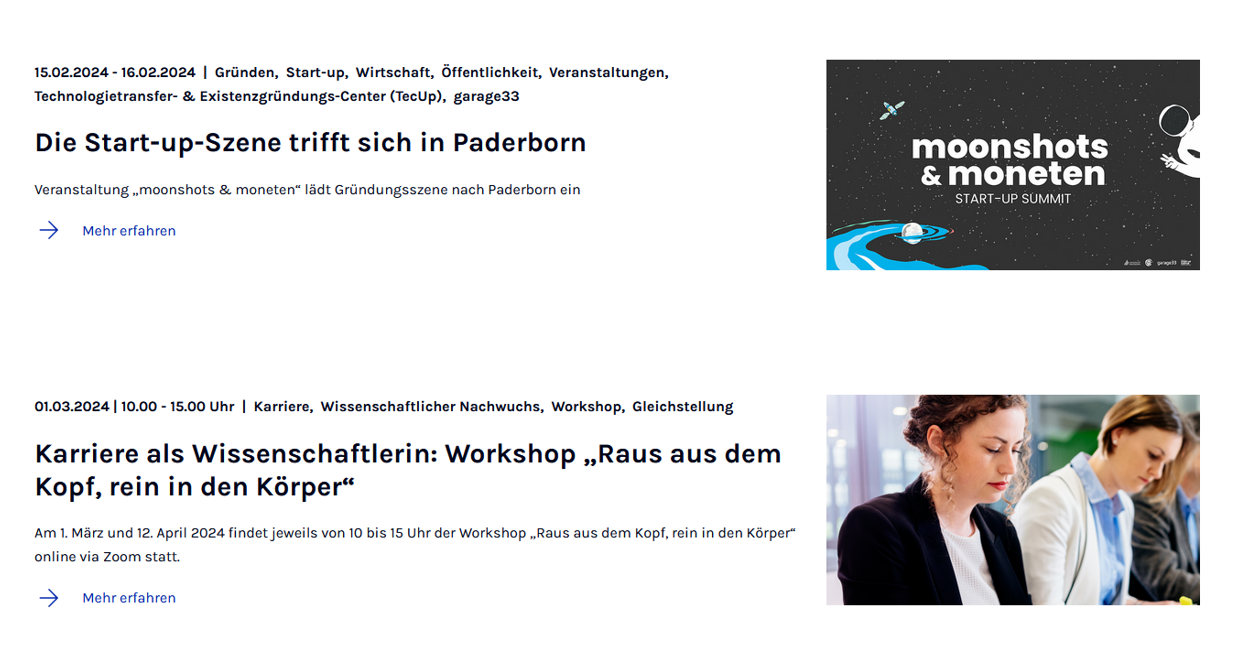
In TYPO3 können mit Hilfe des Nachrichten-Systems auch Veranstaltungshinweise erstellt und verwaltet werden. Diese können dann über das Webelement Eventsslider auf den Webseiten der Uni Paderborn dargestellt werden.
Voraussetzungen[Bearbeiten | Quelltext bearbeiten]
Bitte lesen Sie vor der Nutzung des Nachrichtensystems für Veranstaltungen unseren Überblick zum Nachrichten- und Veranstaltungssystem.
Was ist zu tun?[Bearbeiten | Quelltext bearbeiten]
- Ordner „Veranstaltungen“: Gehen Sie in der Ansicht „Liste“ zum Ordner „Veranstaltungen“ und erstellen Sie eine neue Veranstaltung.
- Daten eingeben: Pflichtfelder wie Titel, Datum und Beschreibung ausfüllen, bei Bedarf Veranstaltungsort und Medien hinzufügen.
- Veröffentlichung: Unter „Zugriff“ Sichtbarkeit und Veröffentlichungszeitraum einstellen.
- Speichern.
Schritt-für-Schritt Anleitung[Bearbeiten | Quelltext bearbeiten]
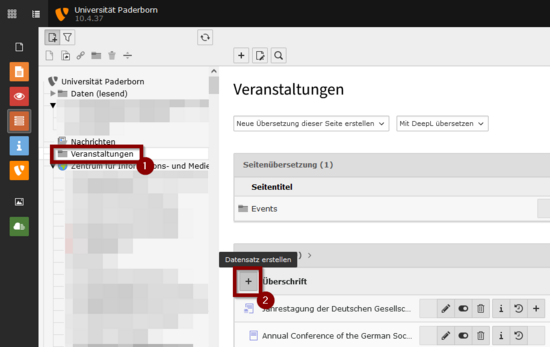
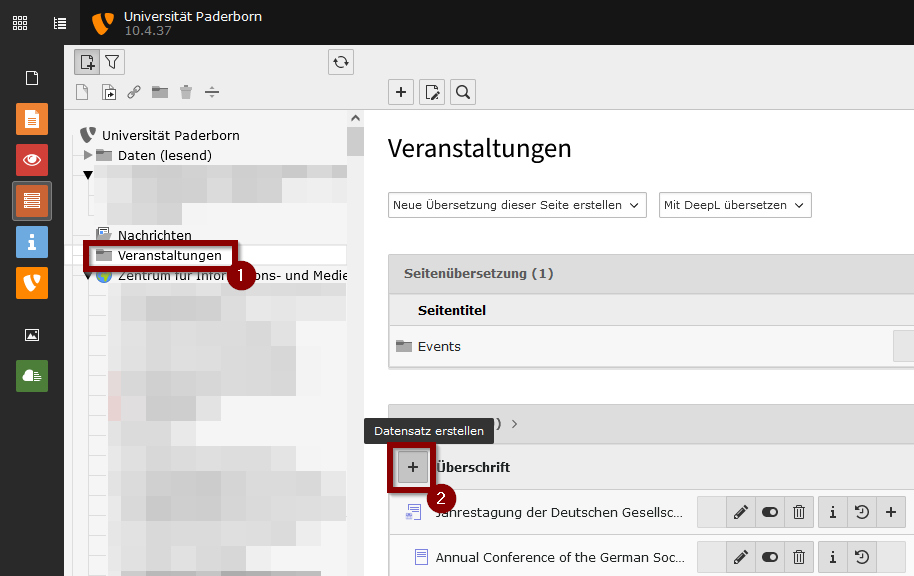
- Wählen Sie den Ansichtsmodus "Liste".
- Wählen Sie im Seitenbaum den Ordner "Veranstaltungen" aus.
- Klicken Sie auf das
+, um eine neue Veranstaltung zu erstellen.
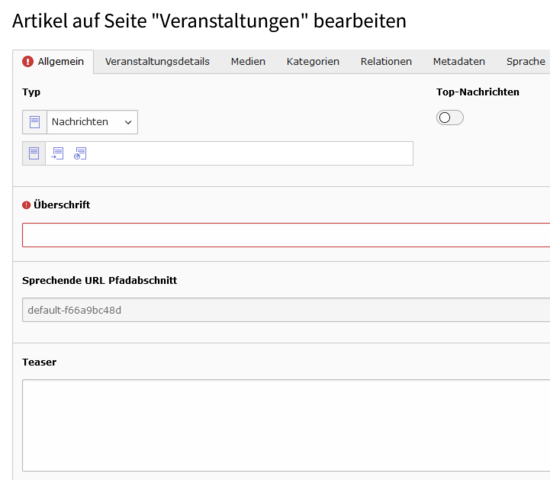
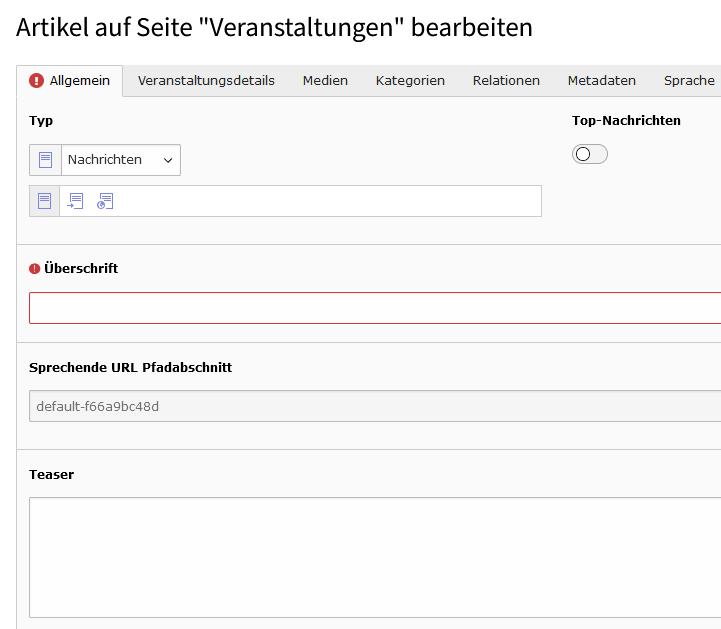
- Im Formular können Sie nun die Daten der Veranstaltung eintragen.
- Das Feld "Überschrift" ist ein Pflichtfeld.
- Folgende Felder sollten ebenfalls ausgefüllt werden:
- Teaser (kurzer Text auf der Übersichtsseite)
- Datum & Uhrzeit (Beginn der Veranstaltung)
- Text (erläuternder Text auf der Detailsseite)
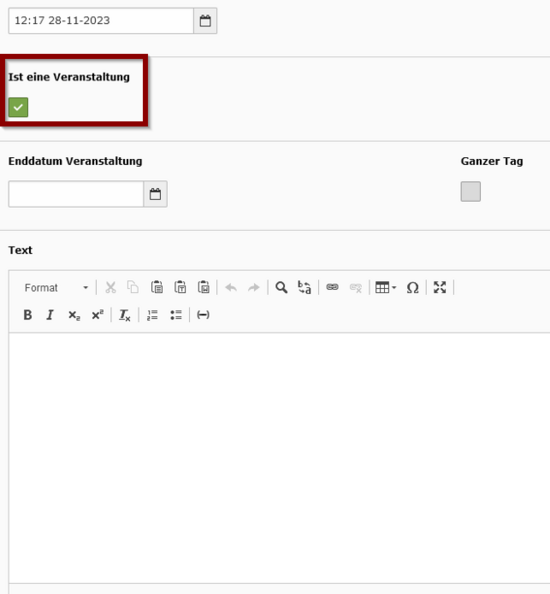
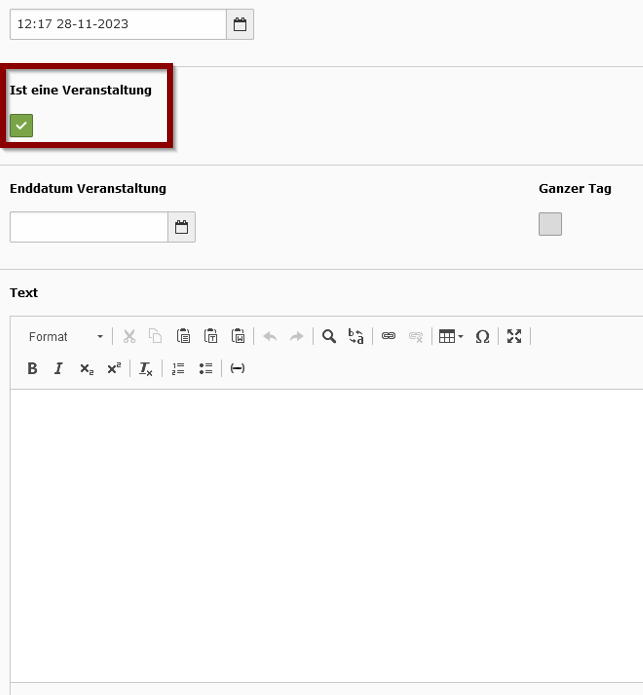
- Setzen Sie den Haken für "Ist eine Veranstaltung".
- Nun werden auch die Felder "Enddatum Veranstaltung" und "Ganzer Tag" angezeigt.
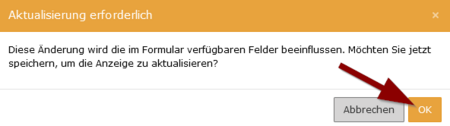
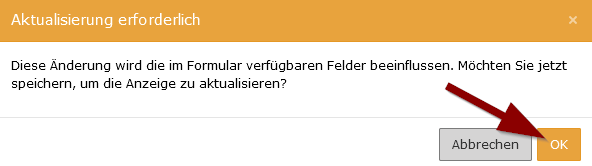
- Die Anzeige muss aktualisiert werden, bevor Sie das Enddatum eingeben können.
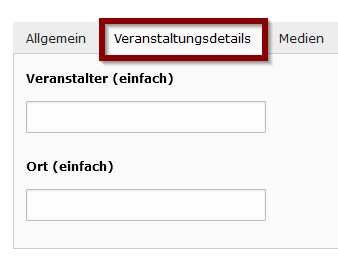
- Unter Veranstaltungsdetails können Sie den Veranstaltungsort angeben.
- Falls eine Nennung nötig und sinnvoll ist, können Sie auch den Veranstalter angeben.
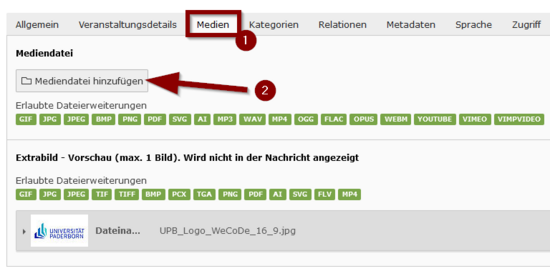
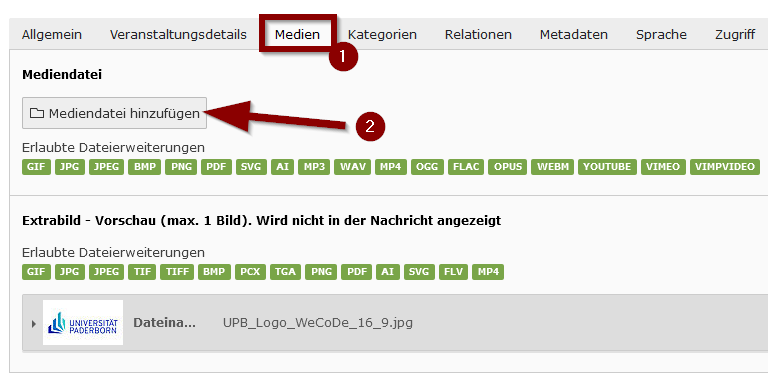
- Unter Medien können Sie Bilder hinzufügen.
- Sie haben folgende Möglichkeiten:
- Kleines Bild (Extrabild - Vorschau) für die Überblickseite
- Ein oder mehrere größere Bilder für die Detailseite
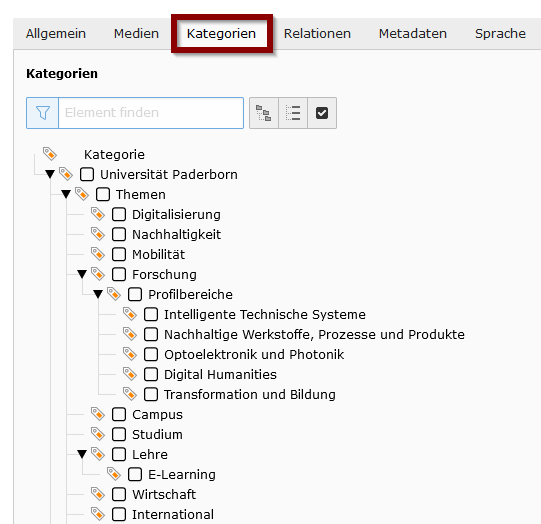
- Sie können der Veranstaltung Kategorien zuordnen.
- Diese werden auf der Webseite angezeigt.
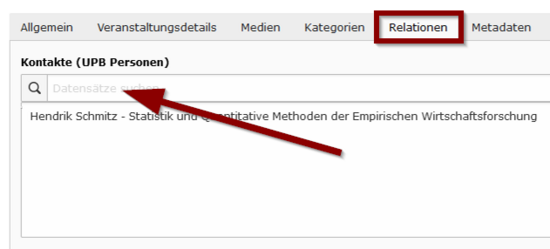
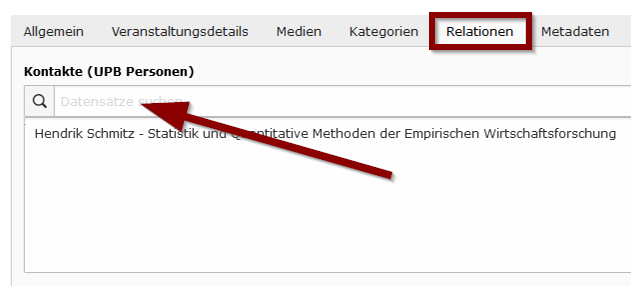
- Im Tab "Relationen" können Sie Ansprechpersonen auswählen.
- Diese werden in Kontaktboxen mit Kontaktinformationen dargestellt.
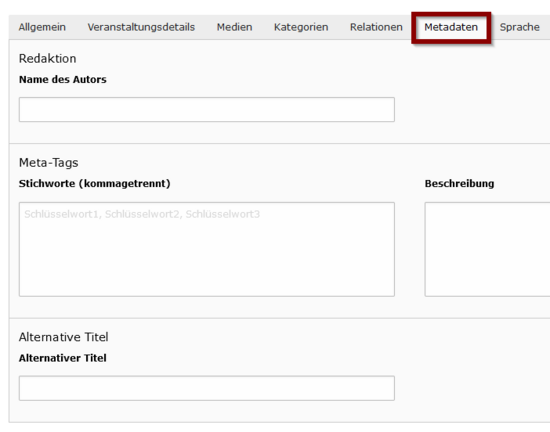
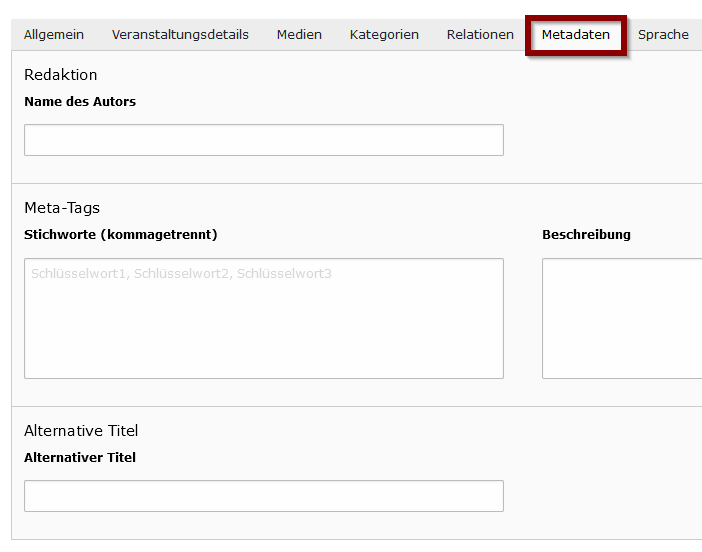
- Im Tab Metadaten können Sie unter anderem den Namen einer Autorin hinzufügen.
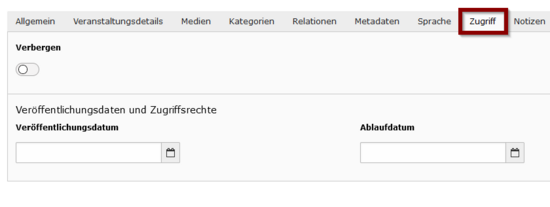
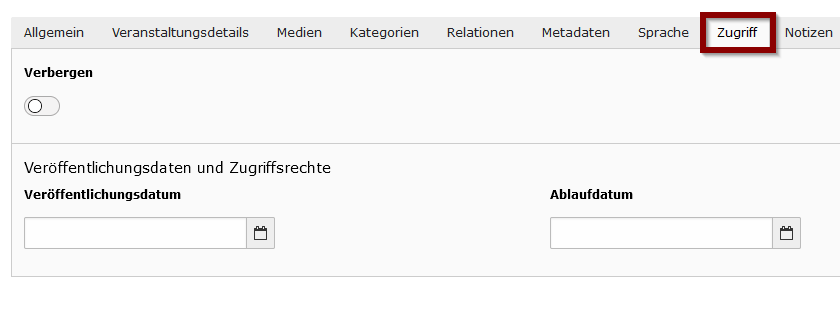
- Über den Tab Zugriff können Sie die Sichtbarkeit des Veranstaltungshinweises steuern.
- Sie können den Veranstaltungshinweis manuell verbergen.
- Mit dem Veröffentlichungsdatum können Sie festlegen, ab wann der Veranstaltungshinweis sichtbar sein soll.
- Mit dem Ablaufdatum legen Sie fest, ab wann der Veranstaltungshinweis nicht mehr sichtbar ist.
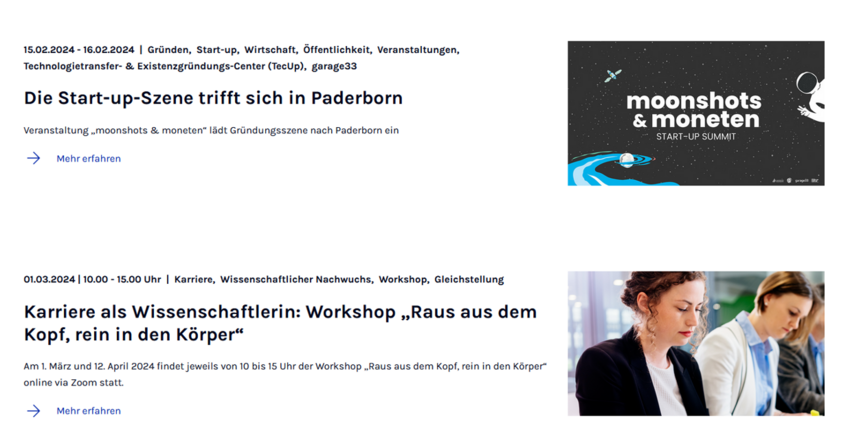
Beispiel[Bearbeiten | Quelltext bearbeiten]