Mfunk (Diskussion | Beiträge) |
Mfunk (Diskussion | Beiträge) K |
||
| (6 dazwischenliegende Versionen desselben Benutzers werden nicht angezeigt) | |||
| Zeile 8: | Zeile 8: | ||
</bootstrap_alert> | </bootstrap_alert> | ||
| − | Unter '''" | + | Unter '''"offenen Kursen"''' versteht man PANDA-Kurse, in die sich Teilnehmer/innen ohne Passwort selbst einschreiben können.<br> |
Diese Anleitung zeigt Ihnen, wie Sie eine Selbsteinschreibung hinzufügen und diese entsprechend ohne Passwort einstellen. | Diese Anleitung zeigt Ihnen, wie Sie eine Selbsteinschreibung hinzufügen und diese entsprechend ohne Passwort einstellen. | ||
<br clear=all> | <br clear=all> | ||
| Zeile 38: | Zeile 38: | ||
*[[Datei:Einstellungen Icon.png]]: Einstellungen der Methode bearbeiten. | *[[Datei:Einstellungen Icon.png]]: Einstellungen der Methode bearbeiten. | ||
*[[Datei:Nutzer einschreiben Icon.png]]: Hier können Sie mit einem Klick Nutzer/innen hinzufügen. | *[[Datei:Nutzer einschreiben Icon.png]]: Hier können Sie mit einem Klick Nutzer/innen hinzufügen. | ||
| + | == Selbsteinschreibung aktivieren == | ||
| + | Dieser Anleitungsteil geht davon aus, dass die Selbsteinschreibung bisher nicht aktiviert wurde.[[Datei:koaLA-NG Selbsteinschreibung konfigurieren 03.png|links|mini|455x455px]] | ||
| + | Klicken Sie nun auf das '''Bearbeiten'''-Symbol der Selbsteinschreibung. | ||
| − | |||
| − | |||
| − | |||
| − | |||
| − | |||
| − | |||
| − | |||
| − | |||
<br clear=all> | <br clear=all> | ||
| + | Sie gelangen auf die Übersicht der Selbsteinschreibung. Hier gibt es sehr viele Einstellungsmöglichkeiten, davon sind aber nur Vier für die Aktivierung wirklich wichtig. | ||
| + | # '''Nutzerdefinierter Name (1):''' Hier stellen Sie ein, wie die Einschreibemethode heißen soll. Wir empfehlen bspw. ''Anmeldung Teilenehmer/in'' als Titel. Dieser wird dann den Anmeldenden angezeigt. | ||
| + | # '''Existierende Einschreibungen aktiv halten (2):''' Wenn die Option deaktiviert ist, werden alle vorhandenen Selbsteinschreibungen deaktiviert und haben keinen Zugriff mehr zum Kurs. Dies ist relevant, wenn Sie mehrere Selbsteinschreibungen eingerichtet haben. | ||
| + | # '''Einschreibekennwort (3):''' Dies ist das entscheidende Feld, das Sie '''frei lassen''' müssen, damit eine Anmeldung '''ohne Passwort''' möglich ist. | ||
| + | # '''Begrüßungstext (4):''' Falls gewünscht, können Sie hier eine Willkommensnachricht für die neu angemeldeten Teilnehmer/innen hinterlegen. | ||
| + | # Zum Schluss klicken Sie bitte auf "Änderungen speichern / Methode hinzufügen". | ||
| + | [[Datei:Offener Kurs3.png|links|mini|667x667px]] | ||
| + | |||
| + | Im Anschluss aktivieren Sie die Einschreibemethode mit Klick auf das Augen-Icon. | ||
| + | |||
| + | === Weitere Einstellungen === | ||
| + | * '''Rolle im Kurs:''' Legt die Rolle der Angemeldeten fest. | ||
| + | * '''Teilnahmedauer festlegen:''' Durch Aktivieren der Checkbox ''Teilnahmedauer'' kann eine zeitliche Begrenzung für die Teilnahme definiert werden. | ||
| + | * '''Einschreibungsbeginn und -ende:''' Durch Aktivieren der jeweiligen Checkboxen können der Start- und/oder Endzeitpunkt des Zeitraums festgelegt werden, in dem sich Teilnehmer/innen für den Kurs einschreiben können. | ||
| + | * '''Inaktive abmelden:''' Nach einer bestimmten Anzahl an Tagen kann festgelegt werden, dass inaktive Teilnehmer/innen automatisch aus dem Kurs entfernt werden. | ||
| + | *'''Maximale Einschreibungen:''' Maximale Anzahl an Personen, die sich über diese Einschreibemethode anmelden können. Es können mehr Personen im Kurs sein (z.B. über manuelle Anmeldung oder weitere Selbsteinschreibemethoden). | ||
| + | |||
| + | == Selbsteinschreibung deaktivieren == | ||
| − | [[Datei: | + | [[Datei:koaLA-NG Selbsteinschreibung konfigurieren 06.png|links|mini|480x480px]] |
<br> | <br> | ||
| − | |||
| − | |||
| − | |||
| − | + | Klicken Sie auf das sichtbar/ aktiv-Icon zum Deaktivieren der Selbsteinschreibung. | |
| − | + | ||
| − | + | '''Achtung''': Alle Personen, die über die Selbsteinschreibung in den Kurs gekommen sind, werden bei Deaktivierung auf den Status "Inaktiv" gesetzt. Dies bedeutet, dass die Teilnehmenden dann zwar noch eingeschrieben sind, aber nicht mehr aktiv auf den Kurs zugreifen können. | |
| − | |||
| − | |||
| − | |||
| − | |||
| − | |||
== Ansicht für Teilnehmer*innen == | == Ansicht für Teilnehmer*innen == | ||
[[Datei:Offener Kurs7.png|links|mini|539x539px]] | [[Datei:Offener Kurs7.png|links|mini|539x539px]] | ||
<br> | <br> | ||
| − | * | + | * PANDA-Nutzer können Ihren Kurs nun in PANDA suchen und sich selbstständig mit einem Klick auf '''Einschreiben''' in den Kurs eintragen. |
* Es wird ebenfalls angezeigt, dass kein Einschreibeschlüssel notwendig ist. | * Es wird ebenfalls angezeigt, dass kein Einschreibeschlüssel notwendig ist. | ||
<br clear=all> | <br clear=all> | ||
Aktuelle Version vom 5. Februar 2026, 14:56 Uhr
Allgemeine Informationen
| Anleitung | |
|---|---|
| Informationen | |
| Betriebssystem | Alle |
| Service | PANDA |
| Interessant für | Angestellte, Studierende und Gäste |
| HilfeWiki des ZIM der Uni Paderborn | |
Unter "offenen Kursen" versteht man PANDA-Kurse, in die sich Teilnehmer/innen ohne Passwort selbst einschreiben können.
Diese Anleitung zeigt Ihnen, wie Sie eine Selbsteinschreibung hinzufügen und diese entsprechend ohne Passwort einstellen.
Was ist zu tun?[Bearbeiten | Quelltext bearbeiten]
- Gewünschten Kurs aufrufen
- Einstellungen für Einschreibemethoden (unter dem Reiter Teilnehmer/innen)
- Einschreibemethoden auswählen
- Vorhandene Selbsteinschreibung auswählen oder neue hinzufügen
- KEIN Passwort hinterlegen
Einschreibemethoden aufrufen[Bearbeiten | Quelltext bearbeiten]
Melden Sie sich zunächst auf PANDA an.
Dann rufen Sie den Kurs auf, den Sie bearbeiten möchten.
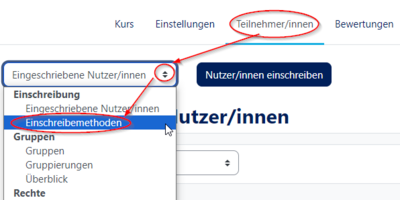
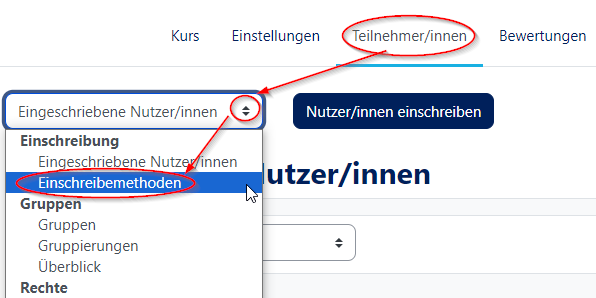
- Klicken Sie auf Teilnehmer/innen in der Kursansicht.
- Links oben finden Sie ein Pull-Down-Menü in dem Sie unter anderem auch die Einschreibemethoden finden
- Wichtig ist hierbei die Selbsteinschreibung (Teilnehmer/in).
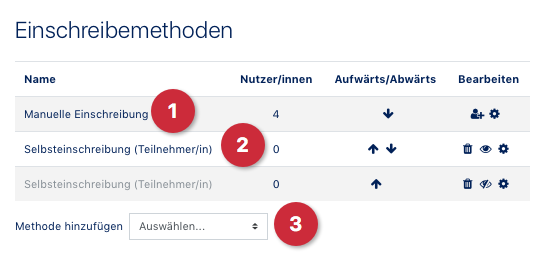
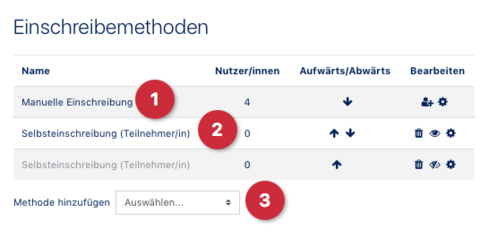
Sie gelangen zur Übersicht aller im Kurs eingerichteten Einschreibemethoden:
- Manuelle Einschreibung (immer Aktiv) (1): Diese Methode erlaubt es Dozenten & -assistenten, Teilnehmer und Mitarbeiter von Hand einzutragen. Bitte KEINE Änderungen vornehmen!
- Selbsteinschreibung (Teilnehmer/in) (2): Diese Methode können Sie editieren/aktivieren und ermöglicht es, dass sich Teilnehmer/innen selbst in den Kurs einschreiben können.
- Methode hinzufügen (3): Über diesen Menüpunkt können Sie eine neue/weitere Selbsteinschreibungsmethode aktivieren
Zusätzlich finden Sie folgende Symbole:
 : Löscht die Methode vollständig (Vorsicht: Falls Sie eine bereits genutzte Einschreibemethode löschen, werden die Teilnehmenden automatisch aus dem Kurs ausgetragen.)
 : Methode ist aktiv und sichtbar. Kann Durch Klicken auf inaktiv/unsichtbar gestellt werden.
 : Methode ist inaktiv/unsichtbar.
 : Einstellungen der Methode bearbeiten.
 : Hier können Sie mit einem Klick Nutzer/innen hinzufügen.
Selbsteinschreibung aktivieren[Bearbeiten | Quelltext bearbeiten]
Dieser Anleitungsteil geht davon aus, dass die Selbsteinschreibung bisher nicht aktiviert wurde.

Klicken Sie nun auf das Bearbeiten-Symbol der Selbsteinschreibung.
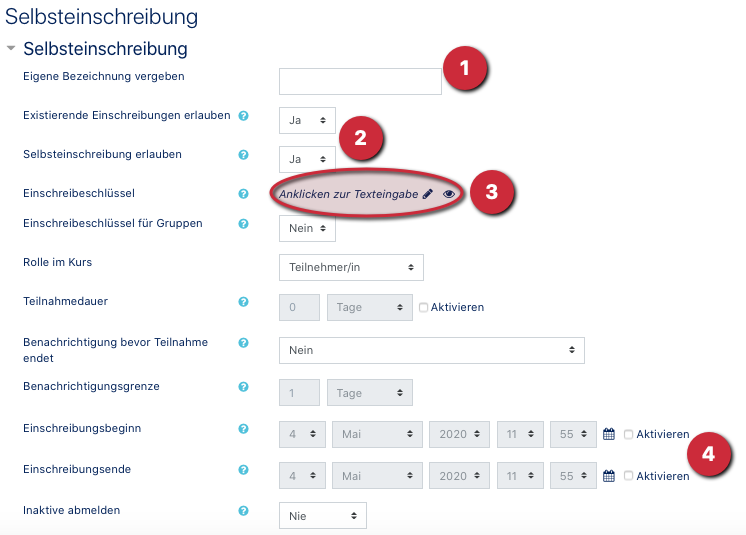
Sie gelangen auf die Übersicht der Selbsteinschreibung. Hier gibt es sehr viele Einstellungsmöglichkeiten, davon sind aber nur Vier für die Aktivierung wirklich wichtig.
- Nutzerdefinierter Name (1): Hier stellen Sie ein, wie die Einschreibemethode heißen soll. Wir empfehlen bspw. Anmeldung Teilenehmer/in als Titel. Dieser wird dann den Anmeldenden angezeigt.
- Existierende Einschreibungen aktiv halten (2): Wenn die Option deaktiviert ist, werden alle vorhandenen Selbsteinschreibungen deaktiviert und haben keinen Zugriff mehr zum Kurs. Dies ist relevant, wenn Sie mehrere Selbsteinschreibungen eingerichtet haben.
- Einschreibekennwort (3): Dies ist das entscheidende Feld, das Sie frei lassen müssen, damit eine Anmeldung ohne Passwort möglich ist.
- Begrüßungstext (4): Falls gewünscht, können Sie hier eine Willkommensnachricht für die neu angemeldeten Teilnehmer/innen hinterlegen.
- Zum Schluss klicken Sie bitte auf "Änderungen speichern / Methode hinzufügen".

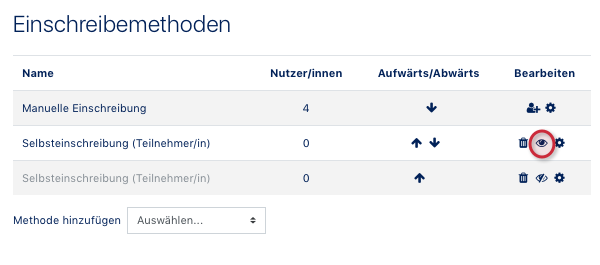
Im Anschluss aktivieren Sie die Einschreibemethode mit Klick auf das Augen-Icon.
Weitere Einstellungen[Bearbeiten | Quelltext bearbeiten]
- Rolle im Kurs: Legt die Rolle der Angemeldeten fest.
- Teilnahmedauer festlegen: Durch Aktivieren der Checkbox Teilnahmedauer kann eine zeitliche Begrenzung für die Teilnahme definiert werden.
- Einschreibungsbeginn und -ende: Durch Aktivieren der jeweiligen Checkboxen können der Start- und/oder Endzeitpunkt des Zeitraums festgelegt werden, in dem sich Teilnehmer/innen für den Kurs einschreiben können.
- Inaktive abmelden: Nach einer bestimmten Anzahl an Tagen kann festgelegt werden, dass inaktive Teilnehmer/innen automatisch aus dem Kurs entfernt werden.
- Maximale Einschreibungen: Maximale Anzahl an Personen, die sich über diese Einschreibemethode anmelden können. Es können mehr Personen im Kurs sein (z.B. über manuelle Anmeldung oder weitere Selbsteinschreibemethoden).
Selbsteinschreibung deaktivieren[Bearbeiten | Quelltext bearbeiten]
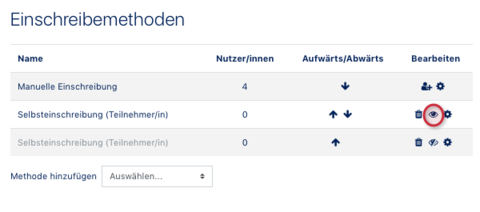
Klicken Sie auf das sichtbar/ aktiv-Icon zum Deaktivieren der Selbsteinschreibung.
Achtung: Alle Personen, die über die Selbsteinschreibung in den Kurs gekommen sind, werden bei Deaktivierung auf den Status "Inaktiv" gesetzt. Dies bedeutet, dass die Teilnehmenden dann zwar noch eingeschrieben sind, aber nicht mehr aktiv auf den Kurs zugreifen können.
Ansicht für Teilnehmer*innen[Bearbeiten | Quelltext bearbeiten]

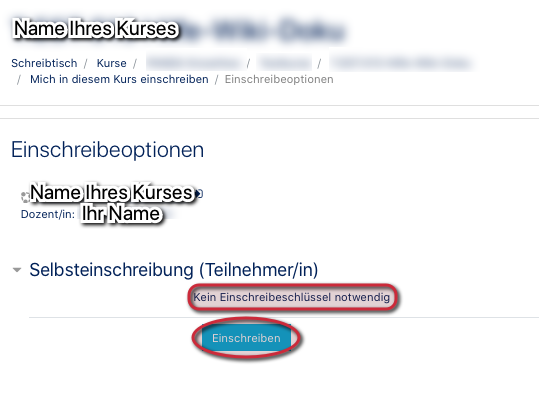
- PANDA-Nutzer können Ihren Kurs nun in PANDA suchen und sich selbstständig mit einem Klick auf Einschreiben in den Kurs eintragen.
- Es wird ebenfalls angezeigt, dass kein Einschreibeschlüssel notwendig ist.
Siehe auch[Bearbeiten | Quelltext bearbeiten]