Jnk (Diskussion | Beiträge) (→WLAN: Ergänzungen für WLAN-Modul) |
Jnk (Diskussion | Beiträge) (→Anschließen: Sprungmarke zu WLAN) |
||
| (6 dazwischenliegende Versionen desselben Benutzers werden nicht angezeigt) | |||
| Zeile 1: | Zeile 1: | ||
{{article | {{article | ||
|type=Anleitung | |type=Anleitung | ||
| + | |service=Service:Endgerätesupport | ||
|targetgroup=Gäste, Angestellte, Studierende | |targetgroup=Gäste, Angestellte, Studierende | ||
|hasdisambig=Nein | |hasdisambig=Nein | ||
}} | }} | ||
| − | {{ | + | {{Search engine parameters |
| − | | | + | |keywords=Drucker, Printer |
| + | |description=Verbinden eines Netzwerkdruckers oder Multifunktionsgerätes mit dem Netzwerk der Universität Paderborn. | ||
}} | }} | ||
Dieser Artikel ist eine Hilfestellung zur Einrichtung von Netzwerkdruckern und Multifunktionsgeräten. Falls dies bereits erfolgt ist, können Sie folgende Anleitung nutzen: [[Netzwerkdrucker mit PC verbinden]] | Dieser Artikel ist eine Hilfestellung zur Einrichtung von Netzwerkdruckern und Multifunktionsgeräten. Falls dies bereits erfolgt ist, können Sie folgende Anleitung nutzen: [[Netzwerkdrucker mit PC verbinden]] | ||
| Zeile 16: | Zeile 18: | ||
* Verbinden Sie das Gerät per LAN-Kabel mit dem Netzwerk | * Verbinden Sie das Gerät per LAN-Kabel mit dem Netzwerk | ||
* Die IP-Adresse muss automatisch über DHCP bezogen werden - Vergeben Sie keine festen IP-Adressen. | * Die IP-Adresse muss automatisch über DHCP bezogen werden - Vergeben Sie keine festen IP-Adressen. | ||
| − | * Das WLAN-Modul des Druckers ist zu deaktivieren. | + | * Das WLAN-Modul des Druckers ist zu deaktivieren. Mehr dazu weiter unten im Abschnitt [[#WLAN]]. |
<br> | <br> | ||
| Zeile 45: | Zeile 47: | ||
* Wer soll auf den Drucker zugreifen? | * Wer soll auf den Drucker zugreifen? | ||
** Welche Arbeitsgruppen (Gegebenenfalls VLAN angeben) | ** Welche Arbeitsgruppen (Gegebenenfalls VLAN angeben) | ||
| − | ** Gruppen-VPN (für das Drucken über | + | ** Gruppen-VPN (für das Drucken über eduroam nötig) |
<br> | <br> | ||
| Zeile 70: | Zeile 72: | ||
<bootstrap_accordion> | <bootstrap_accordion> | ||
| − | <bootstrap_panel heading="Warum muss das WLAN | + | <bootstrap_panel heading="Warum muss das WLAN Modul im Drucker deaktiviert werden?" color="info"> |
Das WLAN-Modul in Drucker und Multifunktionsgeräten muss deaktiviert werden, da es einen unnötigen Angriffsvektor für Cyberbedrohungen darstellt und die Geräte-Integrität durch potenzielle Sicherheitslücken gefährdet. Beispiele dafür sind: | Das WLAN-Modul in Drucker und Multifunktionsgeräten muss deaktiviert werden, da es einen unnötigen Angriffsvektor für Cyberbedrohungen darstellt und die Geräte-Integrität durch potenzielle Sicherheitslücken gefährdet. Beispiele dafür sind: | ||
* Fremde Personen können auf dem Drucker drucken | * Fremde Personen können auf dem Drucker drucken | ||
Aktuelle Version vom 5. Mai 2026, 14:48 Uhr
Allgemeine Informationen
| Anleitung | |
|---|---|
| Informationen | |
| Betriebssystem | Alle |
| Service | Endgerätesupport |
| Interessant für | Gäste, Angestellte und Studierende |
| HilfeWiki des ZIM der Uni Paderborn | |
Dieser Artikel ist eine Hilfestellung zur Einrichtung von Netzwerkdruckern und Multifunktionsgeräten. Falls dies bereits erfolgt ist, können Sie folgende Anleitung nutzen: Netzwerkdrucker mit PC verbinden
Was ist zu tun?[Bearbeiten | Quelltext bearbeiten]
Beschaffung[Bearbeiten | Quelltext bearbeiten]
Für die Beschaffung von Multifunktionsgeräten muss die Handlungsorientierung für Multifunktionsgeräte eingehalten werden.
Anschließen[Bearbeiten | Quelltext bearbeiten]
- Verbinden Sie das Gerät per LAN-Kabel mit dem Netzwerk
- Die IP-Adresse muss automatisch über DHCP bezogen werden - Vergeben Sie keine festen IP-Adressen.
- Das WLAN-Modul des Druckers ist zu deaktivieren. Mehr dazu weiter unten im Abschnitt #WLAN.
MAC-Adresse-ermitteln[Bearbeiten | Quelltext bearbeiten]
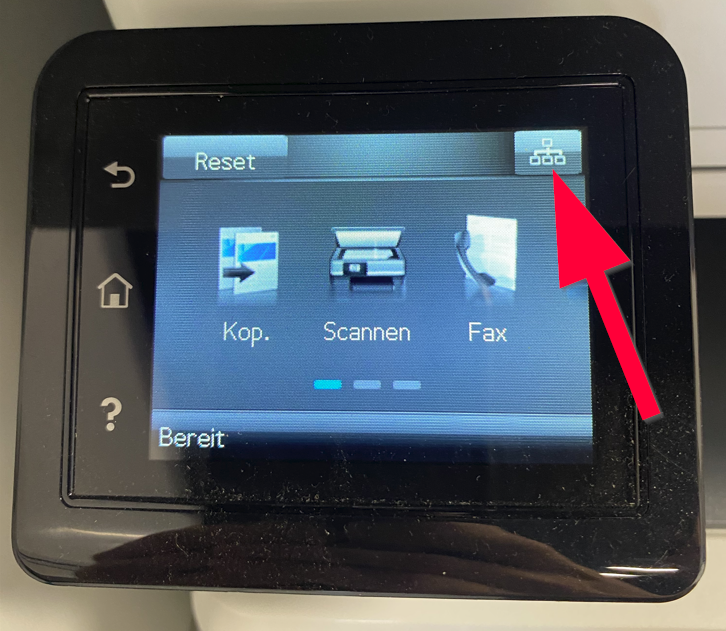
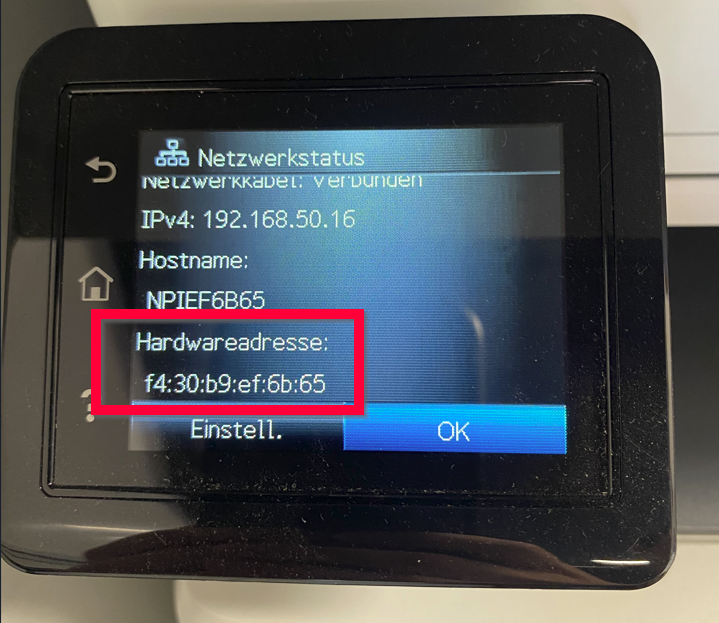
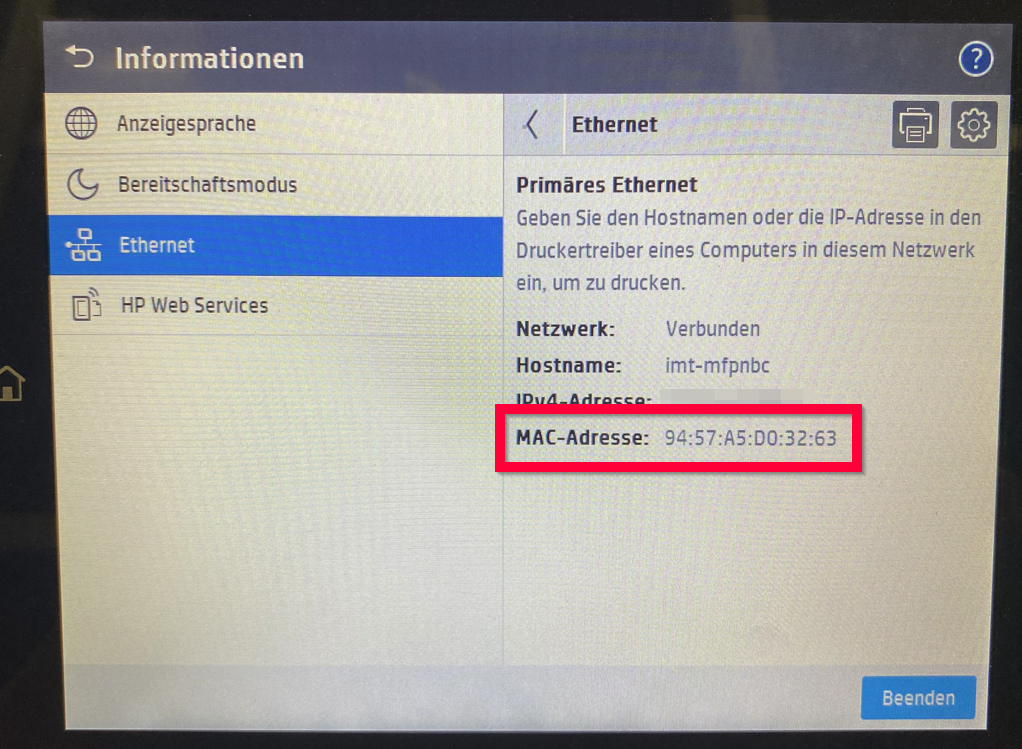
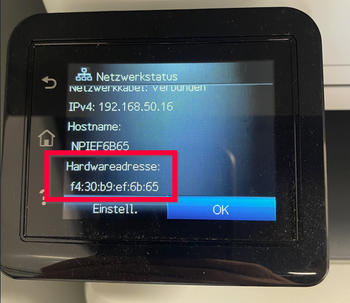
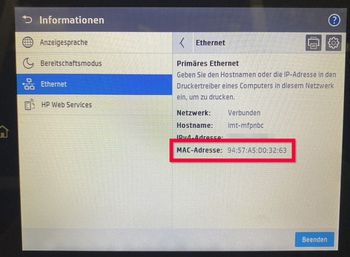
Öffnen Sie die Infoseite des Geräts um die MAC-Adresse abzulesen.
Drucker haben in der Regel einen Shortcut auf dem Startbildschirm, der auf eine Infoseite führt. Dieser kann durch ein Netzwerksymbol 🖧 oder ein i 🛈 gekennzeichnet sein.
Dort können Sie die MAC-Adresse ablesen. Bei einigen Geräten wird auch der Begriff Hardware-Adresse für die MAC-Adresse verwendet. Diese Begriffe sind identisch.
Falls die MAC-Adresse nicht über das Display abgerufen werden kann, können Sie diese alternativ an folgenden Stellen finden:
- Auf dem Ausdruck der Statusseite - Diese kann über das Druckermenü ausgedruckt werden
- Auf dem Typenschild an den Seiten oder der Rückseite des Druckers
- Auf dem Karton oder der Verpackung des Gerätes
MAC-Adresse freischalten[Bearbeiten | Quelltext bearbeiten]
Senden Sie eine E-Mail an zim@uni-paderborn.de mit folgenden Informationen:
- MAC-Adresse des Druckers
- Bezeichnung der Netzwerkdose, an der das Gerät angeschlossen ist
- Vorschlag für den Hostnamen des Druckers - Beispiel:
zim-h1201-printer.uni-paderborn.de - Wer soll auf den Drucker zugreifen?
- Welche Arbeitsgruppen (Gegebenenfalls VLAN angeben)
- Gruppen-VPN (für das Drucken über eduroam nötig)
🛈
Tipp: Vergeben Sie für das Gerät einen eindeutigen Hostnamen. Dieser kann zum Beispiel den Standort oder die Arbeitsgruppe enthalten.
zim-h1201-printer.uni-paderborn.de
Drucker verbinden[Bearbeiten | Quelltext bearbeiten]
Mehr zu diesem Thema unter: Netzwerkdrucker mit PC verbinden
Wenn Ihr Laptop mit dem WLAN verbunden ist, müssen Sie zusätzlich das VPN Ihrer Arbeitsgruppe aktivieren. Das Standard Uni-VPN ist dafür nicht ausreichend.
WLAN[Bearbeiten | Quelltext bearbeiten]
Das WLAN-Modul auf Druckern und Multifunktionsgeräten ist zu deaktivieren. Das Drucken von mobilen Geräten ist über das WLAN eduroam mit aktiviertem Gruppen-VPN durchzuführen.
Das Drucken über das Standard "Uni-VPN" ist nicht möglich.
Warum muss das WLAN Modul im Drucker deaktiviert werden?
Das WLAN-Modul in Drucker und Multifunktionsgeräten muss deaktiviert werden, da es einen unnötigen Angriffsvektor für Cyberbedrohungen darstellt und die Geräte-Integrität durch potenzielle Sicherheitslücken gefährdet. Beispiele dafür sind:
- Fremde Personen können auf dem Drucker drucken
- Scans können abgegriffen werden
Desweiteren ist es nicht zulässig eigene WLAN-Netzwerke aufzuspannen, da diese die vorhandene WLAN-Infrastruktur stören.