Jnk (Diskussion | Beiträge) |
Jnk (Diskussion | Beiträge) |
||
| Zeile 57: | Zeile 57: | ||
=== Manuell einrichten === | === Manuell einrichten === | ||
Falls die automatische Einrichtung nicht funktionieren sollte, klicken Sie auf '''Manuell bearbeiten'''. Wählen Sie folgende Einstellungen: | Falls die automatische Einrichtung nicht funktionieren sollte, klicken Sie auf '''Manuell bearbeiten'''. Wählen Sie folgende Einstellungen: | ||
| − | [[Datei:Mail-unter-Thunderbird-06.png|links|mini|ohne| | + | [[Datei:Mail-unter-Thunderbird-06.png|links|mini|ohne|500px]] |
<br> | <br> | ||
* Posteingangs-Server: IMAP | * Posteingangs-Server: IMAP | ||
Version vom 4. November 2019, 18:32 Uhr
| Anleitung | |
|---|---|
 Microsoft Windows Microsoft Windows | |
| Informationen | |
| Betriebssystem | Windows 10 |
| Service | |
| Interessant für | Angestellte, Studierende und Gäste |
| Windows Portalseite | |
For other articles about this topic, see Mail einrichten
 | This article is only a draft. Information provided here is most possibly incomplete and/or imprecise. Feel free to help us by expanding it. |
Thunderbird ist ein Open-Source-E-Mail-Programm der Mozilla Community. Sie können das kostenlose Thunderbird nutzen, um Ihre E-Mails aus Ihrem E-Mail Konto der Universität Paderborn abzurufen, zu versenden und zu verwalten.
Was ist zu tun?[Bearbeiten | Quelltext bearbeiten]
- Thunderbird öffnen
- E-Mail Konto einrichten
Schritt-für-Schritt Anleitung[Bearbeiten | Quelltext bearbeiten]
Einstellungen in Thunderbird[Bearbeiten | Quelltext bearbeiten]
Öffnen Sie Thunderbird.

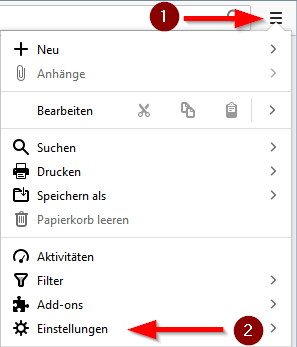
- Klicken Sie auf die drei vertikalen Balken am rechten oberen Rand
- Klicken Sie anschließend auf Einstellungen

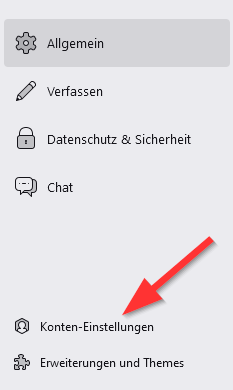
- Klicken Sie nun auf Konten-Einstellungen

- Es öffnen sich nun die Konten Einstellungen
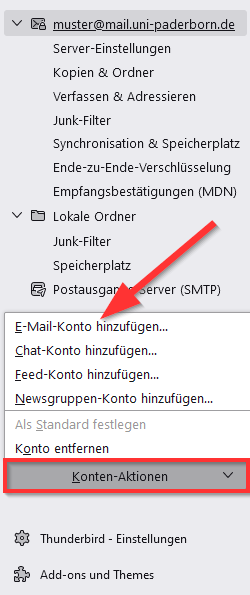
- Klicken Sie am linken unteren Rand auf Konten-Aktionen
- Klicken Sie anschließend auf E-Mail-Konto hinzufügen...
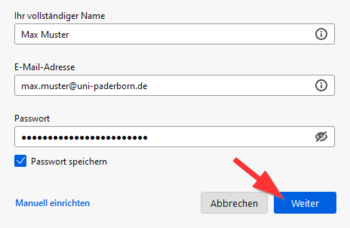
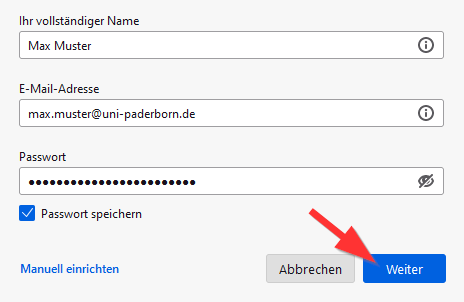
- Tragen Sie hier die Informationen zu ihrem E-Mail Konto ein
- Tragen Sie ihren Namen ein. Dieser wird später in E-Mails als Absendername angezeigt.
- Tragen Sie ihre E-Mail Adresse ein. Es sollte sich dabei um die E-Mail Adresse handeln, die sie später als Absenderadresse verwenden möchten.
- Tragen das Passwort für ihren Uni-Account ein
- Klicken Sie zum Abschluss auf Weiter
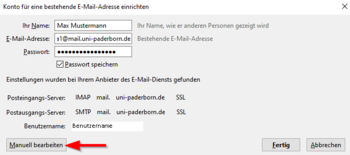
- Thunderbird holt sich nun automatisch die nötigen Einstellungen für das E-Mail Konto
- Sie können im Anschluss auf Fertig klicken
Ihr E-Mail Konto ist nun fertig eingerichtet. Sie können es nun in Thunderbird benutzen.
Manuell einrichten[Bearbeiten | Quelltext bearbeiten]
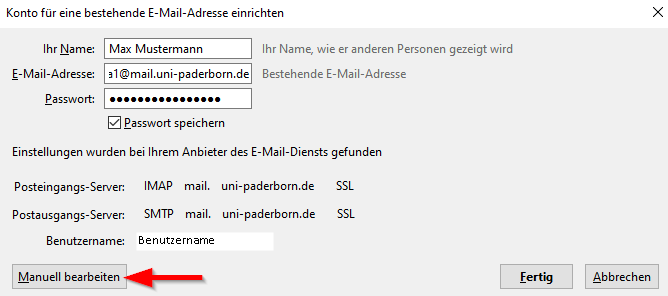
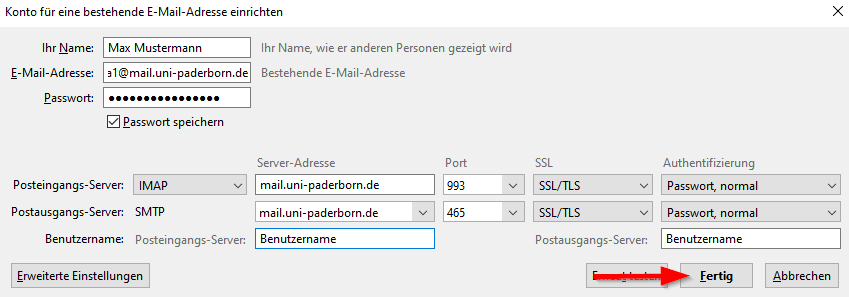
Falls die automatische Einrichtung nicht funktionieren sollte, klicken Sie auf Manuell bearbeiten. Wählen Sie folgende Einstellungen:
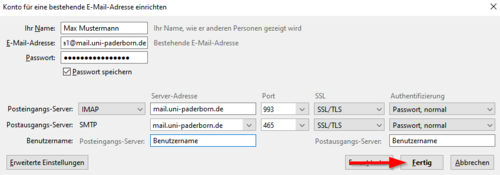
- Posteingangs-Server: IMAP
- Server-Adresse: mail.uni-paderborn.de
- Port: 993
- SSL: SSL/TLS
- Authentifizierung: Passwort, normal
- Postausgangs-Server: SMTP
- Server-Adresse: mail.uni-paderborn.de
- Port: 465
- SSL: SSL/TLS
- Authentifizierung: Passwort, normal
- Benutzername: Ihr Benutzername vom Uni-Account
Siehe auch[Bearbeiten | Quelltext bearbeiten]
Weitere Anleitungen zum Thema Mail
Mail in Thunderbird unter Windows 7