Zoom - Login

ZIM HilfeWiki - das Wiki
Zoom - Anmeldung/en /
Version vom 1. September 2024, 10:02 Uhr von Mariels (Diskussion | Beiträge)

(Unterschied) ← Nächstältere Version | Bestätigte Version (Unterschied) | Aktuelle Version (Unterschied) | Nächstjüngere Version → (Unterschied)
Die deutsche Version finden Sie auf der Seite Zoom - Anmeldung

If you already have a Zoom license, this article shows how to login.
You have no Zoom license yet? Take a look at Zoom - Registration.

Login[Bearbeiten | Quelltext bearbeiten]


Use the following link to login:
https://uni-paderborn-de.zoom.us/
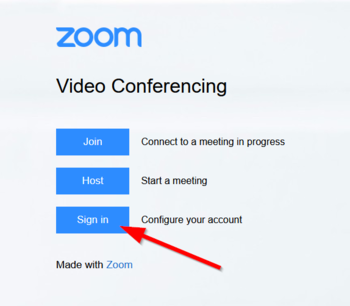
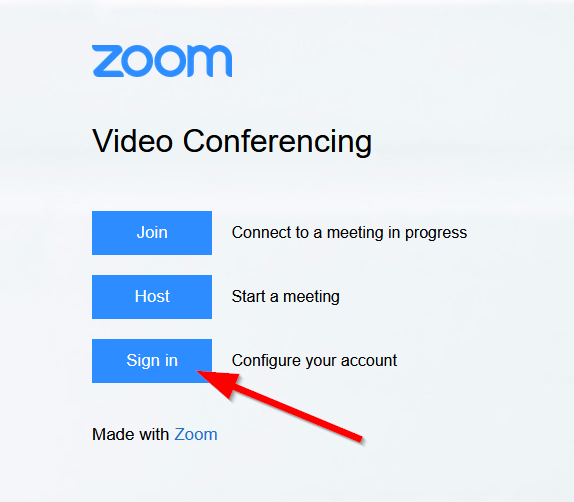
Zoom-Anmeldung-01.png


  • Click on "Sign in".


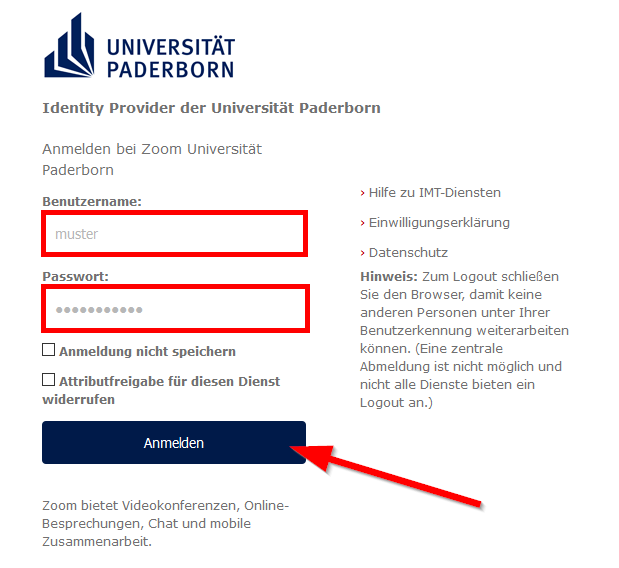
Zoom-Anmeldung-02.png


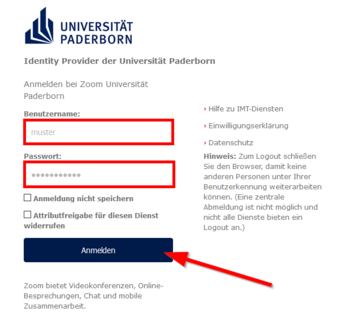
  • Login with your Uni-Account.


If you want to log in via the Zoom homepage or in one of the Zoom apps, follow these steps:
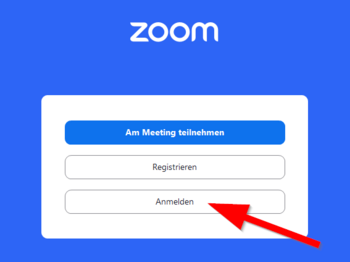
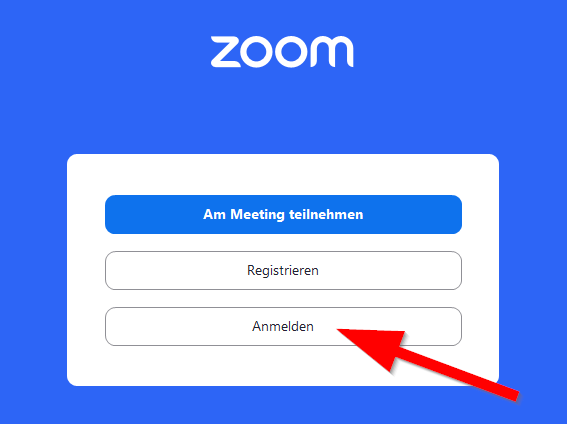
Zoom-Anmeldung-07.png


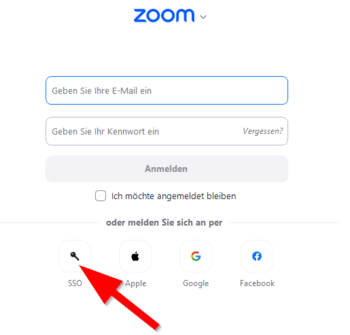
  • Click "Login".


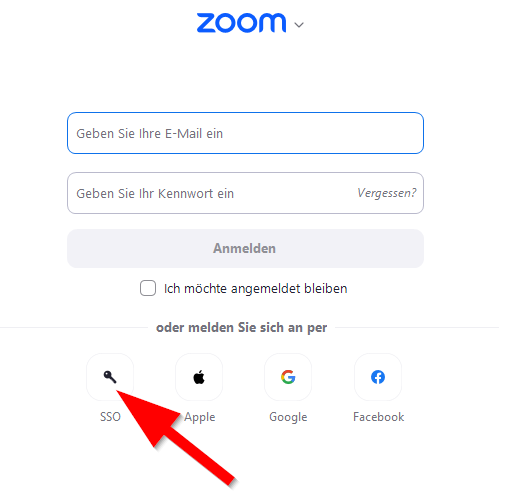
Zoom-Anmeldung-04.png


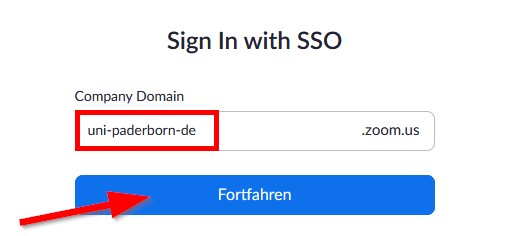
  • Click "Sign in with SSO".


Zoom-Anmeldung-05.png


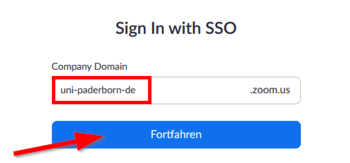
  • Enter the company domain of the University of Paderborn:
  • uni-paderborn-de
  • Then click "Continue".


Zoom-Anmeldung-02.png


  • Log in with your university account.


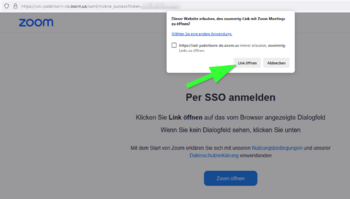
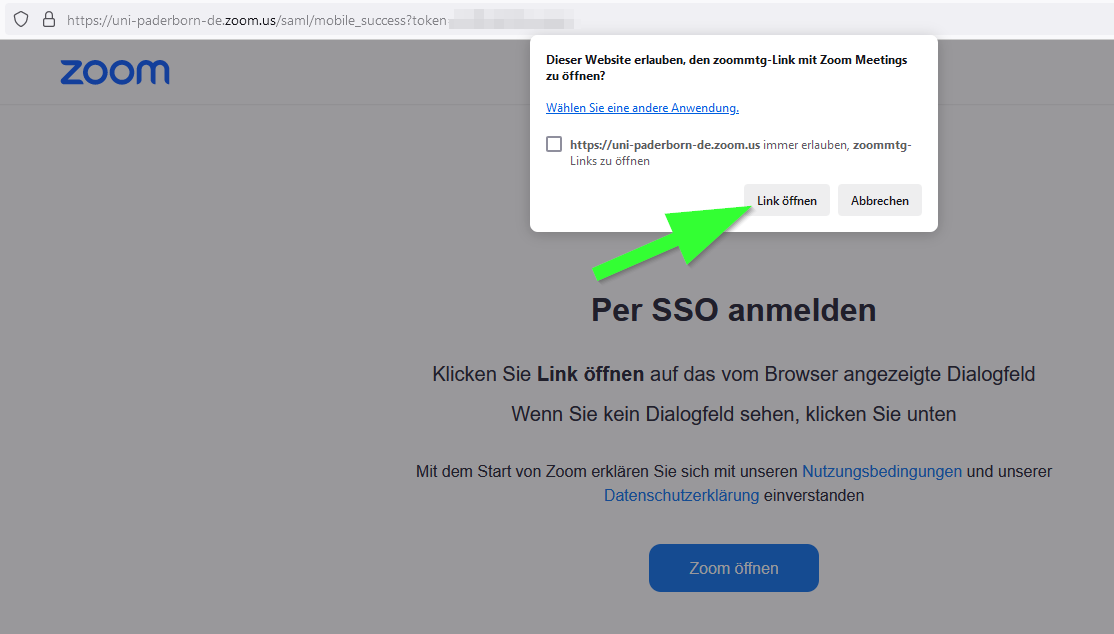
Open link with Zoom app


  • Click on "Open link" to complete the registration in the Zoom app.


See also[Bearbeiten | Quelltext bearbeiten]


Bei Fragen oder Problemen können Sie uns zu unseren Servicezeiten telefonisch oder per E-Mail erreichen:

☎ Helpdesk: +49 (5251) 60-5544 ☎ Medien: +49 (5251) 60-2821 E-Mail: zim@uni-paderborn.de

Oder Sie besuchen uns vor Ort: Sie finden das Notebook-Café gemeinsam mit dem Servicecenter Medien in H1.201.

Servicezeiten

Mo Do - Fr
Vor-Ort-Support Über die Feiertage geschlossen
Telefonsupport 9:00 - 13:00 Über die Feiertage geschlossen
Servicecenter Medien Über die Feiertage geschlossen


Cookies helfen uns bei der Bereitstellung des ZIM HilfeWikis. Bei der Nutzung vom ZIM HilfeWiki werden die in der Datenschutzerklärung beschriebenen Cookies gespeichert.