Video bearbeiten - Kapitel einfuegen /
Version vom 22. Mai 2019, 11:50 Uhr von Sybille (Diskussion | Beiträge) (Die Seite wurde neu angelegt: „{{article |type=Anleitung |service=Service:ViMP |targetgroup=Angestellte, Bereiche |hasdisambig=Nein }} Nachdem Sie ein Video hochgeladen haben, haben Sie ansc…“)
Allgemeine Informationen
| Anleitung | |
|---|---|
| Informationen | |
| Betriebssystem | Alle |
| Service | Videoportal |
| Interessant für | Angestellte und Bereiche |
| HilfeWiki des ZIM der Uni Paderborn | |
Nachdem Sie ein Video hochgeladen haben, haben Sie anschließend die Möglichkeit, Kapitelmarken zu setzen. Das heißt, Sie können ein Video in Kapitel einteilen.
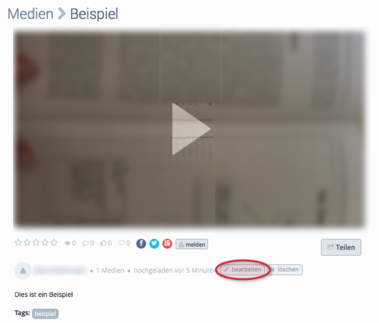
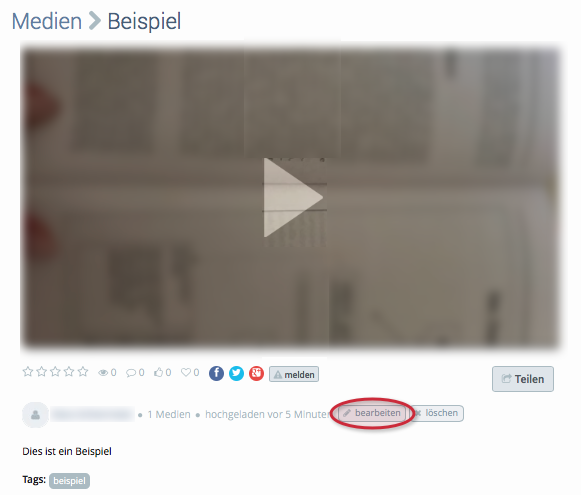
- Klicken Sie zur Erstellung auf der Video-Seite auf bearbeiten.
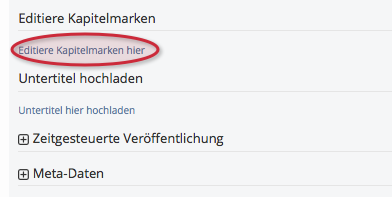
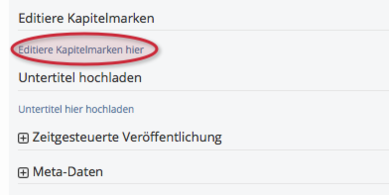
- Im nächsten Schritt klicken Sie auf Editiere Kapitelmarken hier und danach auf OK.
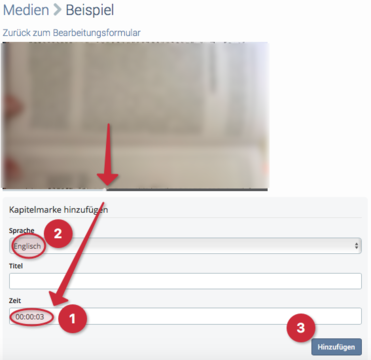
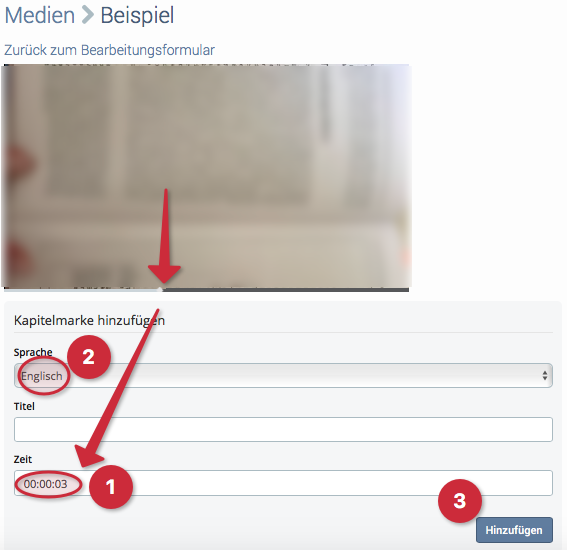
- Scrollen Sie in Ihrem Video an die gewünschte Stelle, wo das Kapitel beginnen soll.
- Dies wird dann automatisch in das darunter stehende Feld Zeit (1) übertragen.
- Wählen Sie nun noch die Sprache (2) aus und geben Sie dem Kapitel eine Überschrift.
- Klicken Sie dann auf Hinzufügen (3).
- Wiederholen Sie die Schritte für jede Kapitelmarke, die Sie setzen möchten.