Aendern der gespeicherten Anmeldeinformationen unter Windows /
| Anleitung | |
|---|---|
 Microsoft Windows Microsoft Windows | |
| Informationen | |
| Betriebssystem | Windows 10 und Windows 11 |
| Service | Endgerätesupport |
| Interessant für | Studierende, Angestellte und Gäste |
| Windows Portalseite | |
Windows bietet die Möglichkeit, Benutzernamen und Passwörter zu speichern, die für die Anmeldung an Netzwerkressourcen oder E-Mail/Exchange Konten benötigt werden. Nach einer Änderung der Anmeldedaten (z. B. des Passwortes) müssen auch die hinterlegten Anmeldeinformationen angepasst werden.
Was ist zu tun?[Bearbeiten | Quelltext bearbeiten]
- Gehen Sie in die Systemsteuerung.
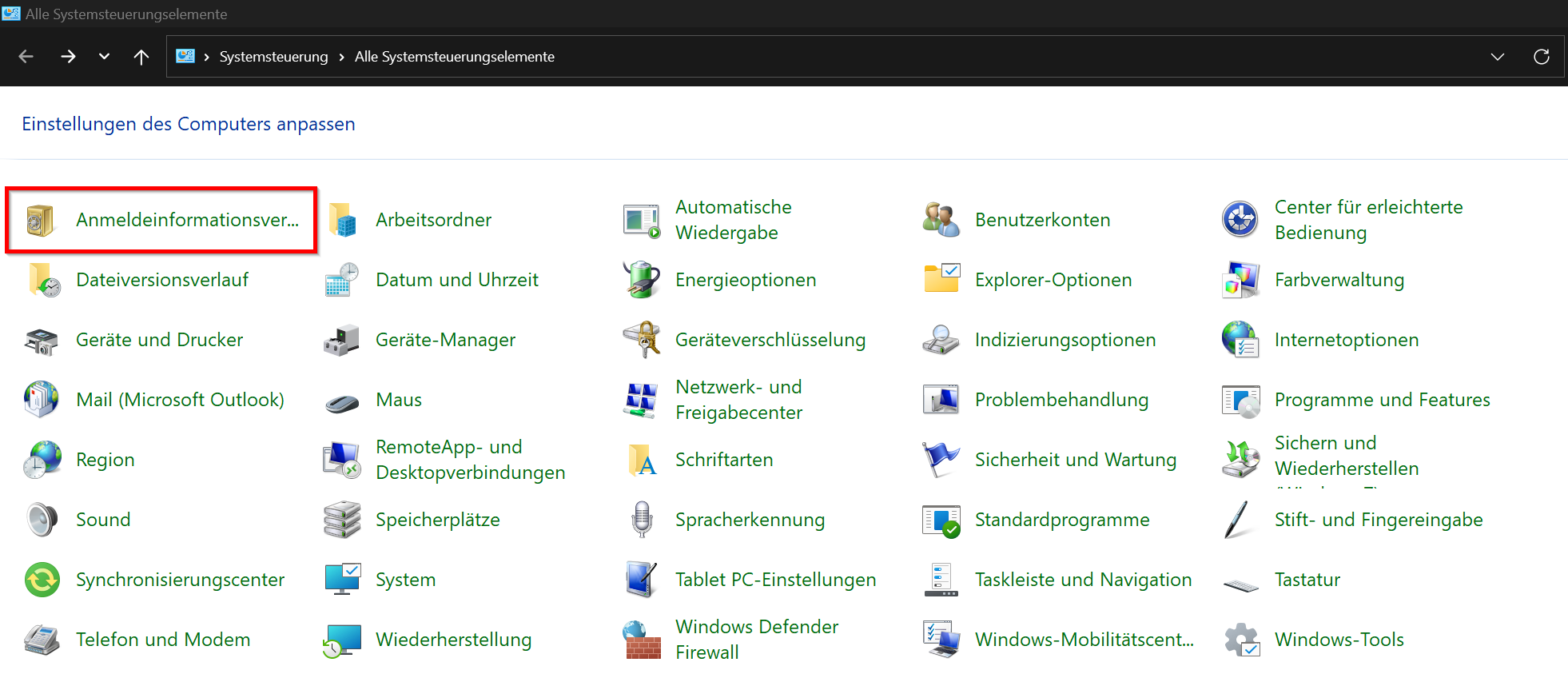
- Öffnen Sie die Anmeldeinformationsverwaltung (zu finden unter Benutzerkonten).
- Ändern Sie die entsprechenden Anmeldeinformationen.
Schritt-für-Schritt-Anleitung[Bearbeiten | Quelltext bearbeiten]
Systemsteuerung öffnen[Bearbeiten | Quelltext bearbeiten]
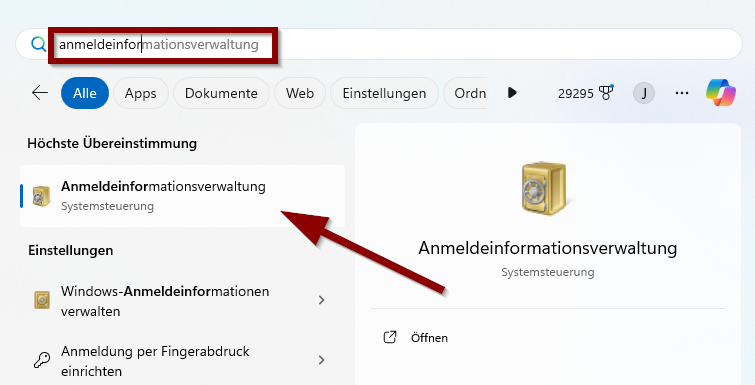
Öffnen Sie die Anmeldeinformationsverwaltung.
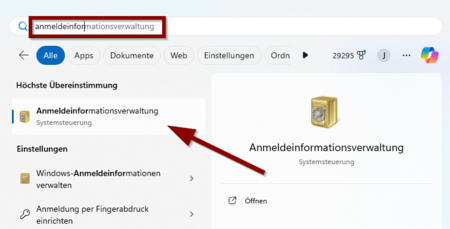
- Sie können im Windows Startmenü einfach danach suchen.
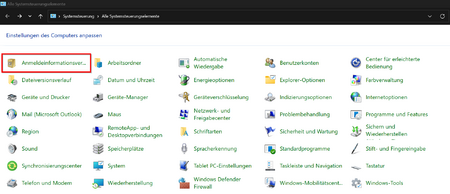
- Alternativ finden Sie die Anmeldeinformationsverwaltung auch in der Systemsteuerung.
Anpassen der Anmeldedaten[Bearbeiten | Quelltext bearbeiten]
Falls Sie die Anmeldedaten ändern möchten, gehen Sie folgendermaßen vor. Das ist Beispielsweise nach einer Passwortänderung nötig.
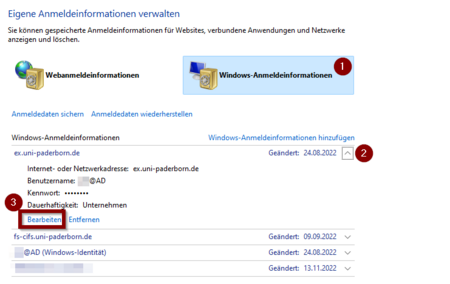
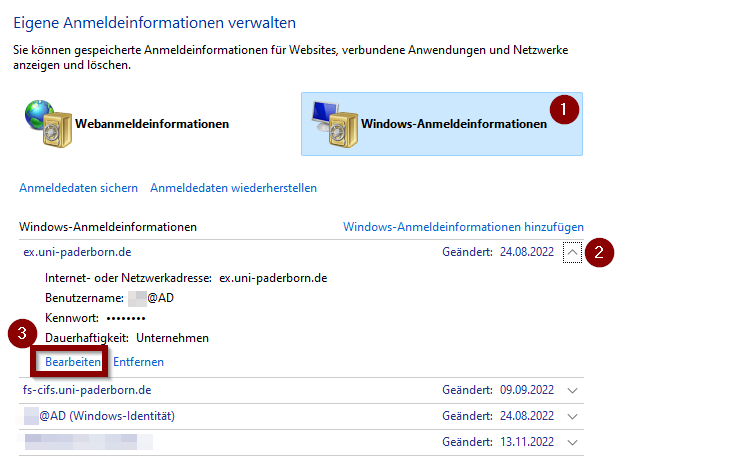
- Wechsel Sie in den Bereich "Windows-Anmeldeinformationen".
- Klappen Sie mit dem Pfeil den gewünschten Eintrag auf.
- Klicken Sie in dem jeweiligen Eintrag auf "Bearbeiten".
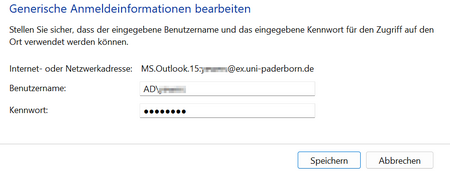
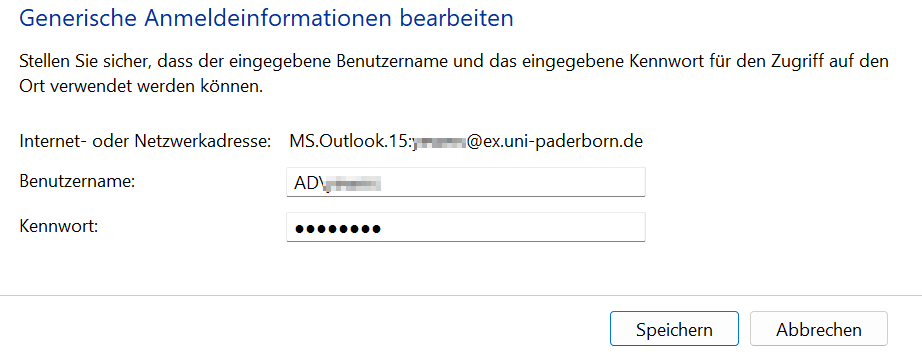
- Passen Sie die Anmeldedaten an.
Entfernen der Anmeldedaten[Bearbeiten | Quelltext bearbeiten]
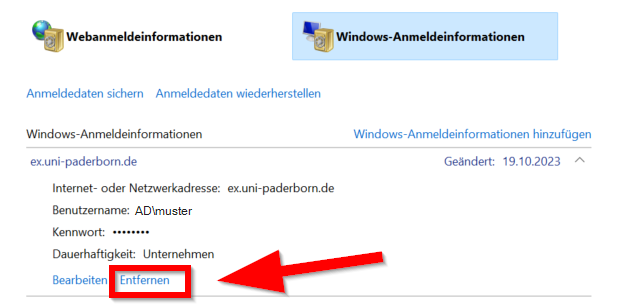
Gehen Sie folgendermaßen vor, wenn Sie bestimmte Anmeldedaten löschen möchten:
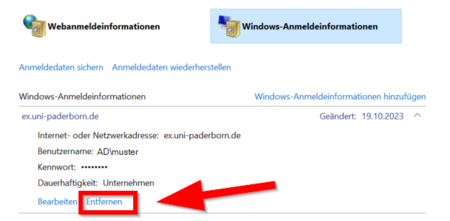
- Klicken Sie auf "Entfernen"