Mail einrichten in Apple Mail (macOS)/en
Die deutsche Version finden Sie auf der Seite Mail einrichten in Apple Mail (macOS)
Apple's operating system includes Apple Mail, a program for sending and receiving emails. This guide explains how to set up your university email address there.
Step-by-step description[Bearbeiten | Quelltext bearbeiten]
Open Apple Mail[Bearbeiten | Quelltext bearbeiten]
- Open Apple Mail.
Add account[Bearbeiten | Quelltext bearbeiten]
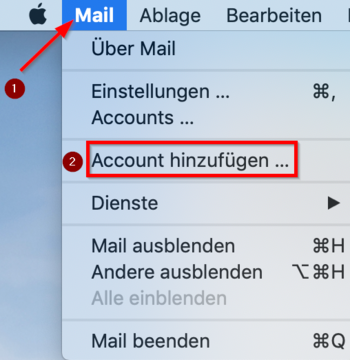
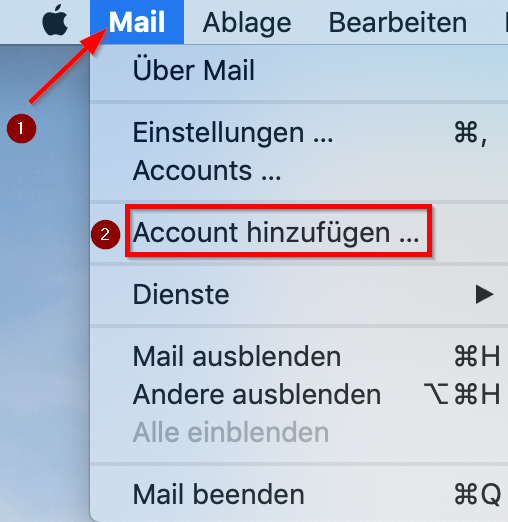
- In the top left corner click on "Mail".
- Click on "Add account...".
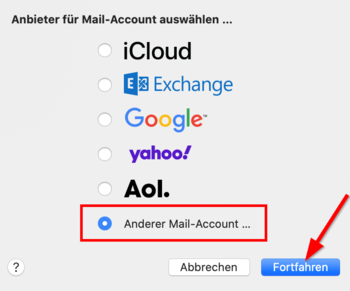
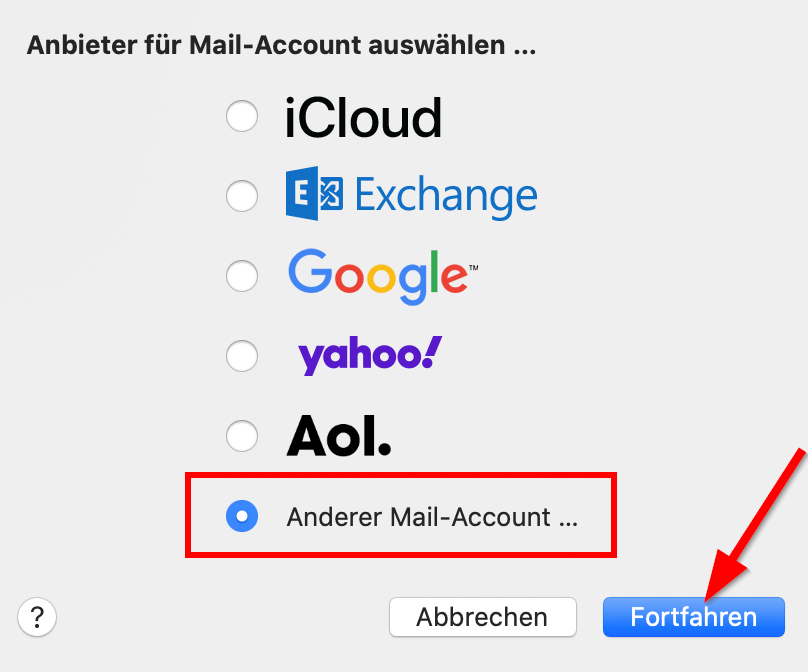
- Click on "Other Mail-Account".
- Click on "Continue".
Setup account[Bearbeiten | Quelltext bearbeiten]
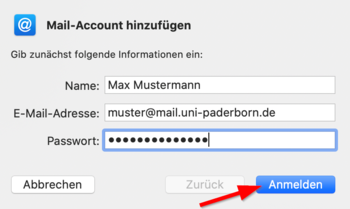
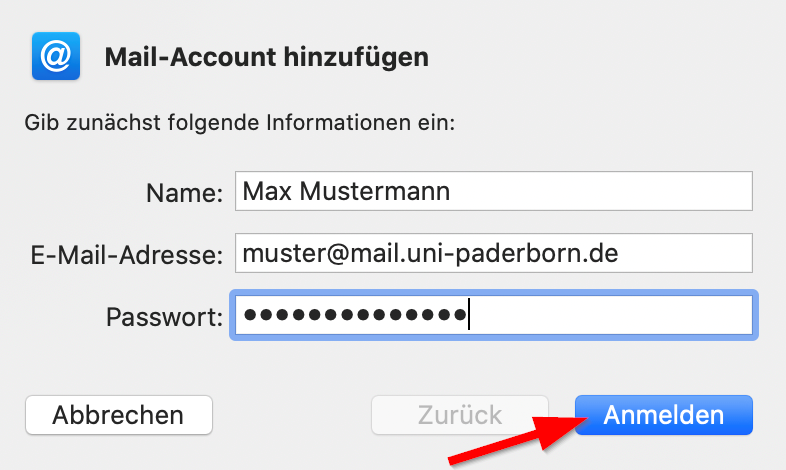
- Name: Your name - This will be displayed as the sender when you send emails.
- Email Address: Your email address
- Password: Password for your university account
- Then click on "Log in".
Further info: Which mail address do you have?
As student or employe you have the following e-mail adresses:
- username@mail.uni-paderborn.de
- username@campus.uni-paderborn.de
- username@mail.upb.de
- username@campus.upb.de
Employes have additionally the following E-Mail-Adress:
- name.surname@uni-paderborn.de
- name.surname@upb.de
- Contact the ZIM for additional E-Mail-Aliases.
All aliases are available in the same mailbox. Choose one as you like for sending an receiving mails.
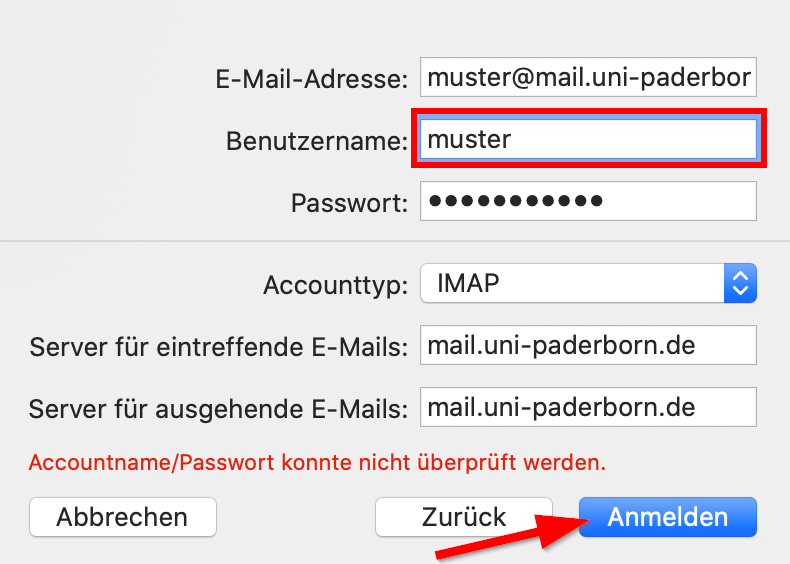
Check the following settings:
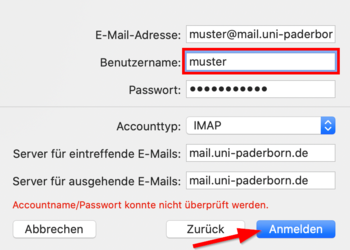
- Email Address: Your email address
- Username: Your university account username
- Password: Your university account password
- Username: Your university account username
- Account Type: IMAP
- Incoming Mail Server:
mail.uni-paderborn.de - Outgoing Mail Server:
mail.uni-paderborn.de - Note:Please double-check that your username is correct.
- Then click "Log In".
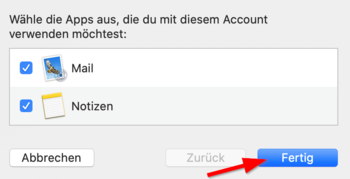
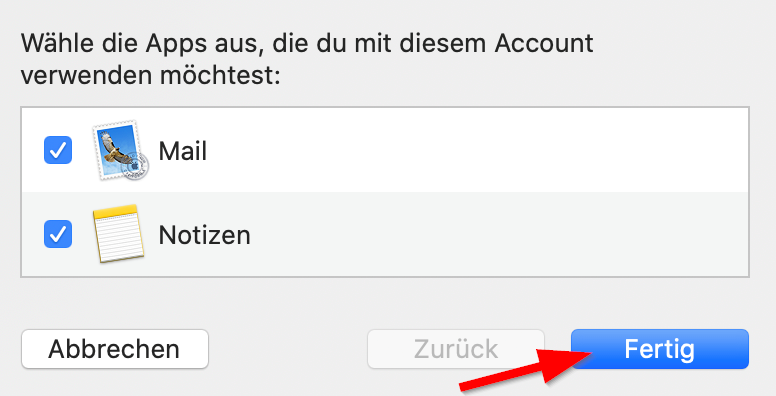
- Option: You can connect the Notes-App to your E-Mail-Account.
- Click on "'Finish".
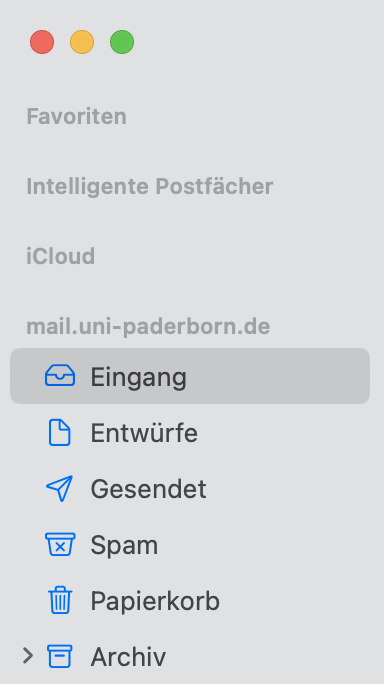
- The setup was successful.
- Apple Mail merges all your inboxes as default.
- You can access them individually by clicking here.