TYPO3 - Einleitungstext hinzufuegen
Allgemeine Informationen
| Anleitung | |
|---|---|
| Informationen | |
| Betriebssystem | Alle |
| Service | TYPO3 |
| Interessant für | Gäste, Angestellte und Studierende |
| HilfeWiki des ZIM der Uni Paderborn | |
Das Inhaltselement Einleitungstext ermöglicht es Ihnen, auf der Webseite aussagekräftige und zentrierte Einführungen einzufügen. Diese dienen dazu, den Besuchern unmittelbar einen klaren Überblick zu verschaffen.
Was ist zu tun?[Bearbeiten | Quelltext bearbeiten]
- Seite auswählen → „+ Inhalt“ → „Typischer Inhalt“ → „Einleitungstext“.
- Überschrift eingeben, optional in der Navigation deaktivieren.
- Text: Kurzen Einleitungstext eingeben.
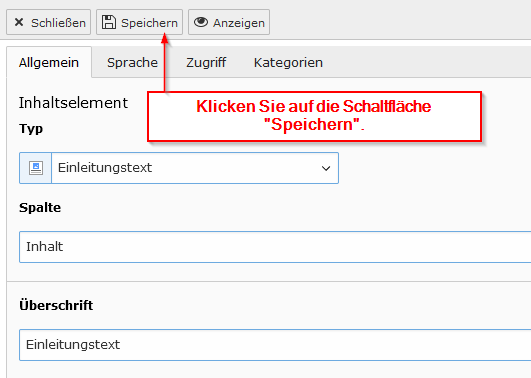
- Speichern.
Schritt-für-Schritt Anleitung[Bearbeiten | Quelltext bearbeiten]
Typo3 öffnen[Bearbeiten | Quelltext bearbeiten]
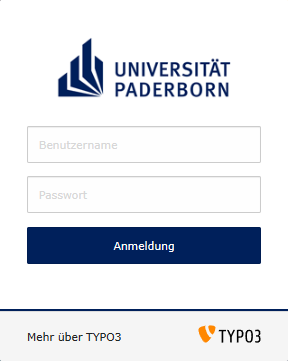
- Öffnen Sie die Typo3-Seite der Universität Paderborn
- Geben Sie ihren Benutzernamen und Ihr Passwort ein.
Die entsprechende Seite im Seitenverzeichnis auswählen[Bearbeiten | Quelltext bearbeiten]
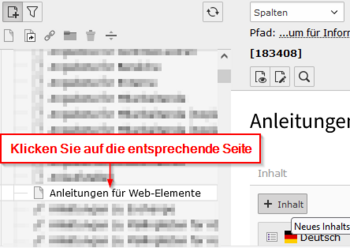
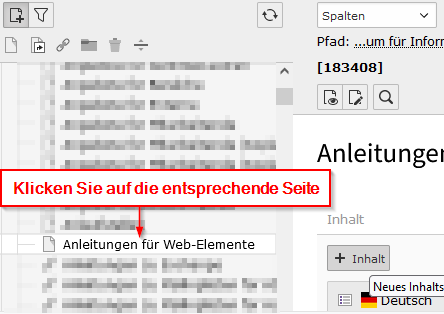
- Gehen Sie zum Seitenverzeichnis und suchen Sie die entsprechende Seite. (die Seite, auf der Sie das Inhaltselement Einleitungstext einfügen möchten).
- Klicken Sie auf die entsprechende Seite im Seitenverzeichnis.
Neues Inhaltselement erstellen[Bearbeiten | Quelltext bearbeiten]
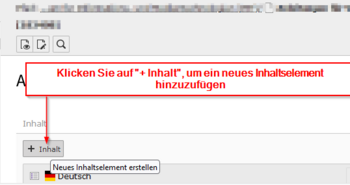
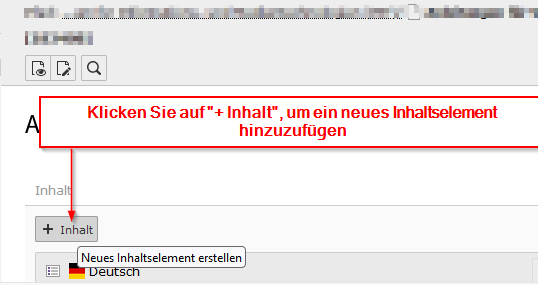
- Klicken Sie auf
+ Inhaltum ein neues Inhaltselement hinzuzufügen.
Inhaltselement "Einleitungstext" wählen[Bearbeiten | Quelltext bearbeiten]
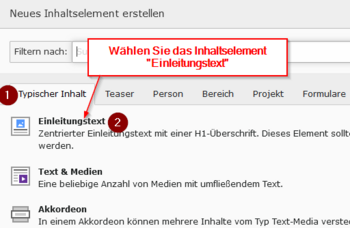
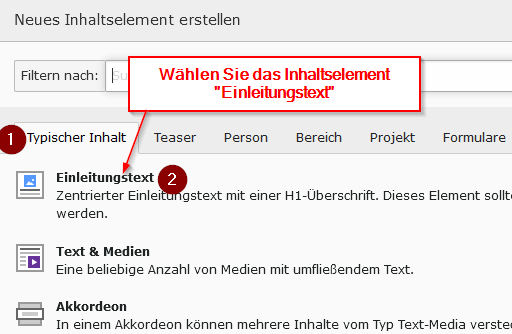
- Wählen Sie den Tab "Typischer Inhalt".
- Wählen Sie "Einleitungstext".
Inhaltselement "Einleitungstext" bearbeiten[Bearbeiten | Quelltext bearbeiten]
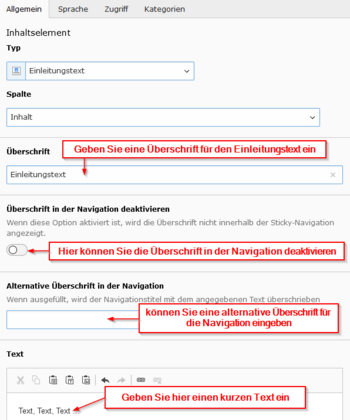
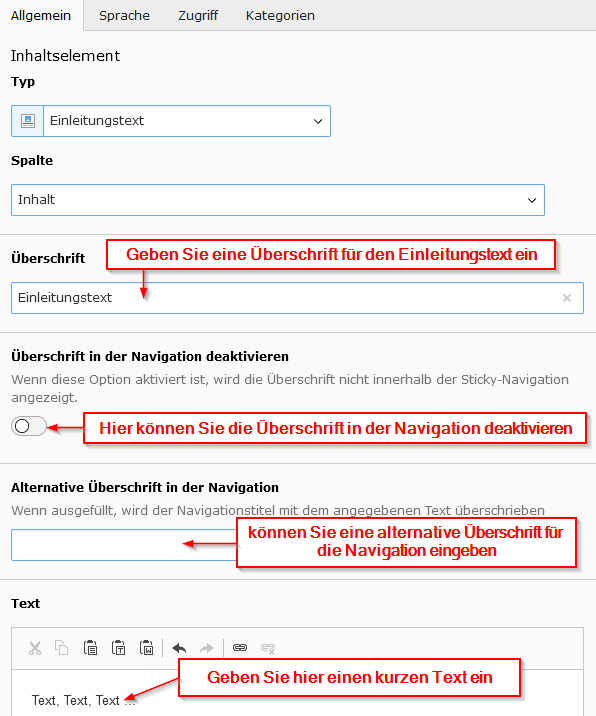
- Wählen Sie den Tab "Allgemein" .
- Geben Sie im Abschnitt "Überschrift" eine Überschrift für den Einleitungstext ein.
- Im Abschnitt "Überschrift in der Navigation deaktivieren" haben Sie die Möglichkeit, die Überschrift in der Navigation zu deaktivieren.
- Im Abschnitt "alternative Überschrift in der Navigation" haben Sie die Möglichkeit, eine alternative Überschrift für die Navigation einzugeben.
- Geben Sie im Abschnitt "Text" einen kurzen Text ein.
Änderungen speichern[Bearbeiten | Quelltext bearbeiten]
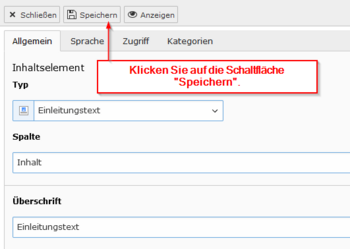
- Schließlich speichern Sie Ihre Änderungen, indem Sie auf die Schaltfläche "Speichern" klicken.
Übersicht auf der Webseite[Bearbeiten | Quelltext bearbeiten]
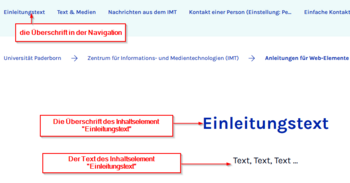
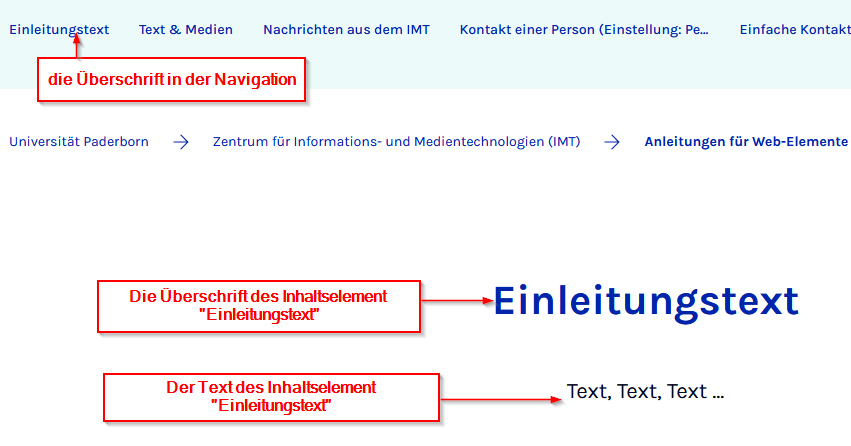
- Nach dem Speichern erscheint das Inhaltselement "Einleitungstext" genauso, wie es im Bild dargestellt ist.