Kennwoerter zuruecksetzen (macOS)
| Zeile 14: | Zeile 14: | ||
== Benutzer-Kennwort zurücksetzen == | == Benutzer-Kennwort zurücksetzen == | ||
* Sie benötigen Administrator-Rechte. | * Sie benötigen Administrator-Rechte. | ||
| + | <br clear=all> | ||
== Administrator-Kennwort zurücksetzen == | == Administrator-Kennwort zurücksetzen == | ||
| − | + | <br clear=all> | |
<bootstrap_accordion> | <bootstrap_accordion> | ||
<bootstrap_panel heading="MacOS 13 und älter" color="info"> | <bootstrap_panel heading="MacOS 13 und älter" color="info"> | ||
Version vom 10. Januar 2025, 12:56 Uhr
| Anleitung | |
|---|---|
 Apple MacOS Apple MacOS | |
| Informationen | |
| Betriebssystem | MacOS X 10.14 (Mojave) |
| Service | Apple-Support und Endgerätesupport |
| Interessant für | Gäste, Angestellte und Studierende |
| MacOS Portalseite | |
 | This article is only a draft. Information provided here is most possibly incomplete and/or imprecise. Feel free to help us by expanding it. |
Dieser Artikel zeigt Ihnen, wie Sie Administrator-Kennwörter zurücksetzen können.
Benutzer-Kennwort zurücksetzen[Bearbeiten | Quelltext bearbeiten]
- Sie benötigen Administrator-Rechte.
Administrator-Kennwort zurücksetzen[Bearbeiten | Quelltext bearbeiten]
MacOS 13 und älter
- Starten Sie den Computer neu und halten Sie beim Neustart des Rechners die Tasten "cmd" und "R" gedrückt.
- Der Rechner sollte nun nicht von der System-Partition starten, sondern von der Recovery-Partition.
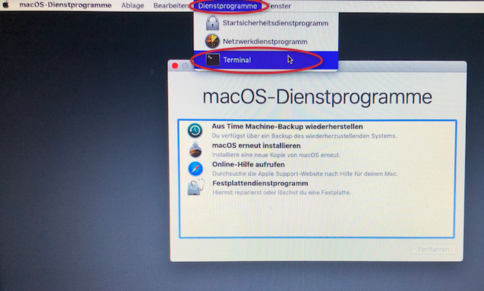
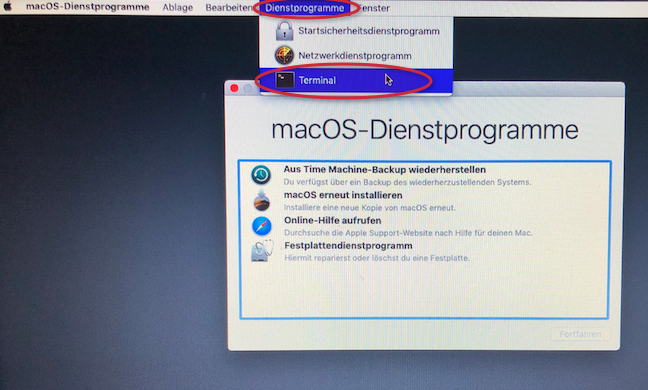
- Wählen Sie im oberen Menü "Dienstprogramme" den Eintrag "Terminal" aus.
- Geben Sie im Terminalfenster den Befehl
resetpasswordein. Ein neues Fenster zum Zurücksetzen des Passworts sollte sich öffnen. - Wählen Sie Ihr System-Volumen (i. d. R. "Macintosh HD") aus.
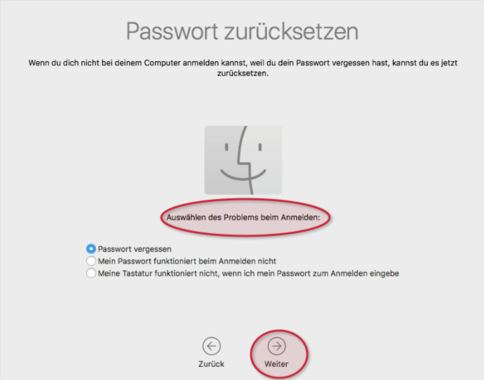
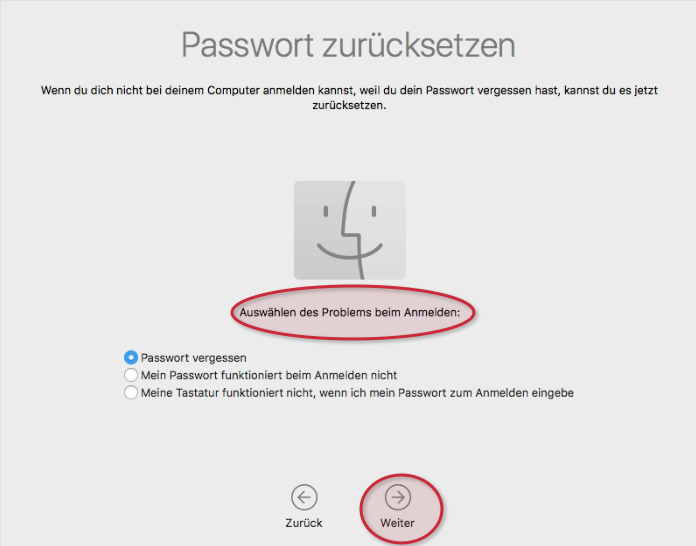
- Im nächsten Schritt wählen Sie aus, welches Problem beim Anmelden auftritt. Klicken Sie dann auf Weiter.
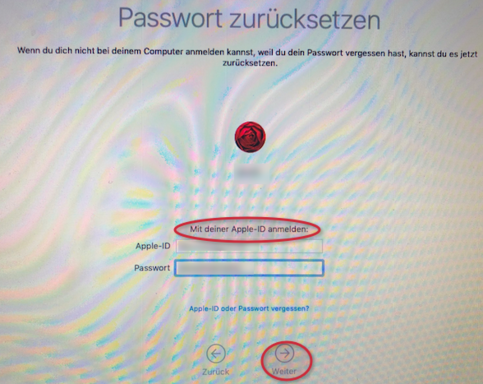
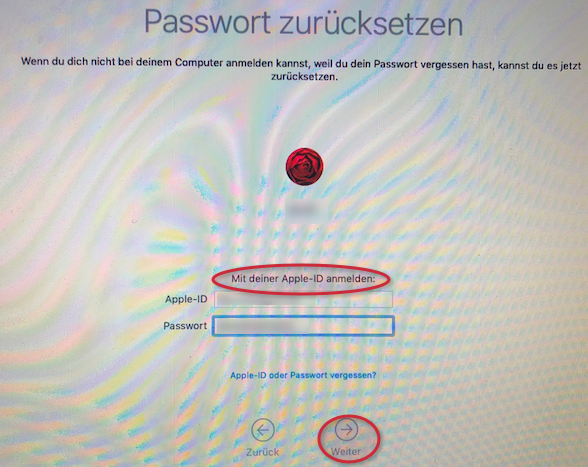
- Danach müssen Sie sich mit Ihrer Apple-ID anmelden. Geben Sie dazu Ihren Benutzernamen und Ihr Passwort ein. Klicken Sie dann auf Weiter.
- Wählen Sie dann den Benutzer aus, für den das Passwort zurückgesetzt werden soll. Klicken Sie dann auf Weiter.
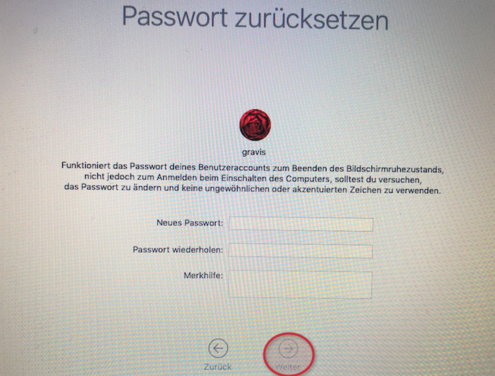
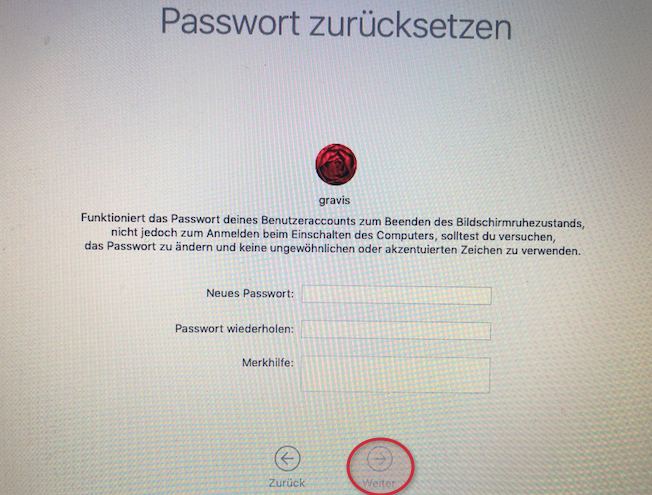
- Geben Sie dann das neue Passwort ein. Wiederholen Sie das Passwort. Zusätzlich können Sie eine Merkhilfe angeben. Klicken Sie auf Weiter.
- Sie bekommen eine Bestätigung, dass Ihr Passwort des FileVault-Volumes zurückgesetzt wurde. Klicken Sie auf Neustart.
- Das Kennwort ist jetzt zurückgesetzt. Die Anmeldung mit dem Administrator-Account sollte nun mit dem neu eingerichteten Kennwort funktionieren.