(Die Seite wurde neu angelegt: „{{Infobox article | os = Alle | service = Typo3 | targetgroup = Angestellte, Bereiche, Studierende | type = Anleitung | disambiguation = }} <!-- Entweder draf…“) |
|||
| (47 dazwischenliegende Versionen von 7 Benutzern werden nicht angezeigt) | |||
| Zeile 1: | Zeile 1: | ||
| − | {{ | + | {{article |
| − | | os = Alle | + | |type=Anleitung |
| − | | service = Typo3 | + | |os=Alle |
| − | | targetgroup = Angestellte, Bereiche, Studierende | + | |service=Service:Typo3 |
| − | | | + | |targetgroup=Angestellte, Bereiche, Studierende |
| − | | | + | |displaytitle=TYPO3 - Nachricht einfügen |
| + | |hasdisambig=Nein | ||
}} | }} | ||
| + | Diese Anleitung erklärt das Erstellen von Nachrichten, wenn Sie das Nachrichtensystem benutzen. Dies muss vorab für Sie vom ZIM konfiguriert werden. | ||
| − | + | ==Vorab== | |
| − | + | Bitte lesen Sie vor der Nutzung des Nachrichtensystems unseren [[TYPO3 - Nachrichten- und Veranstaltungssystem (Ueberblick)|Überblick zum Nachrichten- und Veranstaltungssystem]]. | |
| − | + | Eine Anleitung, wie Sie Nachrichten auf Ihrer Webseite darstellen, finden Sie unter [[TYPO3_-_News-Artikelliste]]. | |
| − | |||
| − | + | Wichtig für Sie als Redakteur*in ist vor allem der Ordner ''"Nachrichten"'', in dem Sie über die Ansicht ''"Liste der Datensätze"'' neue Nachrichten generieren können. Die Seite ''"Nachricht"'' enthält die Vorlage für die Darstellung der einzelnen Nachrichten; die Seite ''"Nachrichten"'' die Informationen für die Überblicksseite. Bitte löschen Sie diese beiden Seiten nicht. | |
| − | |||
== Was ist zu tun? == | == Was ist zu tun? == | ||
| − | * | + | * '''Ordner „Nachrichten“ öffnen:''' Gehen Sie in der Ansicht „Liste der Datensätze“ zu Ihrem Nachrichten-Ordner und wählen Sie ihn aus. |
| − | * | + | * '''Neue Nachricht erstellen:''' Klicken Sie auf + und füllen Sie die Pflichtfelder wie „Überschrift“ aus. Optional können Sie „Top-Nachrichten“ aktivieren und einen Teaser hinzufügen. |
| + | * '''Inhalt hinzufügen:''' Geben Sie im Formular den Inhalt, das Datum und die Uhrzeit der Nachricht ein. | ||
| + | * '''Medien hinzufügen:''' Wechseln Sie in den Tab „Medien“ und fügen Sie über „Mediendatei hinzufügen“ Bilder oder andere Dateien hinzu. | ||
| + | * '''Speichern.''' | ||
| − | == Schritt für Schritt Anleitung == | + | == Schritt-für-Schritt Anleitung == |
| − | |||
| − | == Siehe auch == | + | [[Datei:Typo3-nachricht-einfuegen-01.png|links|mini|ohne|450px]] |
| − | + | <br> | |
| + | # Aktivieren Sie am linken Rand die Ansicht '''"Liste"'''. | ||
| + | # Öffnen Sie den Eintrag '''Nachrichten''' - Gegebenenfalls müssen Sie erst den Ordner '''Nachrichten''' ausklappen. | ||
| + | # Über das <code> + </code> neben ''"Überschrift"'' können Sie einen neuen Datensatz erstellen. | ||
| + | <br clear=all> | ||
| + | |||
| + | [[Datei:Typo3-nachricht-einfuegen-02.png|links|mini|ohne|450px]] | ||
| + | <br> | ||
| + | * In diesem Formular können Sie die Daten für die Nachricht eintragen. | ||
| + | * Das Feld '''"Überschrift"''' ist ein Pflichtfeld. | ||
| + | * Die Aktivierung von '''"Top-Nachrichten"''' ist optional. | ||
| + | * Teaser werden in der Vorschauansicht der Nachricht verwendet. | ||
| + | <br clear=all> | ||
| + | |||
| + | [[Datei:Typo3-nachricht-einfuegen-03.png|links|mini|ohne|450px]] | ||
| + | <br> | ||
| + | * Hier können Sie Datum, Uhrzeit und den Inhaltstext eingeben. | ||
| + | <br clear=all> | ||
| + | |||
| + | [[Datei:Typo3-nachricht-einfuegen-04.png|links|mini|ohne|450px]] | ||
| + | <br> | ||
| + | * Wechseln Sie in den Tab '''"Medien"'''. | ||
| + | * Über die Schaltfläche <code>Mediendatei hinzufügen</code> können Sie Bilder und andere Mediendateien verknüpfen. | ||
| + | <br clear=all> | ||
| + | |||
| + | ==Beispiele== | ||
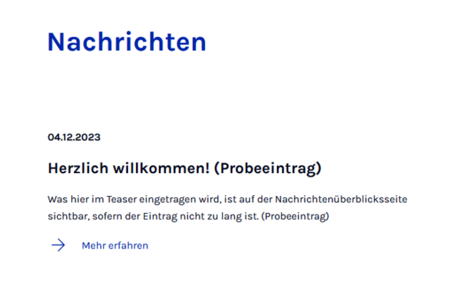
| + | [[Datei:Typo3-nachricht-einfuegen-05.png|links|mini|ohne|450px|Nachricht auf Überblicksseite]] | ||
| + | <br clear=all> | ||
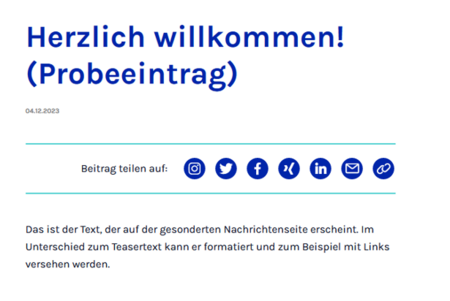
| + | [[Datei:Typo3-nachricht-einfuegen-06.png|links|mini|ohne|450px|Nachricht auf Detailseite]] | ||
| + | <br clear=all> | ||
| + | |||
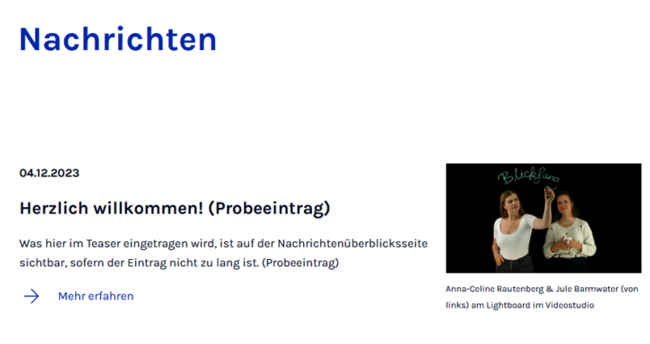
| + | [[Datei:Typo3-nachricht-einfuegen-07.png|links|mini|ohne|650px|Nachricht auf Überblicksseite]] | ||
| + | <br clear=all> | ||
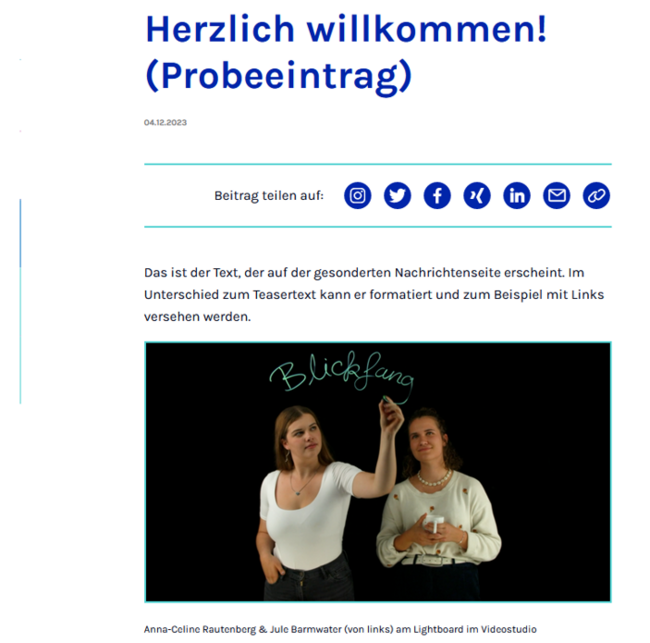
| + | [[Datei:Typo3-nachricht-einfuegen-08.png|links|mini|ohne|650px|Nachricht auf Detailseite]] | ||
| + | <br clear=all> | ||
| + | |||
| + | |||
| + | ==Siehe auch== | ||
| + | * [[TYPO3]] | ||
| + | * [[TYPO3 - Nachrichten- und Veranstaltungssystem (Ueberblick)|TYPO3 - Überblick Nachrichten- und Veranstaltungssystem]] | ||
Aktuelle Version vom 11. März 2026, 09:24 Uhr
Allgemeine Informationen
| Anleitung | |
|---|---|
| Informationen | |
| Betriebssystem | Alle |
| Service | TYPO3 |
| Interessant für | Angestellte, Bereiche und Studierende |
| HilfeWiki des ZIM der Uni Paderborn | |
Diese Anleitung erklärt das Erstellen von Nachrichten, wenn Sie das Nachrichtensystem benutzen. Dies muss vorab für Sie vom ZIM konfiguriert werden.
Vorab[Bearbeiten | Quelltext bearbeiten]
Bitte lesen Sie vor der Nutzung des Nachrichtensystems unseren Überblick zum Nachrichten- und Veranstaltungssystem.
Eine Anleitung, wie Sie Nachrichten auf Ihrer Webseite darstellen, finden Sie unter TYPO3_-_News-Artikelliste.
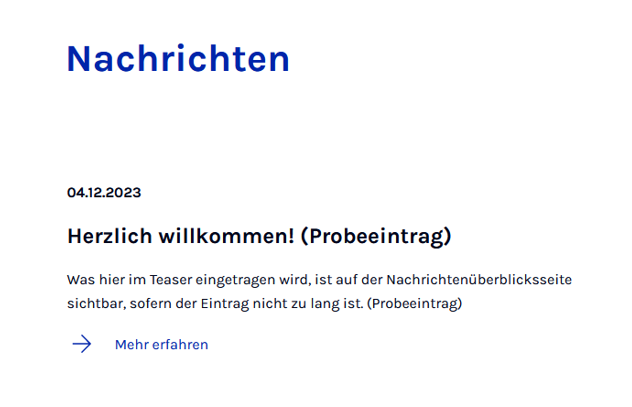
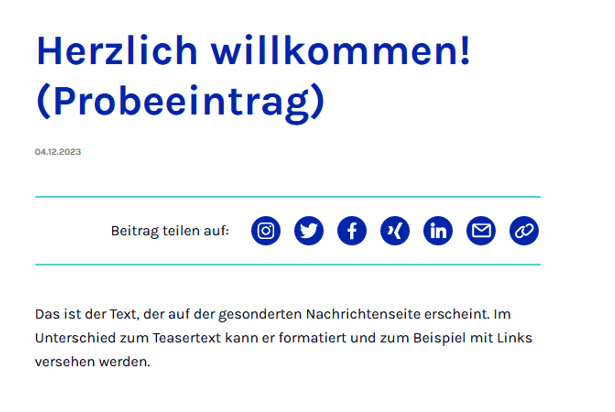
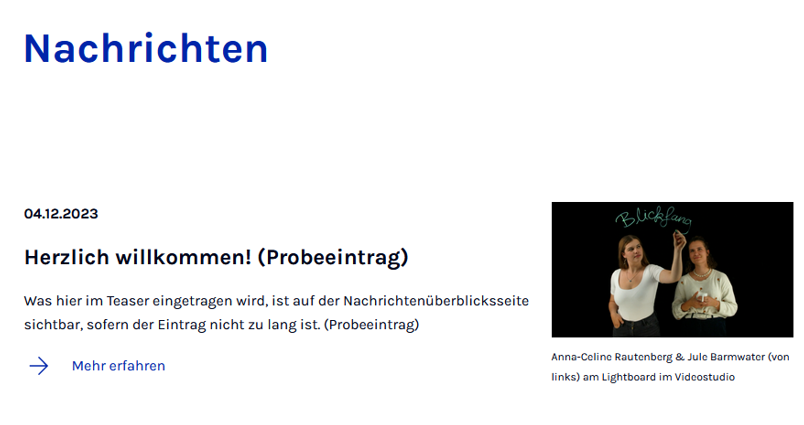
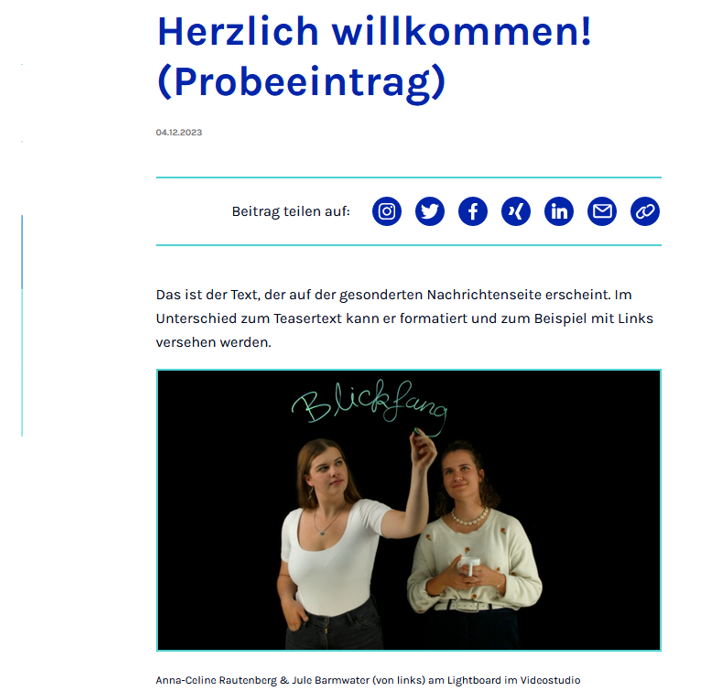
Wichtig für Sie als Redakteur*in ist vor allem der Ordner "Nachrichten", in dem Sie über die Ansicht "Liste der Datensätze" neue Nachrichten generieren können. Die Seite "Nachricht" enthält die Vorlage für die Darstellung der einzelnen Nachrichten; die Seite "Nachrichten" die Informationen für die Überblicksseite. Bitte löschen Sie diese beiden Seiten nicht.
Was ist zu tun?[Bearbeiten | Quelltext bearbeiten]
- Ordner „Nachrichten“ öffnen: Gehen Sie in der Ansicht „Liste der Datensätze“ zu Ihrem Nachrichten-Ordner und wählen Sie ihn aus.
- Neue Nachricht erstellen: Klicken Sie auf + und füllen Sie die Pflichtfelder wie „Überschrift“ aus. Optional können Sie „Top-Nachrichten“ aktivieren und einen Teaser hinzufügen.
- Inhalt hinzufügen: Geben Sie im Formular den Inhalt, das Datum und die Uhrzeit der Nachricht ein.
- Medien hinzufügen: Wechseln Sie in den Tab „Medien“ und fügen Sie über „Mediendatei hinzufügen“ Bilder oder andere Dateien hinzu.
- Speichern.
Schritt-für-Schritt Anleitung[Bearbeiten | Quelltext bearbeiten]
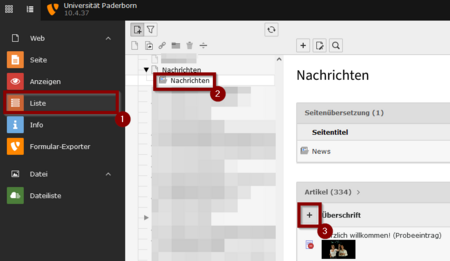
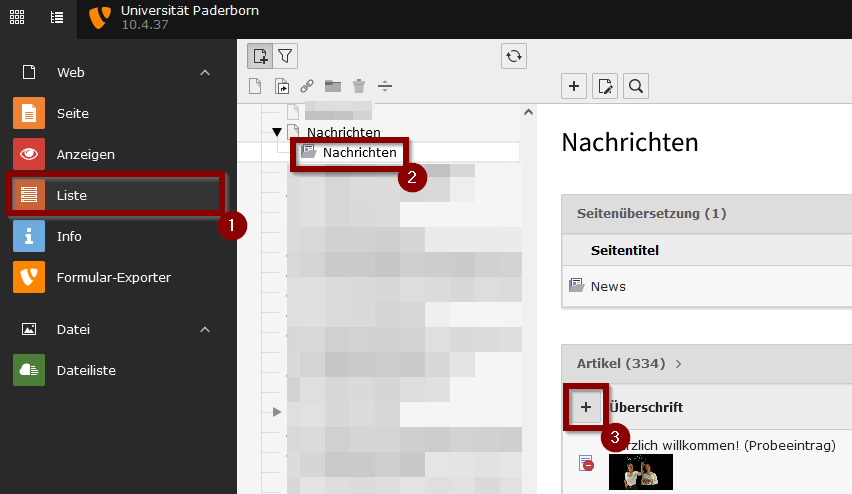
- Aktivieren Sie am linken Rand die Ansicht "Liste".
- Öffnen Sie den Eintrag Nachrichten - Gegebenenfalls müssen Sie erst den Ordner Nachrichten ausklappen.
- Über das
+neben "Überschrift" können Sie einen neuen Datensatz erstellen.
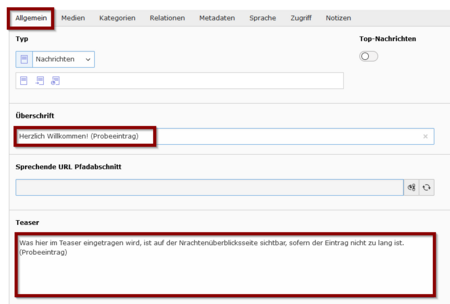
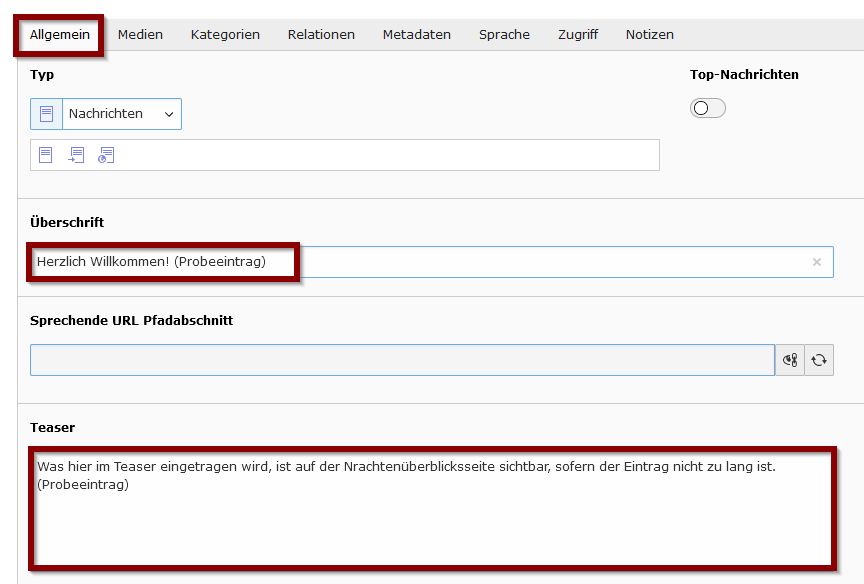
- In diesem Formular können Sie die Daten für die Nachricht eintragen.
- Das Feld "Überschrift" ist ein Pflichtfeld.
- Die Aktivierung von "Top-Nachrichten" ist optional.
- Teaser werden in der Vorschauansicht der Nachricht verwendet.
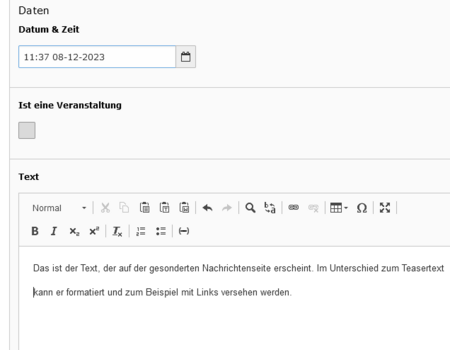
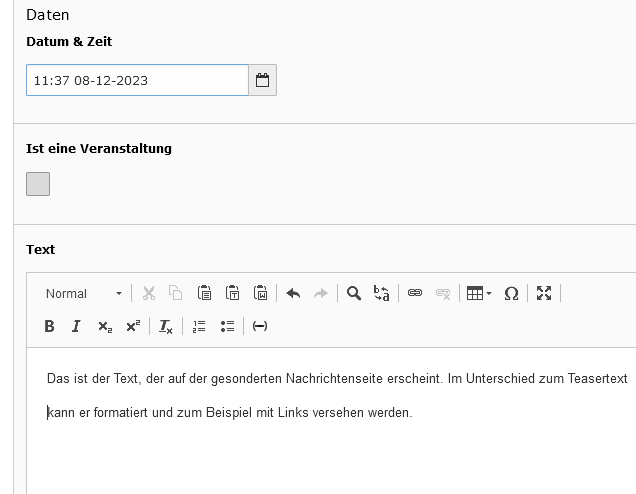
- Hier können Sie Datum, Uhrzeit und den Inhaltstext eingeben.
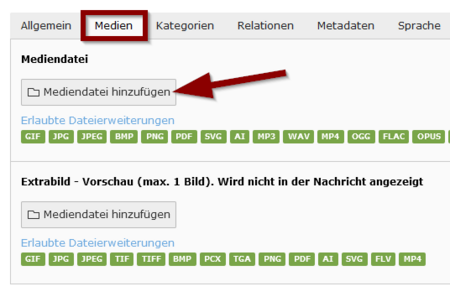
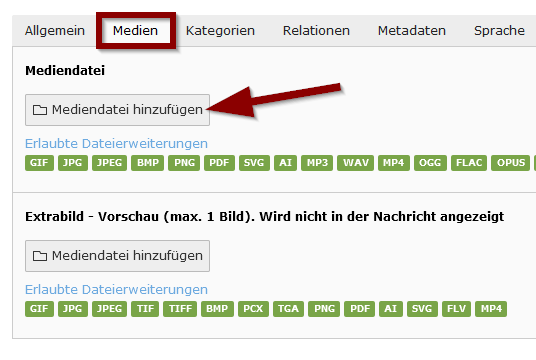
- Wechseln Sie in den Tab "Medien".
- Über die Schaltfläche
Mediendatei hinzufügenkönnen Sie Bilder und andere Mediendateien verknüpfen.
Beispiele[Bearbeiten | Quelltext bearbeiten]