Jnk (Diskussion | Beiträge) |
Rehms (Diskussion | Beiträge) |
||
| (17 dazwischenliegende Versionen von 5 Benutzern werden nicht angezeigt) | |||
| Zeile 5: | Zeile 5: | ||
|hasdisambig=Nein | |hasdisambig=Nein | ||
}} | }} | ||
| − | Dein Zimmer im | + | |
| + | {{English}} | ||
| + | Dein Zimmer im Studierendenwohnheim hat eine Netzwerkdose. Falls du deine Geräte per WLAN verbinden möchtest, brauchst du einen eigenen Router, den du folgendermaßen einrichten musst. | ||
==Voraussetzungen== | ==Voraussetzungen== | ||
| − | + | Benötigt werden: | |
* Kompatibler Router | * Kompatibler Router | ||
| − | * Mindestens ein Netzwerkkabel (CAT 5e oder | + | * Mindestens ein Netzwerkkabel bzw. LAN-Kabel (CAT 5e oder höher) |
* Laptop oder PC | * Laptop oder PC | ||
| + | |||
| + | <span style="color:red">Sie benötigen dringend Internet, aber besitzen noch keinen Router? Schauen Sie hier für eine vorübergehende Lösung: [[PC direkt verbinden]].</span> | ||
| + | <br> | ||
| + | |||
| + | <bootstrap_alert color=warning> | ||
| + | <span style='font-size:30px;'>⚠</span> | ||
<br> | <br> | ||
| + | '''WICHTIG:''' Für die Anbindung ans Internet wird unbedingt ein vollwertiger WLAN-Router benötigt, der in der Wohnung ein eigenes, privates IP-Netz aufspannt. Ein einfacher WLAN-Access-Point genügt nicht. | ||
| + | </bootstrap_alert> | ||
<bootstrap_accordion> | <bootstrap_accordion> | ||
| − | <bootstrap_panel heading=" | + | <bootstrap_panel heading="Unterstützte Router" color="info"> |
Folgende Router lassen sich anhand der folgenden Anleitung einrichten: | Folgende Router lassen sich anhand der folgenden Anleitung einrichten: | ||
* TP-Link AX10 | * TP-Link AX10 | ||
| Zeile 25: | Zeile 35: | ||
* ASUS RT-AX58U | * ASUS RT-AX58U | ||
* ASUS RT-AC66U | * ASUS RT-AC66U | ||
| − | Andere Router können ebenfalls funktionieren. Wir können jedoch nicht | + | Andere Router können ebenfalls funktionieren. Wir können jedoch nicht jeden Router testen und eine entsprechende Anleitung anbieten. |
</bootstrap_panel> | </bootstrap_panel> | ||
</bootstrap_accordion> | </bootstrap_accordion> | ||
| Zeile 31: | Zeile 41: | ||
== Schritt-für-Schritt Anleitung == | == Schritt-für-Schritt Anleitung == | ||
===Router anschließen=== | ===Router anschließen=== | ||
| − | + | ||
| − | + | * 1. Stromversorgung - Schließe das Netzteil an | |
| − | + | * 2. Verbinde mit dem Netzwerkkabel die '''Netzwerkdose''' an der Wand mit dem '''WAN-Port''' am Router. | |
| − | * In deiner Wohnung ist eine Netzwerk-Doppeldose. Stecke das Netzwerkkabel in den linken Anschluss der Dose. Sie ist mit einem '''D''' für ''Daten'' gekennzeichnet. | + | * 3. In deiner Wohnung ist eine Netzwerk-Doppeldose. Stecke das Netzwerkkabel in den linken Anschluss der Dose. Sie ist mit einem '''D''' für ''Daten'' gekennzeichnet. |
| − | * Stecke das andere Ende des Kabels in den WAN-Port an deinem Router. An manchen Routern ist dieser <span style="color:blue">blau</span> gekennzeichnet. Unter Umständen kann er auch die Bezeichnung ''"Internet"'' tragen. | + | * 4. Stecke das andere Ende des Kabels in den WAN-Port an deinem Router. An manchen Routern ist dieser <span style="color:blue">blau</span> gekennzeichnet. Unter Umständen kann er auch die Bezeichnung ''"Internet"'' tragen. |
| − | + | * 5. Verbinde mit einem weiteren Netzwerkkabel deinen Laptop mit den '''LAN-Ports''' am Router. An manchen Routern sind diese <span style="color:orange">gelb</span> gekennzeichnet. Alternativ kannst du auch eine Verbindung per WLAN herstellen. | |
| − | |||
[[Datei:Router-einrichten-01.png|center|mini|ohne|650px|Router anschließen]] | [[Datei:Router-einrichten-01.png|center|mini|ohne|650px|Router anschließen]] | ||
<br clear=all> | <br clear=all> | ||
| Zeile 69: | Zeile 78: | ||
* Warte '''mindestens 10 Minuten'''. | * Warte '''mindestens 10 Minuten'''. | ||
* Trenne den Router vom Strom und warte '''mindenstens 12 Minuten''', bevor du ihn wieder einsteckst. | * Trenne den Router vom Strom und warte '''mindenstens 12 Minuten''', bevor du ihn wieder einsteckst. | ||
| − | |||
| − | |||
| − | |||
| − | |||
| − | |||
| − | |||
| − | |||
| − | |||
| − | |||
| − | |||
</bootstrap_panel> | </bootstrap_panel> | ||
| Zeile 104: | Zeile 103: | ||
<br clear=all> | <br clear=all> | ||
| − | |||
| − | |||
| − | |||
</bootstrap_panel> | </bootstrap_panel> | ||
</bootstrap_accordion> | </bootstrap_accordion> | ||
==WLAN== | ==WLAN== | ||
| − | Aus Sicherheitsgründen sollte unbedingt ein verschlüsseltes WLAN | + | Aus Sicherheitsgründen sollte unbedingt ein verschlüsseltes WLAN konfiguriert werden. |
* Öffne den Menüpunkt '''"Wireless Security"''' oder '''"Wireless Settings"'''. | * Öffne den Menüpunkt '''"Wireless Security"''' oder '''"Wireless Settings"'''. | ||
* Ändere die Einstellungen für das 2.4 GHz und 5 GHz Netz folgendermaßen: | * Ändere die Einstellungen für das 2.4 GHz und 5 GHz Netz folgendermaßen: | ||
| Zeile 118: | Zeile 114: | ||
** Verschlüsselung / Encryption: AES | ** Verschlüsselung / Encryption: AES | ||
** Sicheres Passwort festlegen | ** Sicheres Passwort festlegen | ||
| − | * Einstellungen mit Speichern übernehmen | + | * Einstellungen mit '''"Speichern"''' übernehmen |
[[Datei:Router-einrichten-11.png|center|mini|ohne|650px|Beispiel: WLAN-Einstellungen auf Router von tp-link]] | [[Datei:Router-einrichten-11.png|center|mini|ohne|650px|Beispiel: WLAN-Einstellungen auf Router von tp-link]] | ||
Aktuelle Version vom 27. März 2026, 11:26 Uhr
Allgemeine Informationen
| Anleitung | |
|---|---|
| Informationen | |
| Betriebssystem | Alle |
| Service | Internetzugang Studierendenwerk |
| Interessant für | Studierende |
| HilfeWiki des ZIM der Uni Paderborn | |
Dein Zimmer im Studierendenwohnheim hat eine Netzwerkdose. Falls du deine Geräte per WLAN verbinden möchtest, brauchst du einen eigenen Router, den du folgendermaßen einrichten musst.
Voraussetzungen[Bearbeiten | Quelltext bearbeiten]
Benötigt werden:
- Kompatibler Router
- Mindestens ein Netzwerkkabel bzw. LAN-Kabel (CAT 5e oder höher)
- Laptop oder PC
Sie benötigen dringend Internet, aber besitzen noch keinen Router? Schauen Sie hier für eine vorübergehende Lösung: PC direkt verbinden.
⚠
WICHTIG: Für die Anbindung ans Internet wird unbedingt ein vollwertiger WLAN-Router benötigt, der in der Wohnung ein eigenes, privates IP-Netz aufspannt. Ein einfacher WLAN-Access-Point genügt nicht.
Unterstützte Router
Folgende Router lassen sich anhand der folgenden Anleitung einrichten:
- TP-Link AX10
- TP-Link AX53
- TP-Link AX73
- TP-Link Archer C6 AC1200
- TP-Link Archer C50 AC1200
- TP-Link Archer C20 AC750
- ASUS RT-AX58U
- ASUS RT-AC66U
Andere Router können ebenfalls funktionieren. Wir können jedoch nicht jeden Router testen und eine entsprechende Anleitung anbieten.
Schritt-für-Schritt Anleitung[Bearbeiten | Quelltext bearbeiten]
Router anschließen[Bearbeiten | Quelltext bearbeiten]
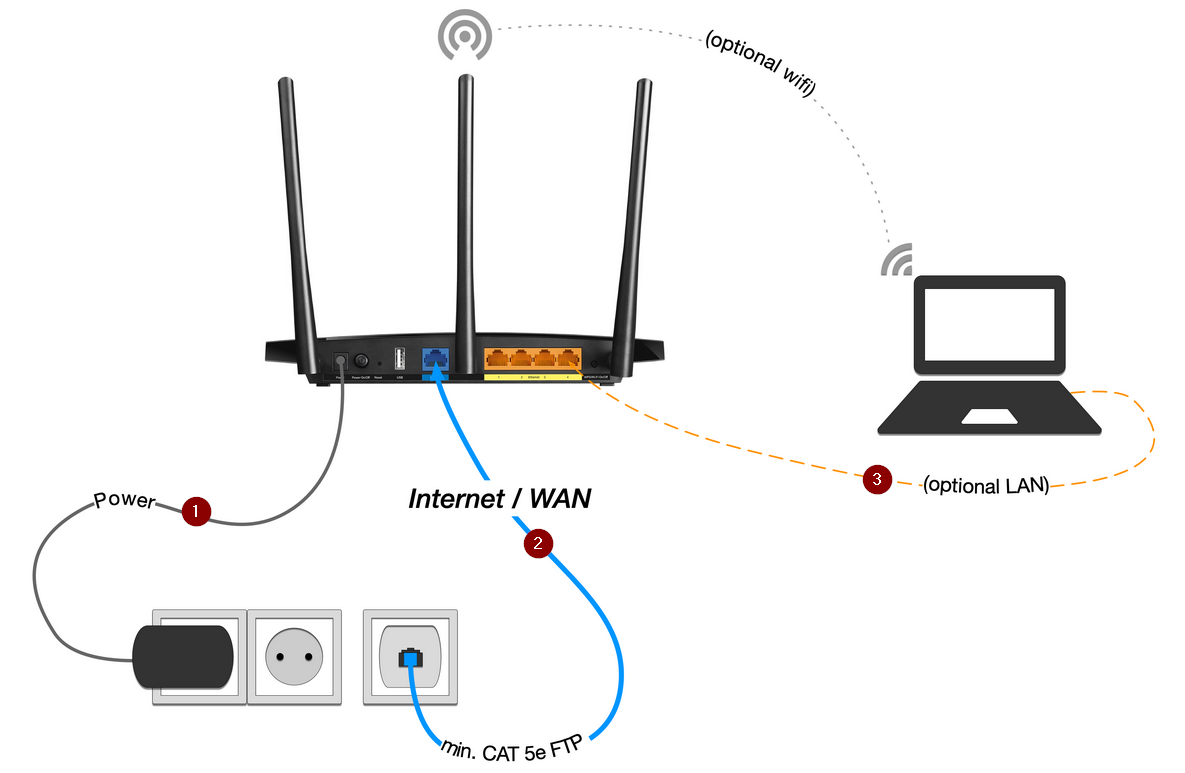
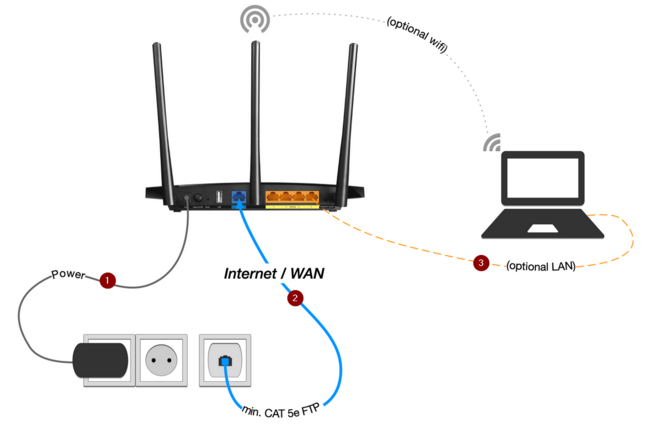
- 1. Stromversorgung - Schließe das Netzteil an
- 2. Verbinde mit dem Netzwerkkabel die Netzwerkdose an der Wand mit dem WAN-Port am Router.
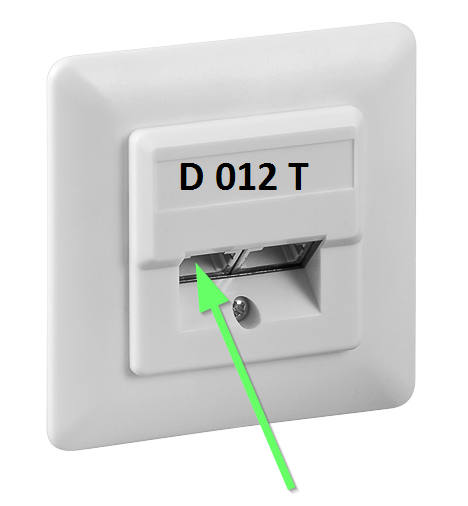
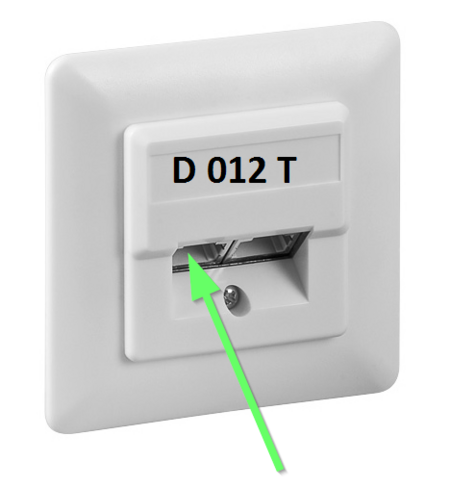
- 3. In deiner Wohnung ist eine Netzwerk-Doppeldose. Stecke das Netzwerkkabel in den linken Anschluss der Dose. Sie ist mit einem D für Daten gekennzeichnet.
- 4. Stecke das andere Ende des Kabels in den WAN-Port an deinem Router. An manchen Routern ist dieser blau gekennzeichnet. Unter Umständen kann er auch die Bezeichnung "Internet" tragen.
- 5. Verbinde mit einem weiteren Netzwerkkabel deinen Laptop mit den LAN-Ports am Router. An manchen Routern sind diese gelb gekennzeichnet. Alternativ kannst du auch eine Verbindung per WLAN herstellen.
Router einrichten[Bearbeiten | Quelltext bearbeiten]
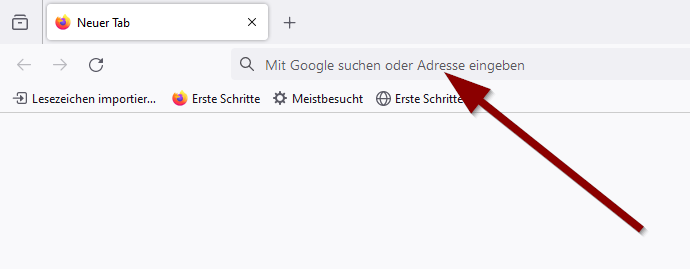
Öffne die Konfigurationsseite deines Routers. Die Adresse und die Zugangsdaten findest du auf der Unterseite des Routers oder im Handbuch.
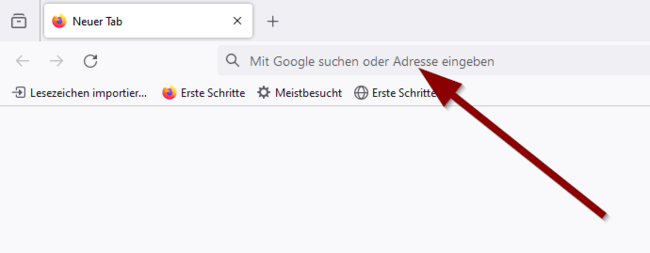
Router von tp-link einrichten
Mögliche Adressen für tp-link-Router sind:
Anschließend meldest du dich mit den Zugangsdaten an. Details findest du auf der Unterseite deines Routers oder im Handbuch.
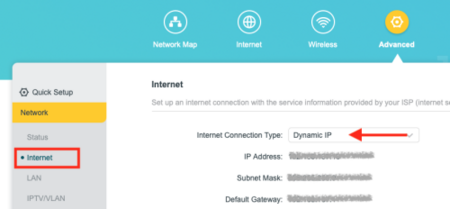
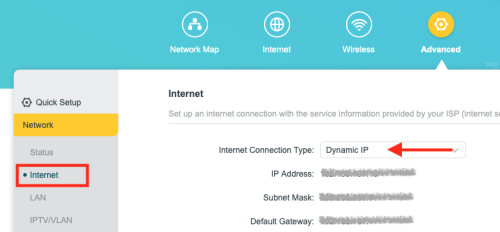
- Gehe auf "Erweitert/Advanced"
- Wähle im Menü "Netz/Network"
- Wähle anschließend "Internet" - Alternativ kann dieser Punkt auch "WAN" heißen.
- Der Internet Connection Type sollte auf "Dynamic IP" stehen.
Falls dies nicht der Fall ist:
- Ändere die Einstellung "Internet Connection Type" auf "Dynamic IP".
- Klicke auf "Speichern" um die Änderung zu übernehmen.
- Warte mindestens 10 Minuten.
- Trenne den Router vom Strom und warte mindenstens 12 Minuten, bevor du ihn wieder einsteckst.
Router von Asus einrichten
Mögliche Adressen für Asus-Router sind:
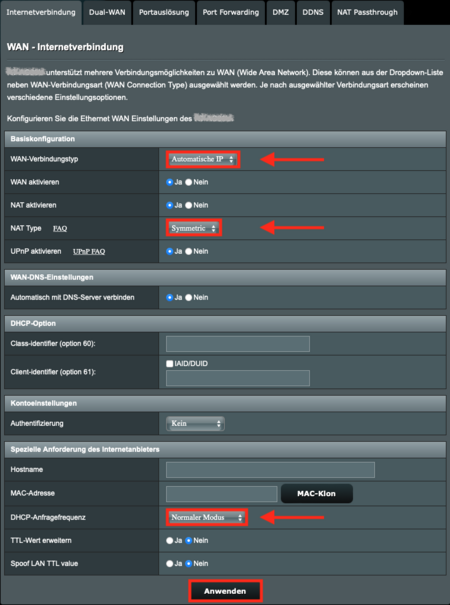
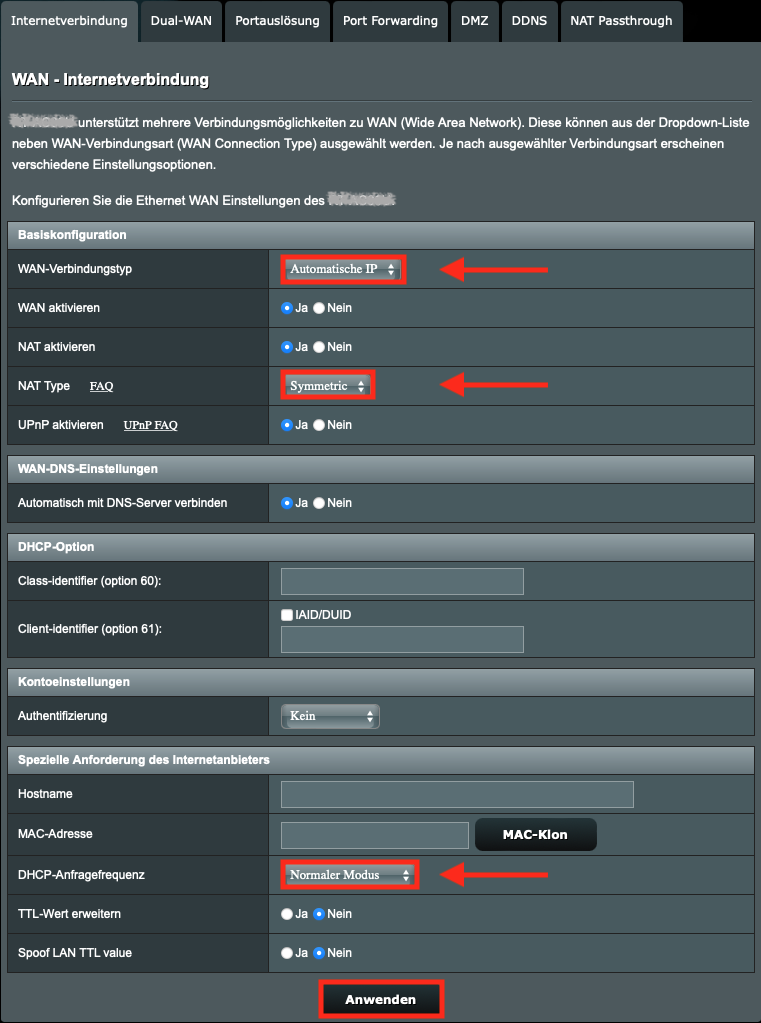
- Öffnen Sie die "Erweiterten Einstellungen" und "WAN".
- Wählen Sie den Menüpukt "Internetverbindung".
- Wählen Sie folgende Einstellungen:
- WAN-Verbindungstyp: Automatische IP
- WAN aktivieren: Ja
- NAT aktivieren: Ja
- Type: Symmetric
- Automatisch mit DNS-Server verbinden: Ja
- DHCP-Anfragefrequenz: Normaler Modus
- Speichern Sie zum Abschluss die Änderungen mit "Anwenden".
WLAN[Bearbeiten | Quelltext bearbeiten]
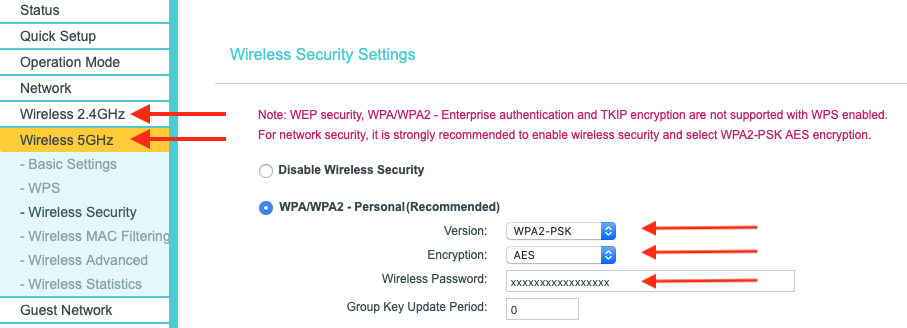
Aus Sicherheitsgründen sollte unbedingt ein verschlüsseltes WLAN konfiguriert werden.
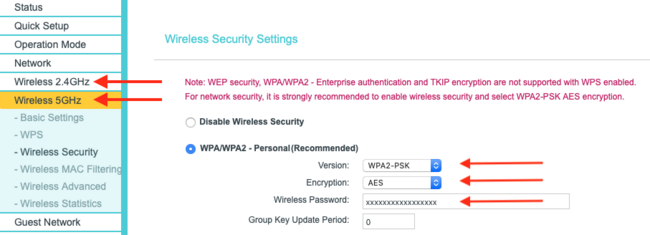
- Öffne den Menüpunkt "Wireless Security" oder "Wireless Settings".
- Ändere die Einstellungen für das 2.4 GHz und 5 GHz Netz folgendermaßen:
- WPA/WPA2-Personal auswählen
- Version: WPA2-PSK
- Verschlüsselung / Encryption: AES
- Sicheres Passwort festlegen
- Einstellungen mit "Speichern" übernehmen
 | Das hier gewählte Passwort ist das WLAN-Passwort, um andere Geräte per WLAN mit dem Router zu verbinden. |
| Um Probleme mit anderen Funknetzen zu vermeiden, sollte das 5 GHz Netz genutzt werden, sofern die Endgeräte dies unterstützen. |