Mfunk (Diskussion | Beiträge) (Aktualisierung der Inhalte) |
|||
| (28 dazwischenliegende Versionen von 8 Benutzern werden nicht angezeigt) | |||
| Zeile 2: | Zeile 2: | ||
|type=Anleitung | |type=Anleitung | ||
|service=Service:Moodle | |service=Service:Moodle | ||
| − | |targetgroup=Angestellte,Studierende, | + | |targetgroup=Angestellte, Studierende, |
|hasdisambig=Nein | |hasdisambig=Nein | ||
}} | }} | ||
| − | + | <bootstrap_alert color="info">Please find the English version of this article on the page [[Dozent:_Kurs_beantragen/en|Lecturer: course application]]! | |
| − | + | </bootstrap_alert> | |
| − | + | ||
| − | Diese Anleitung widmet sich der | + | |
| + | Diese Anleitung widmet sich der Beantragung neuer Kurse für PANDA und welche Möglichkeiten Ihnen dabei offenstehen. | ||
| + | <br clear=all> | ||
== Welche Möglichkeiten stehen zur Verfügung == | == Welche Möglichkeiten stehen zur Verfügung == | ||
| − | * '''Webformular [https:// | + | * '''Webformular [https://go.upb.de/kursbeantragung (Klick & Los)]''' |
| − | * '''E-Mail''' | + | * '''E-Mail''' (Sonderfall) |
| + | |||
| + | == Webformular Termine == | ||
| + | Das Webformular ermöglicht die Kursbeantragung für das kommende bzw. aktive Semester. Es wird zyklisch umgestellt, um frühzeitig Anmeldungen für das kommende Semester zu ermöglichen. | ||
| + | |||
| + | Die Umstellung findet in der Regel zwei Monate vor dem neuen Semester statt. | ||
| − | + | : '''Kursbeantragung für das Wintersemester''' = Ab Mitte August möglich | |
| − | + | : '''Kursbeantragung für das Sommersemester''' = Ab Mitte Februar möglich | |
| − | + | == Webformular: Login == | |
| + | Im Webformular wird automatisch alles für die Erstellung Notwendige abgefragt. Dadurch werden Rückfragen auf ein Minimum begrenzt. Zudem haben Sie die Möglichkeit, in PAUL eingetragene Kurse direkt auszuwählen. | ||
=== Aufruf & Anmeldung === | === Aufruf & Anmeldung === | ||
| − | [[Datei: | + | [[Datei:Webformular.png|links|miniatur|ohne|349x349px|Anmeldung mit Uni-Account]] |
<br> | <br> | ||
| − | Nach dem Aufruf des Webformulars über die Startseite von | + | Nach dem Aufruf des Webformulars über die Startseite von PANDA oder folgendem Link ([https://serviceportal.uni-paderborn.de/web/portal/panda/request Zum Webformular]) müssen Sie sich mit Ihrem Uni-Account anmelden. |
| − | |||
| − | <br clear=all> | + | <br clear=all> |
| + | == Webformular: Geführte Kursbeantragung == | ||
=== Art des Kurses === | === Art des Kurses === | ||
| − | |||
* Standard: '''Kurs existiert in PAUL''' | * Standard: '''Kurs existiert in PAUL''' | ||
* '''Kurs ist nicht in PAUL. Bitte EXTra-Kurs erstellen!''' | * '''Kurs ist nicht in PAUL. Bitte EXTra-Kurs erstellen!''' | ||
| + | <br clear=all> | ||
==== Kurs existiert in PAUL ==== | ==== Kurs existiert in PAUL ==== | ||
| − | : '''''PAUL Kurssuche:''''' | + | [[Datei:Screenshot moodle Kursantrag 02.png|rechts|mini|ohne|623x623px]] |
| + | <br> | ||
| + | : '''''PAUL Kurssuche:''''' Geben Sie hier die PAUL-Nummer ''(L.xxx.YYYYY / K.yyy.ZZZZZ)'' oder Teile davon an! | ||
: Sie erhalten eine Liste mit Treffern, aus der Sie den gewünschten Kurs per Mausklick auswählen können. | : Sie erhalten eine Liste mit Treffern, aus der Sie den gewünschten Kurs per Mausklick auswählen können. | ||
: Nach der Auswahl zeigen die Felder '''''PAUL Kursnummer''''' und '''''PAUL Kursname''''' Ihre Wahl an. | : Nach der Auswahl zeigen die Felder '''''PAUL Kursnummer''''' und '''''PAUL Kursname''''' Ihre Wahl an. | ||
| − | : Außerdem werden in PAUL vermerkte | + | : Außerdem werden in PAUL vermerkte Mitarbeitende des Kurses unter '''''Dozenten''''' angezeigt. |
| − | + | : Selbstverständlich können Sie erneut suchen und die Angabe ändern, sollten Sie sich verklickt haben. | |
| − | + | : '''Tipp:''' Die letzten 4-5 Ziffern der PAUL-Nummer eignen sich sehr gut für diese Suche. | |
| − | : '''Tipp:''' Die | ||
==== Kurs existiert NICHT in PAUL ==== | ==== Kurs existiert NICHT in PAUL ==== | ||
: '''''Kursname:''''' Geben Sie den gewünschten Kursnamen ein! | : '''''Kursname:''''' Geben Sie den gewünschten Kursnamen ein! | ||
| − | : Wir vergeben automatisch eine EXTra-Nummer für Ihren Kurs (''Z.EXT.YYYYY'') unter der | + | : Wir vergeben automatisch eine EXTra-Nummer für Ihren Kurs (''Z.EXT.YYYYY'') unter der dieser in dem Semesterbereich zu finden ist. |
| − | : | + | : Teilnehmende können Kurse anhand der Nummer, dem Kursnamen oder dem Dozenten finden. |
| + | === Dozierende (Vor- und Nachname) === | ||
| − | + | * '''''Dozent/in:''''' Geben Sie die Namen der Dozent/innen und Dozentenassistent/innen des Kurses an! Sofern die- oder derjenige sich schon einmal bei PANDA angemeldet hat, fügen wir sie dem Kurs direkt hinzu. | |
| − | + | * Bereits eingetragene Personen können weitere Mitarbeiter/nnen eintragen. | |
| − | + | * In vielen Fällen hilft uns der '''Benutzername''' oder die Uni-E-Mail-Adresse der Person sehr weiter. | |
| − | + | * '''Dozentenassistent*in''': Diese Rolle besitzt die gleichen Rechte wie der Dozent, taucht aber nicht in den Kurslisten auf. Ideal für Mitarbeiter, Tutoren und andere Helfer*innen. | |
| − | + | ||
| − | + | === Teilnehmendenanmeldung === | |
| + | Wählen Sie die Methode, mit der die Teilnehmenden in Ihren Kurs kommen. | ||
| − | === | + | * '''''PAUL-Teilnehmerabgleich:''''' Es werden einmal täglich die in PAUL angemeldeten Teilnehmenden in den Kurs übertragen. |
| − | + | ** Hinweis: Sie können aktuell keine über diese Methode hinzugefügten Teilnehmenden entfernen. Falls Sie das möchten, wenden Sie sich bitte für eine Lösung an uns ([mailto:zim@uni-paderborn.de zim@uni-paderborn.de]). | |
| + | * '''Selbsteinschreibung:''' Sie können für Ihre Kurse eine Selbsteinschreibung einrichten. Siehe [[Teilnehmerverwaltung: Selbsteinschreibung (Kurspasswörter setzen/ändern)]] | ||
| + | === Kleingruppen === | ||
| + | Sie können zusätzlich durch einen Klick auf das Feld angeben, ob Sie vorhandene PAUL-Kleingruppen als PANDA-Gruppen anlegen wollen. | ||
| − | + | ===Inhalte übernehmen === | |
| − | + | Sie haben die Möglichkeit, Inhalte aus einem früheren Kurs zu übernehmen. Befolgen Sie dazu die verlinkten [[Dozent:_Kurs_importieren_(Kursinhalte_übertragen)|Anleitung(en)]] auf dem Webformular. Es erfolgt keine Übertragung der Inhalte aus vergangenen Semestern durch das ZIM! | |
| − | |||
| − | |||
=== Bemerkungen === | === Bemerkungen === | ||
Hier können Sie weitere Bemerkungen und Wünsche angeben. | Hier können Sie weitere Bemerkungen und Wünsche angeben. | ||
| − | Darunter | + | Darunter fallen auch besondere Wünsche für den PAUL-Abgleich (Teilnehmende mehrerer PAUL-Kurse in einen PANDA-Kurs, usw.). |
| − | |||
| − | |||
| − | |||
| − | |||
| − | |||
| − | |||
| − | |||
| + | : Größere Fragen/Wünsche senden Sie bitte als E-Mail an [mailto:zim@uni-paderborn.de zim@uni-paderborn.de]. | ||
=== Antragssteller (fest) === | === Antragssteller (fest) === | ||
| − | Sie erhalten | + | Sie erhalten eine automatische Benachrichtigung per E-Mail nach Abschicken des Formulars und eine Bestätigung sobald der Kurs eingerichtet ist. Sie können weitere Fragen als Antwort auf diese E-Mail senden, solange Sie dabei die Ticketnummer im Betreff stehen lassen. |
| − | |||
| − | |||
| − | |||
| − | |||
| − | |||
| − | |||
| − | |||
| − | |||
| − | |||
| − | |||
| − | |||
| − | |||
| − | |||
| − | |||
| − | |||
| − | |||
| − | == | + | ==Siehe auch== |
| − | * | + | * [[PANDA]] |
| − | |||
Aktuelle Version vom 26. März 2026, 13:55 Uhr
Allgemeine Informationen
| Anleitung | |
|---|---|
| Informationen | |
| Betriebssystem | Alle |
| Service | PANDA |
| Interessant für | Angestellte und Studierende |
| HilfeWiki des ZIM der Uni Paderborn | |
Diese Anleitung widmet sich der Beantragung neuer Kurse für PANDA und welche Möglichkeiten Ihnen dabei offenstehen.
Welche Möglichkeiten stehen zur Verfügung[Bearbeiten | Quelltext bearbeiten]
- Webformular (Klick & Los)
- E-Mail (Sonderfall)
Webformular Termine[Bearbeiten | Quelltext bearbeiten]
Das Webformular ermöglicht die Kursbeantragung für das kommende bzw. aktive Semester. Es wird zyklisch umgestellt, um frühzeitig Anmeldungen für das kommende Semester zu ermöglichen.
Die Umstellung findet in der Regel zwei Monate vor dem neuen Semester statt.
- Kursbeantragung für das Wintersemester = Ab Mitte August möglich
- Kursbeantragung für das Sommersemester = Ab Mitte Februar möglich
Webformular: Login[Bearbeiten | Quelltext bearbeiten]
Im Webformular wird automatisch alles für die Erstellung Notwendige abgefragt. Dadurch werden Rückfragen auf ein Minimum begrenzt. Zudem haben Sie die Möglichkeit, in PAUL eingetragene Kurse direkt auszuwählen.
Aufruf & Anmeldung[Bearbeiten | Quelltext bearbeiten]
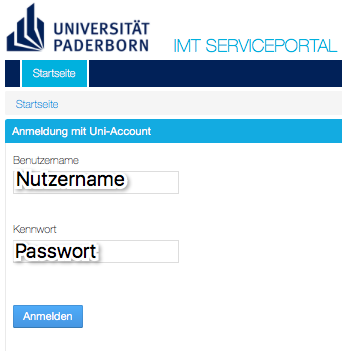
Nach dem Aufruf des Webformulars über die Startseite von PANDA oder folgendem Link (Zum Webformular) müssen Sie sich mit Ihrem Uni-Account anmelden.
Webformular: Geführte Kursbeantragung[Bearbeiten | Quelltext bearbeiten]
Art des Kurses[Bearbeiten | Quelltext bearbeiten]
- Standard: Kurs existiert in PAUL
- Kurs ist nicht in PAUL. Bitte EXTra-Kurs erstellen!
Kurs existiert in PAUL[Bearbeiten | Quelltext bearbeiten]
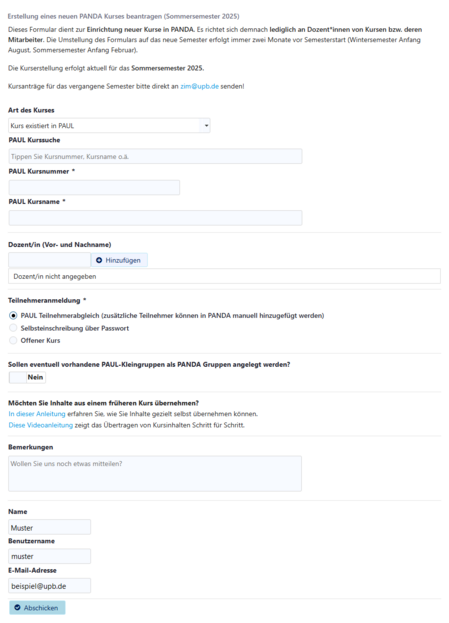
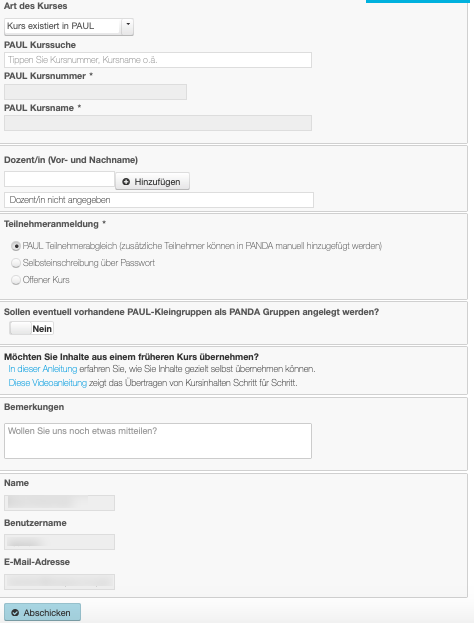
- PAUL Kurssuche: Geben Sie hier die PAUL-Nummer (L.xxx.YYYYY / K.yyy.ZZZZZ) oder Teile davon an!
- Sie erhalten eine Liste mit Treffern, aus der Sie den gewünschten Kurs per Mausklick auswählen können.
- Nach der Auswahl zeigen die Felder PAUL Kursnummer und PAUL Kursname Ihre Wahl an.
- Außerdem werden in PAUL vermerkte Mitarbeitende des Kurses unter Dozenten angezeigt.
- Selbstverständlich können Sie erneut suchen und die Angabe ändern, sollten Sie sich verklickt haben.
- Tipp: Die letzten 4-5 Ziffern der PAUL-Nummer eignen sich sehr gut für diese Suche.
Kurs existiert NICHT in PAUL[Bearbeiten | Quelltext bearbeiten]
- Kursname: Geben Sie den gewünschten Kursnamen ein!
- Wir vergeben automatisch eine EXTra-Nummer für Ihren Kurs (Z.EXT.YYYYY) unter der dieser in dem Semesterbereich zu finden ist.
- Teilnehmende können Kurse anhand der Nummer, dem Kursnamen oder dem Dozenten finden.
Dozierende (Vor- und Nachname)[Bearbeiten | Quelltext bearbeiten]
- Dozent/in: Geben Sie die Namen der Dozent/innen und Dozentenassistent/innen des Kurses an! Sofern die- oder derjenige sich schon einmal bei PANDA angemeldet hat, fügen wir sie dem Kurs direkt hinzu.
- Bereits eingetragene Personen können weitere Mitarbeiter/nnen eintragen.
- In vielen Fällen hilft uns der Benutzername oder die Uni-E-Mail-Adresse der Person sehr weiter.
- Dozentenassistent*in: Diese Rolle besitzt die gleichen Rechte wie der Dozent, taucht aber nicht in den Kurslisten auf. Ideal für Mitarbeiter, Tutoren und andere Helfer*innen.
Teilnehmendenanmeldung[Bearbeiten | Quelltext bearbeiten]
Wählen Sie die Methode, mit der die Teilnehmenden in Ihren Kurs kommen.
- PAUL-Teilnehmerabgleich: Es werden einmal täglich die in PAUL angemeldeten Teilnehmenden in den Kurs übertragen.
- Hinweis: Sie können aktuell keine über diese Methode hinzugefügten Teilnehmenden entfernen. Falls Sie das möchten, wenden Sie sich bitte für eine Lösung an uns (zim@uni-paderborn.de).
- Selbsteinschreibung: Sie können für Ihre Kurse eine Selbsteinschreibung einrichten. Siehe Teilnehmerverwaltung: Selbsteinschreibung (Kurspasswörter setzen - ändern)
Kleingruppen[Bearbeiten | Quelltext bearbeiten]
Sie können zusätzlich durch einen Klick auf das Feld angeben, ob Sie vorhandene PAUL-Kleingruppen als PANDA-Gruppen anlegen wollen.
Inhalte übernehmen[Bearbeiten | Quelltext bearbeiten]
Sie haben die Möglichkeit, Inhalte aus einem früheren Kurs zu übernehmen. Befolgen Sie dazu die verlinkten Anleitung(en) auf dem Webformular. Es erfolgt keine Übertragung der Inhalte aus vergangenen Semestern durch das ZIM!
Bemerkungen[Bearbeiten | Quelltext bearbeiten]
Hier können Sie weitere Bemerkungen und Wünsche angeben. Darunter fallen auch besondere Wünsche für den PAUL-Abgleich (Teilnehmende mehrerer PAUL-Kurse in einen PANDA-Kurs, usw.).
- Größere Fragen/Wünsche senden Sie bitte als E-Mail an zim@uni-paderborn.de.
Antragssteller (fest)[Bearbeiten | Quelltext bearbeiten]
Sie erhalten eine automatische Benachrichtigung per E-Mail nach Abschicken des Formulars und eine Bestätigung sobald der Kurs eingerichtet ist. Sie können weitere Fragen als Antwort auf diese E-Mail senden, solange Sie dabei die Ticketnummer im Betreff stehen lassen.