| Zeile 25: | Zeile 25: | ||
* '''Titel (1)''': Geben Sie Ihrer Gruppe einen aussagekräftigen Titel. | * '''Titel (1)''': Geben Sie Ihrer Gruppe einen aussagekräftigen Titel. | ||
* '''Beschreibung (2)''': Fügen Sie eine Beschreibung hinzu. | * '''Beschreibung (2)''': Fügen Sie eine Beschreibung hinzu. | ||
| − | * '''Gruppenbild und Gruppen-Titelbild (3)''': Wenn Sie möchten, können Sie auch Bilder hinzufügen. | + | *** '''Gruppenbild und Gruppen-Titelbild (3)''': Wenn Sie möchten, können Sie auch Bilder hinzufügen. Das Gruppen-Titelbild muss in den Einstellungen der Gruppe festgelegt werden. |
| + | ''Hinweis: Momentan kann kein Gruppenbild oder Gruppen-Titelbild gespeichert werden.'' | ||
* '''Veröffentlichung (4)''': Hier können Sie einstellen, ob Sie Ihre Medien nur mit anderen Gruppenmitgliedern (privat) oder mit allen Nutzer*innen (öffentlich) teilen. | * '''Veröffentlichung (4)''': Hier können Sie einstellen, ob Sie Ihre Medien nur mit anderen Gruppenmitgliedern (privat) oder mit allen Nutzer*innen (öffentlich) teilen. | ||
* '''Sichtbarkeit (5)''': Wenn aktiviert, kann niemand die Gruppe in der Übersicht sehen. | * '''Sichtbarkeit (5)''': Wenn aktiviert, kann niemand die Gruppe in der Übersicht sehen. | ||
Version vom 15. März 2021, 17:59 Uhr
Allgemeine Informationen
| Anleitung | |
|---|---|
| Informationen | |
| Betriebssystem | Alle |
| Service | Videoportal |
| Interessant für | Angestellte und Bereiche |
| HilfeWiki des ZIM der Uni Paderborn | |
Fehler: Die Parser-Funktion {{#seo:}} muss zu mindestens einem Meta-Element einen Wert enthalten.
Gruppen dienen der Zusammenarbeit verschiedener Nutzer*innen untereinander. Eine Gruppe kann von jedem Nutzer erstellt werden, andere Nutzer*innen können beitreten.
Was ist zu tun?[Bearbeiten | Quelltext bearbeiten]
- Login im Videoportal
- Gruppe erstellen
- Einstellungen vornehmen
- Übersicht verwalten
Gruppe erstellen[Bearbeiten | Quelltext bearbeiten]
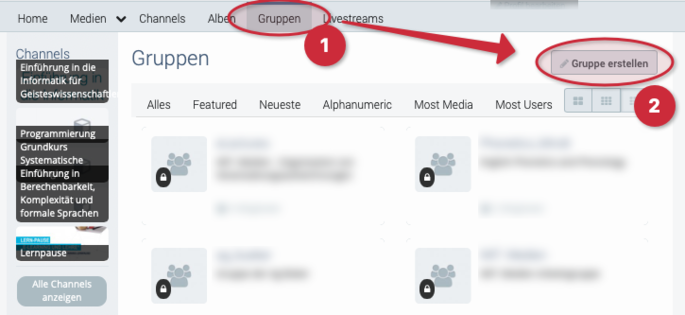
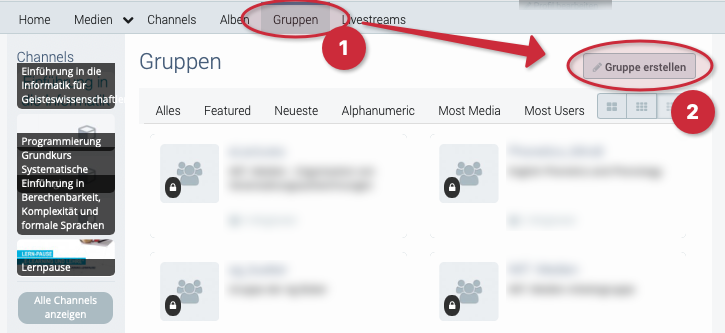
Um eine Gruppe zu erstellen,
- klicken Sie zunächst auf Gruppen (1)
- und dann auf Gruppe erstellen (2).
Einstellungsmöglichkeiten[Bearbeiten | Quelltext bearbeiten]
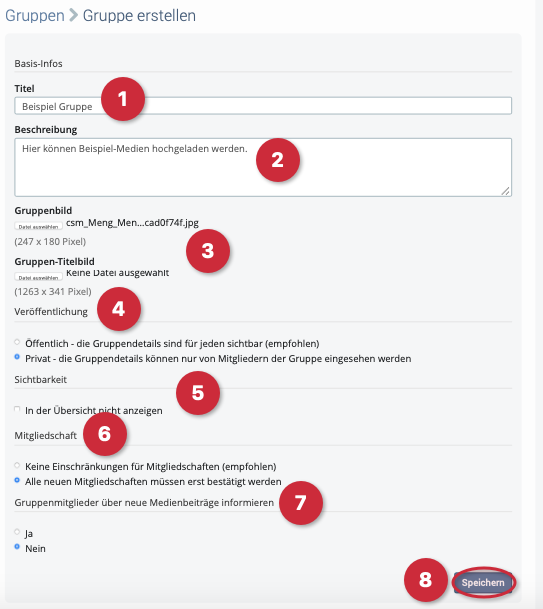
- Titel (1): Geben Sie Ihrer Gruppe einen aussagekräftigen Titel.
- Beschreibung (2): Fügen Sie eine Beschreibung hinzu.
- Gruppenbild und Gruppen-Titelbild (3): Wenn Sie möchten, können Sie auch Bilder hinzufügen. Das Gruppen-Titelbild muss in den Einstellungen der Gruppe festgelegt werden.
Hinweis: Momentan kann kein Gruppenbild oder Gruppen-Titelbild gespeichert werden.
- Veröffentlichung (4): Hier können Sie einstellen, ob Sie Ihre Medien nur mit anderen Gruppenmitgliedern (privat) oder mit allen Nutzer*innen (öffentlich) teilen.
- Sichtbarkeit (5): Wenn aktiviert, kann niemand die Gruppe in der Übersicht sehen.
- Mitgliedschaft (6): Hier wählen Sie aus, ob die Mitglieder automatisch aufgenommen oder erst akzeptiert werden müssen.
- Gruppenmitglieder über neue Medienbeiträge informieren (7): Wenn aktiviert bekommen alle Mitglieder eine Benachrichtigung, sobald ein neues Medium hochgeladen wird.
- Speichern (8): Sobald Sie alle Einstellungen vorgenommen haben, klicken Sie auf Speichern!
Weiteres[Bearbeiten | Quelltext bearbeiten]
Nachdem Sie auf Speichern geklickt haben, gelangen Sie zur Übersicht Ihrer Gruppe:
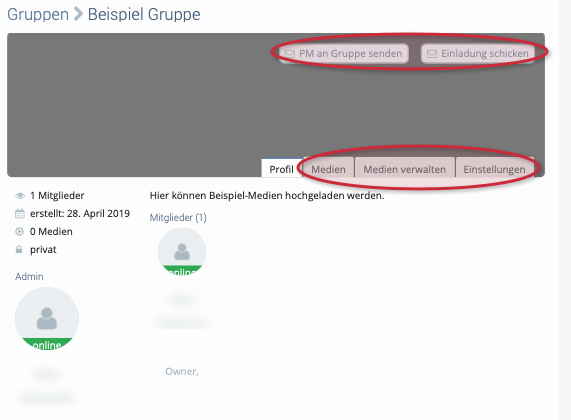
- Hier können Sie Einladungen verschicken,
- PM an die Gruppe senden,
- Ihre Medien sehen und verwalten,
- und weitere Einstellungen vornehmen.