K (Textersetzung - „<NAME OF DISAMBIGUATION PAGE. Left empty or omitted if none>“ durch „“) |
|||
| Zeile 4: | Zeile 4: | ||
| targetgroup = Angestellte, Bereiche, Besucher, Gäste, Studierende <!-- targetgroup(s), the acticle is written for. if left empty, default is Angestellte, Gäste, Studierende --> | | targetgroup = Angestellte, Bereiche, Besucher, Gäste, Studierende <!-- targetgroup(s), the acticle is written for. if left empty, default is Angestellte, Gäste, Studierende --> | ||
| type = Anleitung <!-- please pick one and only one --> | | type = Anleitung <!-- please pick one and only one --> | ||
| − | | disambiguation = | + | | disambiguation = <!-- if there are multiple aricles for a certain how-to (eg. eduroam (windows 7), eduroam (windows 8) etc.), please create a disambiguation page for the topic and put the name of that page here. leave empty if none disambiguation present --> |
}} | }} | ||
Version vom 7. September 2015, 14:00 Uhr
Firefox unterstützt die Single-Sign-On-Authentifizierung durch Kerberos. Vor der Verwendung sind allerdings einige wenige Schritte auszuführen.
Was ist zu tun?[Bearbeiten | Quelltext bearbeiten]
- Bei Bedarf Kerberos installieren. Für Windows und Linux muss eine Anwendung bzw. ein Paket installiert werden. Befolgen Sie dazu bitte die zu Ihrem Betriebssystem passende Anleitung Linux , Windows).
- Konfigurieren des Firefox
Schritt-für-Schritt-Anleitung[Bearbeiten | Quelltext bearbeiten]
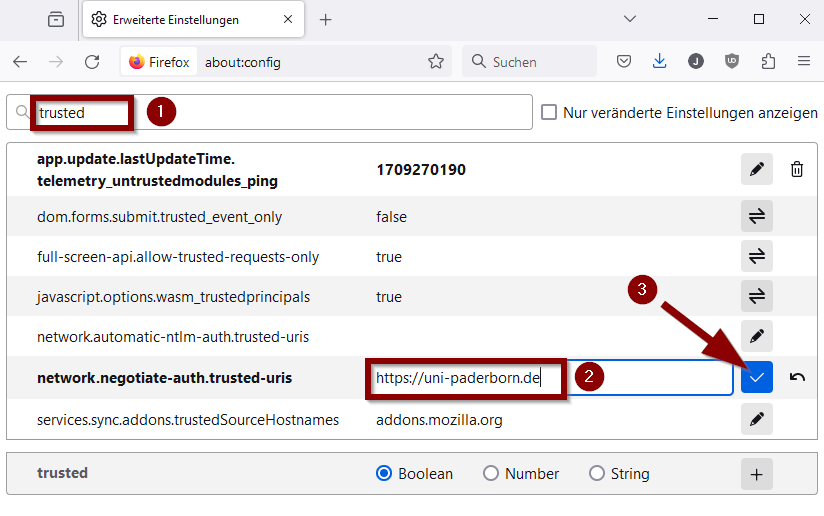
Öffnen Sie Ihren Firefox-Browser und geben Sie als URL "about:config" ein. Bestätigen Sie den Sicherheitshinweis und geben Sie als Filter "trusted" ein. Tragen Sie bei der unten stehenden Zeile "https://uni-paderborn.de" ein:
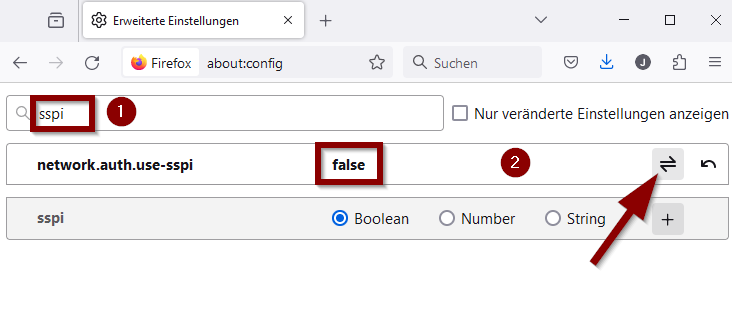
* Nur für Windows! Unter Mac OS und Linux ist diese Einstellungsmöglichkeit nicht vorhanden: Geben Sie als Filter "sspi" ein und ändern Sie den erscheinenden Eintrag durch einen Doppelklick auf "false":
Zusätzliche Informationen[Bearbeiten | Quelltext bearbeiten]
Unter Mac OS X wurde der Benutzer nach der Konfiguration von Firefox beim Zugriff auf Seiten, die eine Kerberos-Authentifizierung verwenden, automatisch nach Benutzername und Kennwort zwecks Erhalt eines Kerberos-Tickets gefragt. Diese Funktion ist seit Mac OS X Lion nicht mehr vorhanden. Es ist also vor einem Zugriff notwendig, sich explizit ein Kerberos-Ticket zu besorgen.

