| Zeile 9: | Zeile 9: | ||
{{draft}} | {{draft}} | ||
| − | Thunderbird unterstützt das Single-Sign-On durch Kerberos. Damit müssen Sie sich nach Erhalt eines Kerberos Tickets | + | Thunderbird unterstützt das Single-Sign-On durch Kerberos. Damit müssen Sie sich nach Erhalt eines Kerberos-Tickets in Thunderbird nicht erneut anmelden. |
== Was ist zu tun? == | == Was ist zu tun? == | ||
| − | * Bei Bedarf Kerberos installieren | + | * Bei Bedarf Kerberos installieren. Für Windows und Linux muss eine Anwendung bzw. ein Paket installiert werden. Befolgen Sie dazu bitte die zu Ihrem Betriebsystem passende Anleitung [[Single-Sign-On einrichten unter Linux | Linux ]], [[Single-Sign-On einrichten unter Windows | Windows]]). |
* Konfigurieren des Mail-Empfanges | * Konfigurieren des Mail-Empfanges | ||
* Konfigurieren des Mail-Versandes | * Konfigurieren des Mail-Versandes | ||
| − | == Schritt für Schritt Anleitung == | + | == Schritt-für-Schritt-Anleitung == |
'''Mail-Empfang:''' | '''Mail-Empfang:''' | ||
Version vom 19. August 2014, 08:01 Uhr
 | This article is only a draft. Information provided here is most possibly incomplete and/or imprecise. Feel free to help us by expanding it. |
Thunderbird unterstützt das Single-Sign-On durch Kerberos. Damit müssen Sie sich nach Erhalt eines Kerberos-Tickets in Thunderbird nicht erneut anmelden.
Was ist zu tun?[Bearbeiten | Quelltext bearbeiten]
- Bei Bedarf Kerberos installieren. Für Windows und Linux muss eine Anwendung bzw. ein Paket installiert werden. Befolgen Sie dazu bitte die zu Ihrem Betriebsystem passende Anleitung Linux , Windows).
- Konfigurieren des Mail-Empfanges
- Konfigurieren des Mail-Versandes
Schritt-für-Schritt-Anleitung[Bearbeiten | Quelltext bearbeiten]
Mail-Empfang:
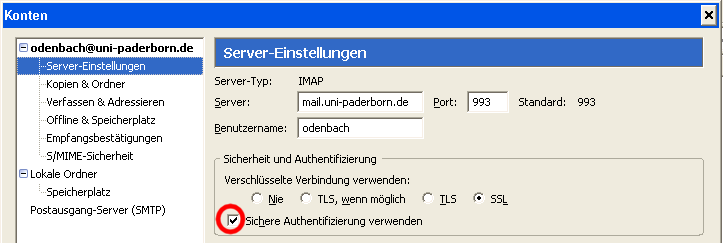
- Aktivieren Sie bei den Server-Einstellungen die "Sichere Authentifizierung":
Mail-Versand:
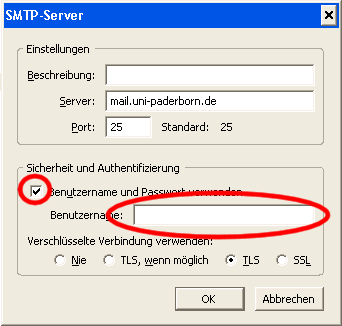
- Aktivieren Sie bei den Einstellungen des Postausgangsservers das Feld "Benutzername und Passwort verwenden", aber lassen Sie das Feld "Benutzername" frei:
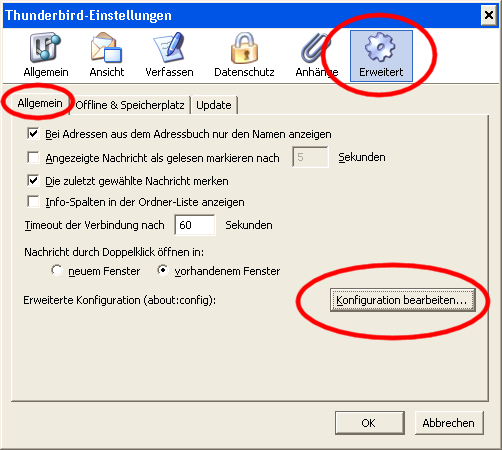
- Gehen Sie unter "Einstellungen / Erweitert / Allgemein" auf "Konfiguration bearbeiten":
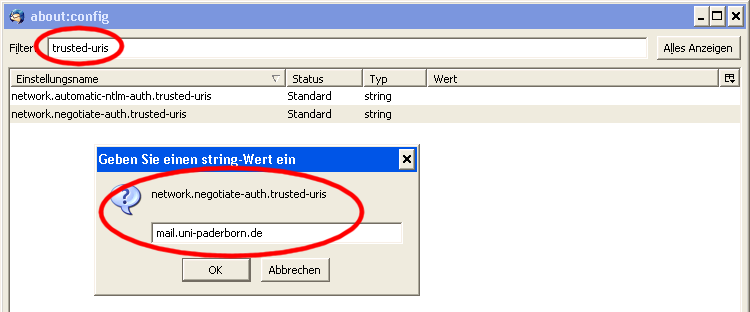
- Geben Sie als Filter "trusted-uris" ein und tragen Sie in der unten stehenden Zeile "mail.uni-paderborn.de" ein:
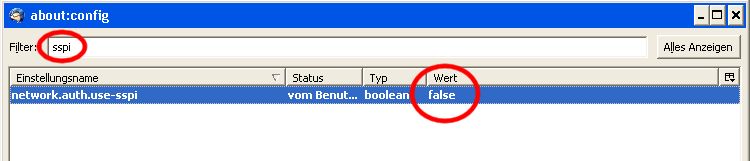
- Nur für Windows! Unter Mac OS und Linux ist diese Einstellungsmöglichkeit nicht vorhanden: Geben Sie als Filter "sspi" ein und ändern Sie den erscheinenden Eintrag durch einen Doppelklick: