| Anleitung | |
|---|---|
 Android Android | |
| Informationen | |
| Betriebssystem | Android 14, Android 15 und Android 16 |
| Service | WLAN |
| Interessant für | Gäste, Angestellte und Studierende |
| Android Portalseite | |
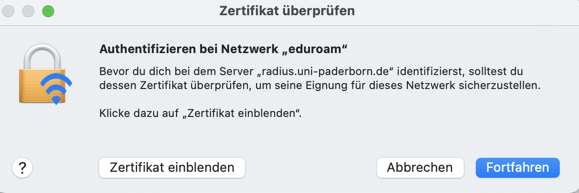
Das Zertifikat des RADIUS Servers wurde am 17.12.2025 um 8:00 Uhr ausgetauscht. Im Anschluss kann es bei passieren, dass Ihr Endgerät Sie dazu auffordert das Zertifikat zu prüfen, bevor Sie diesem vertrauen. Den aktuellen Fingerprint des Zertifikats finden Sie hier:
Sie müssen kein Netzwerkzertifikat auf Ihrem Endgerät tauschen. Die meisten Geräte sollten sich weiterhin problemlos mit eduroam verbinden können. Mehr Details zum Verhalten auf den einzelnen Geräten hier zum ausklappen:
Für Details hier klicken
macOS
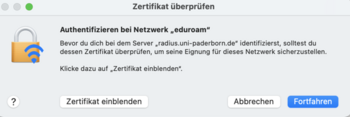
- Zertifikat einblenden um das Zertifikat zu prüfen
- Fortfahren um dem Zertifikat zu vertrauen
- Gegebenenfalls müssen Sie im Anschluss Ihr Zertifikat erneut auswählen.
- Geben zur Anmeldung bei eduroam keinen Benutzernamen ein!


iPhone und iPad
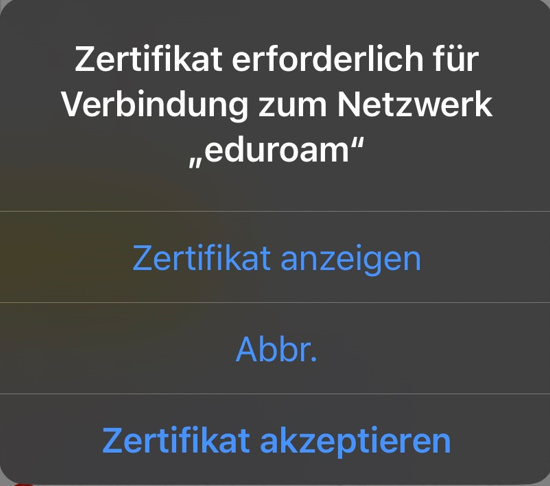
- Zertifikat anzeigen um das Zertifikat zu prüfen
- Zertifikat akzeptieren um dem Zertifikat zu vertrauen

Windows Gegebenenfalls verbindet sich Ihr Gerät nicht automatisch mit eduroam. Öffnen Sie die WLAN-Übersicht.


- Klicken Sie auf eduroam
- Zertifikatsdetails anzeigen um das Zertifikat zu prüfen
- Verbinden um dem Zertifikat zu vertrauen
Diese Anleitung beschreibt die Einrichtung des WLAN eduroam auf dem Betriebssystem Android.
Android wird von vielen verschiedenen Herstellern genutzt und kann auf den Geräten sehr unterschiedlich aussehen. Wir können nicht für jedes Gerät eine eigene Anleitung anbieten.
Video-Anleitung[Bearbeiten | Quelltext bearbeiten]
Schritt-für-Schritt Anleitung[Bearbeiten | Quelltext bearbeiten]
Zertifikate erstellen[Bearbeiten | Quelltext bearbeiten]
Bevor wir das WLAN Netzwerk eduroam einrichten können, müssen wir zuerst ein Zertifikat installieren. Dafür brauchen Sie eine Verbindung zum Internet. Haben Sie auf ihrem Smartphone ausreichend Empfang, können sie dafür die mobilen Daten nutzen. Nutzen Sie andernfalls das WLAN Netzwerk webauth.
Rufen Sie das Serviceportal auf und melden Sie sich mit Ihrem Uni-Account an.
 Wir empfehlen hierfür den "Google-Chrome-Browser". Andere Browser funktionieren möglicherweise auch.
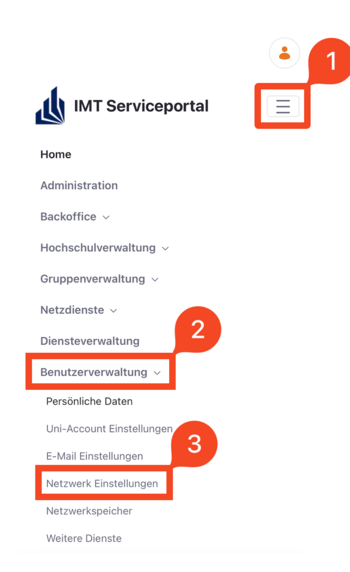
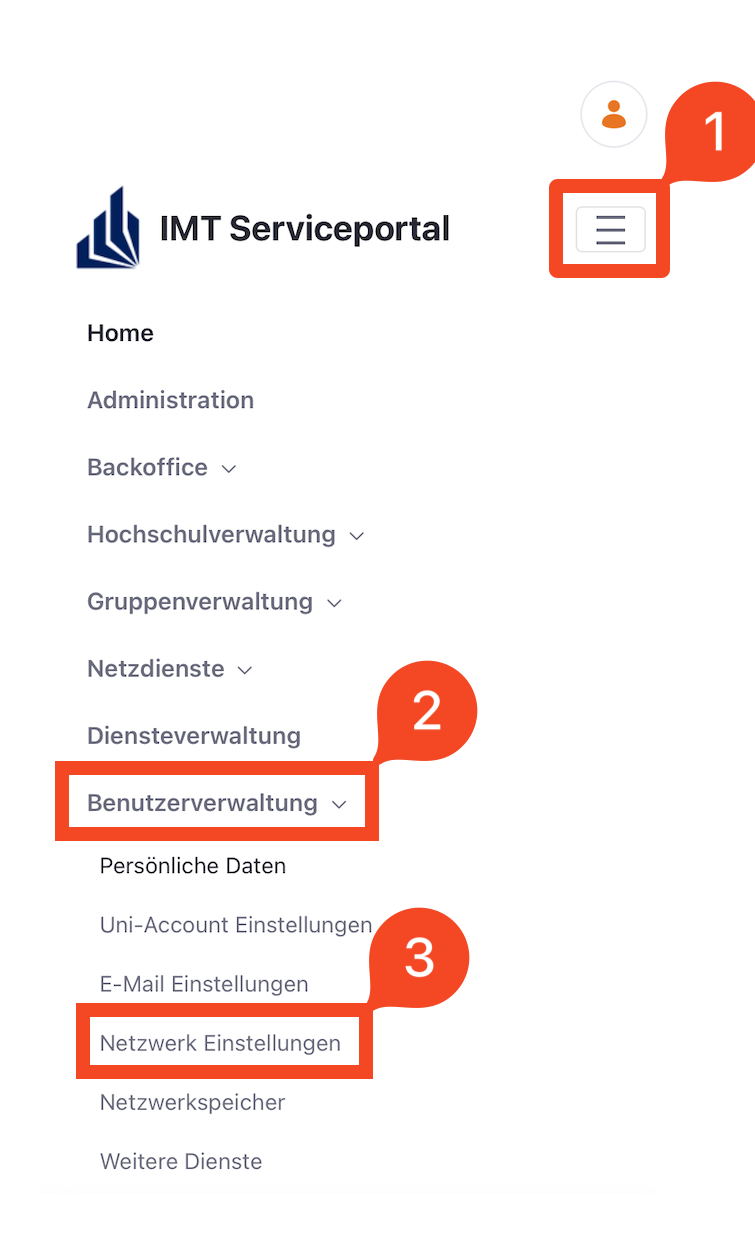
- Klicken Sie auf die 3 horizontalen Balken am rechten oberen Rand.
- Klicken Sie auf Benutzerverwaltung und anschließend auf "Netzwerkeinstellungen".

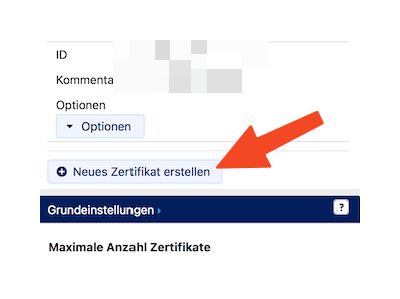
- Klicken Sie auf "Neues Zertifikat erstellen".

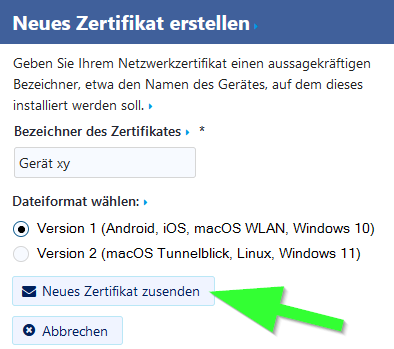
- Geben Sie dem Zertifikat einen eindeutigen Namen (Bsp: Handy)
- Wählen Sie als Dateiformat Version 1 aus.
- Klicken Sie anschließend auf "Neues Zertifikat zusenden".
Hinweis: Erstellen Sie für jedes Ihrer Geräte ein eigenes Zertifikat. Ein Gerät wird nicht mehr benutzt? Gerät wurde verloren oder gestohlen? Ziehen Sie das Zertifikat über das Serviceportal zurück.
Version 1 oder 2 - Was ist der Unterschied
Die Zertifikate werden in unterschiedlichen Containerformaten zum Download angeboten. Die gewählte Version ist eine Empfehlung, die unserer Erfahrung nach gut für dieses Betriebssystem funktioniert.
- Version 1 ist ein TripleDES-SHA1 Container
- Version 2 ist ein AES-256 Container
Die AES-256 Verschlüsselung ist aus Sicherheitsgründen zu bevorzugen. Leider wird diese noch nicht von allen Betriebssystem unterstützt.
Benutzerzertifikat installieren[Bearbeiten | Quelltext bearbeiten]
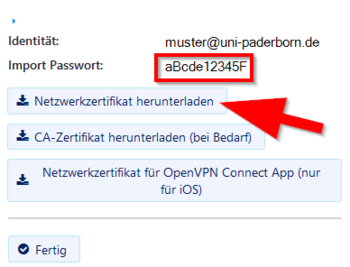
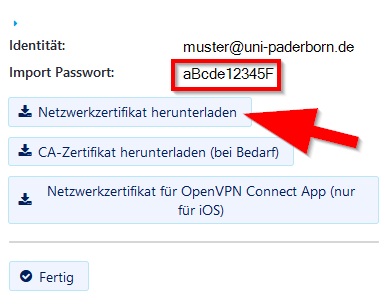
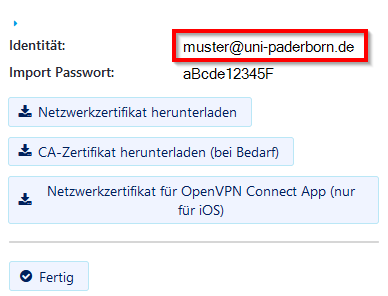
- Ein neues Netzwerkzertifikat wurde für Sie erstellt.
- Kopieren Sie zuerst das Import Passwort in die Zwischenablage.
- Klicken Sie nun auf "Netzwerkzertifikat herunterladen".
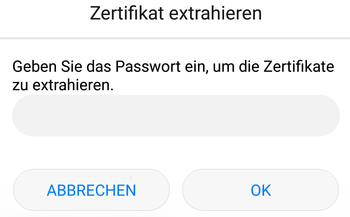
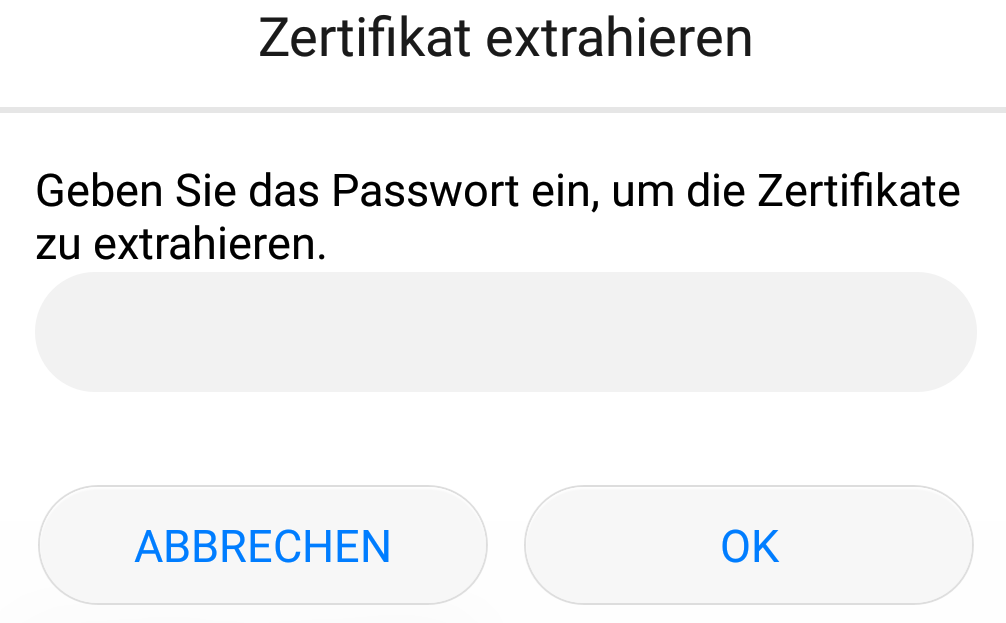
- Um das Zertifikat zu öffnen, brauchen Sie Ihr Import Passwort. Wir haben es eben bereits in die Zwischenablage kopiert und können es nun hier einfügen.
- Bestätigen Sie mit OK.
Der Dialog wird nicht angezeigt?
Bei Verwendung des Chrome-Browsers öffnet sich in der Regel automatisch der Assistent zum Zertifikatsimport. Sollte dies nicht der Fall sein: Öffnen Sie mit einem Wisch von der oberen Displaykante nach unten das Infocenter. Hier sollte das Benutzerzertifikat als Download auftauchen. Öffnen Sie es mit einem Klick darauf.
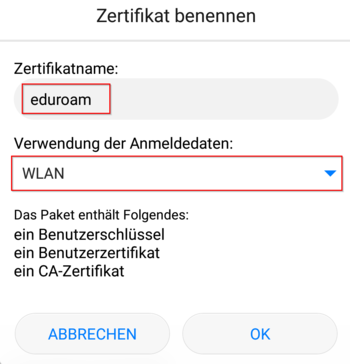
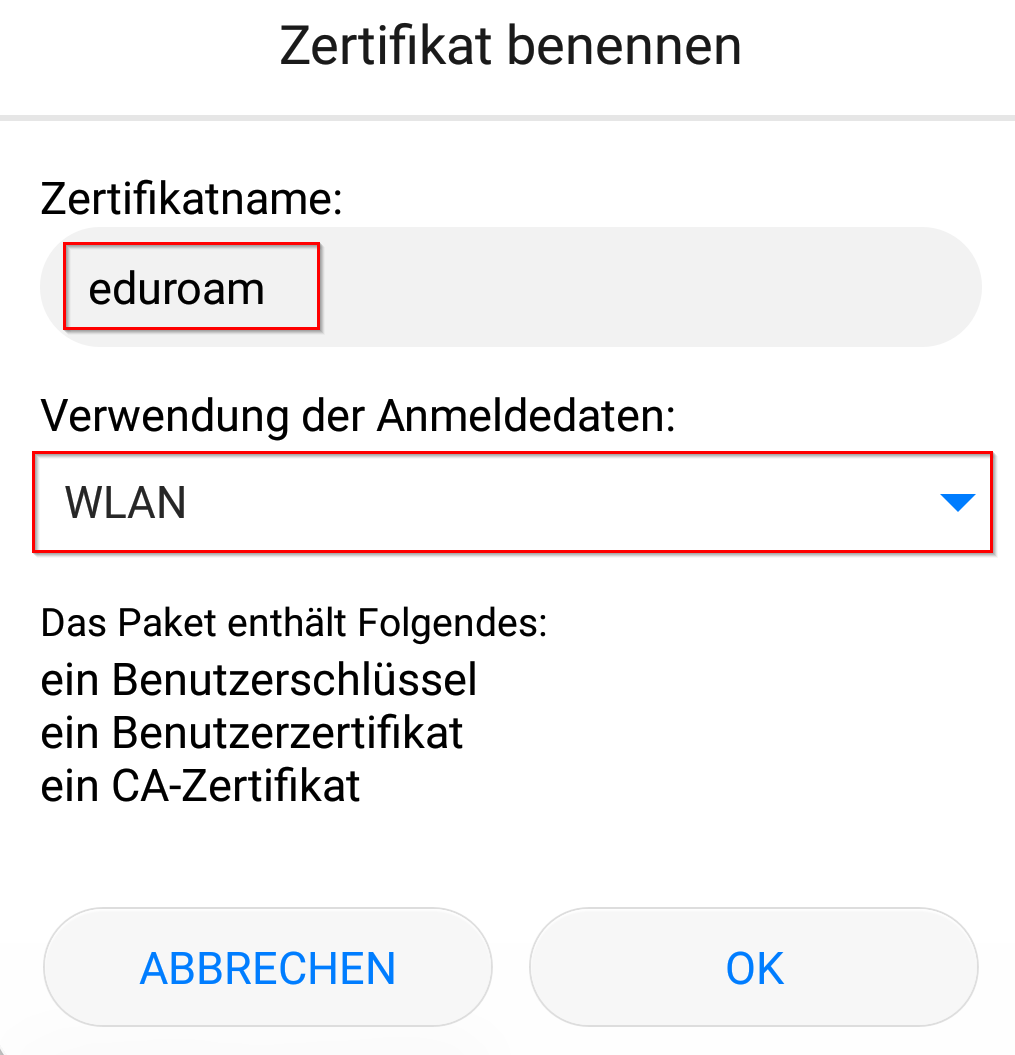
- Um das Zertifikat hinterher wiedererkennen zu können, werden Sie hier aufgefordert das Zertifikat zu benennen.
- Benennen Sie es mit Eduroam.
- Für die Verwendung der Anmeldedaten wählen Sie WLAN aus.
- Bestätigen Sie mit Ok.
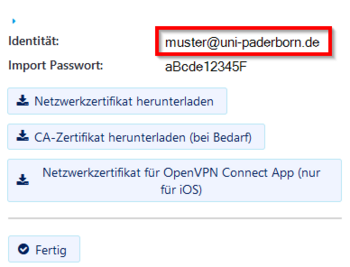
- Kopieren Sie nun die Kennung unter "Identität" in die Zwischenablage.
- Wir brauchen diese im nächsten Schritt.
Eduroam einrichten[Bearbeiten | Quelltext bearbeiten]
Die Zertifikate sind installiert, nun können wir das WLAN Netzwerk einrichten.
- Öffnen Sie die WLAN-Einstellungen.
- Klicken Sie auf "eduroam".
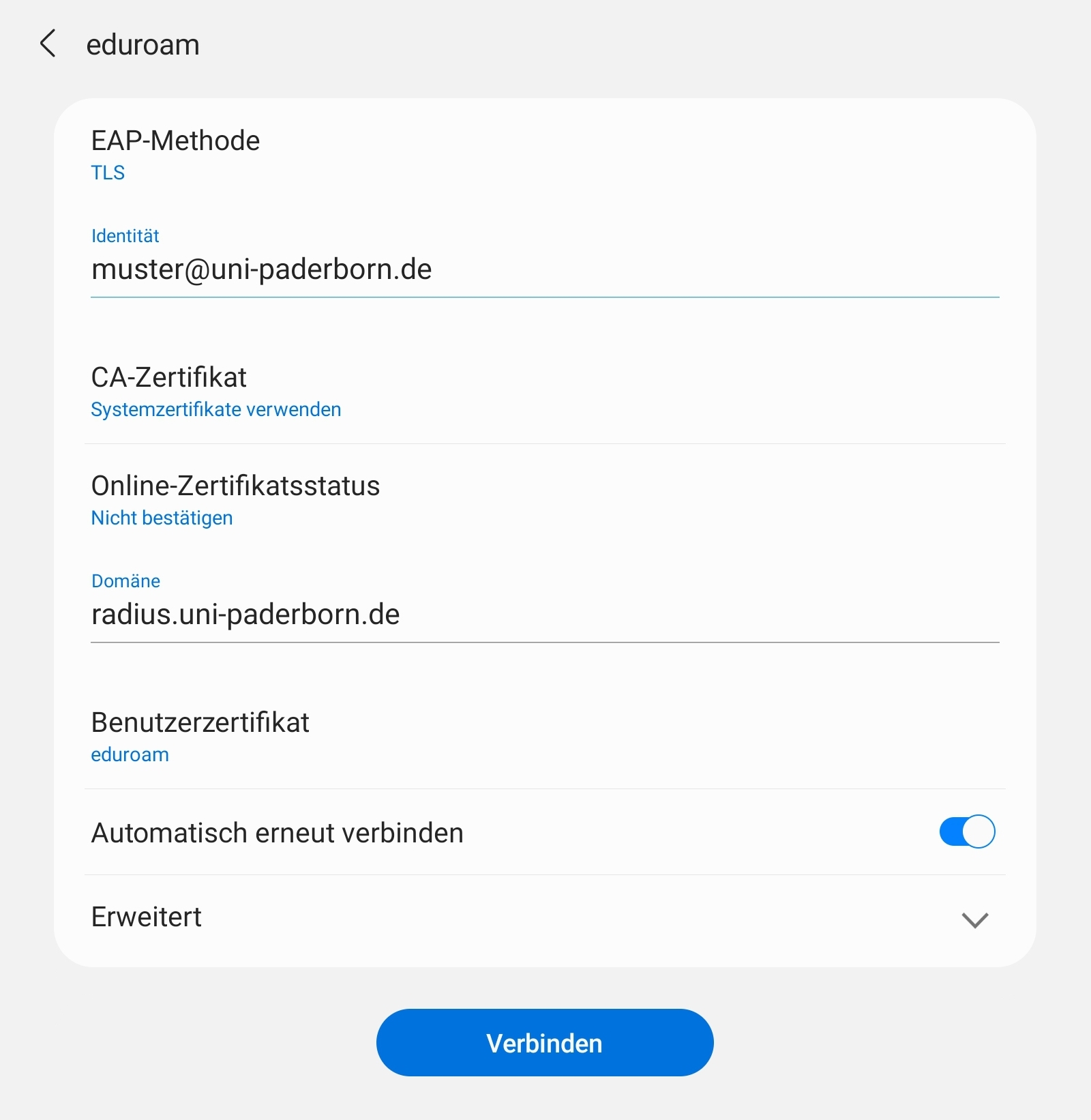
Wählen Sie folgende Einstellungen:
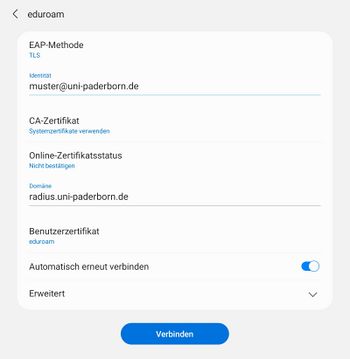
- EAP-Methode: TLS
- Identitiät: Haben wir bereits in einem vorigen Schritt kopiert - Aus Zwischenablage einfügen. Geben Sie Alternativ benutzername@uni-paderborn.de ein. Ersetzen Sie benutzername durch Ihren persönlichen Benutzernamen für den Uni-Account.
- CA-Zertifikat: Systemzertifikate verwenden
- Domäne: radius.uni-paderborn.de
- Benutzerzertifikat: Dies haben Sie selbst benannt. Wenn Sie der Empfehlung gefolgt sind heißt dies eduroam
Hinweis: Falls Sie die oben genannten Einstellungen nicht finden, müssen Sie eventuell zuerst in die Erweiterte Einstellungen wechseln.
Falls das oben beschriebene Vorgehen nicht funktioniert, finden Sie hier zwei weitere Installationsvarianten zum aufklappen.
Variante 1
Bei älteren Android Geräten ist das benötigte HARICA CA-Zertifikat nicht vorhanden. Sie können dies folgendermaßen manuell installieren.
- Installieren Sie das Netzwerkzertifikat wie oben beschrieben
- Klicken Sie zusätzlich hier auf "CA-Zertifikat herunterladen"

- Öffnen Sie nun die Android Einstellungen um das CA-Zertifikat manuell zu installieren.
- Das Menü befindet sich je nach Android Version und Hersteller an unterschiedlichen Orten.
- Am einfachsten suchen Sie dazu in den Einstellungen nach
Zertifikatodercertificate - Wählen Sie dann den Menüeintrag "CA-Zertifikat von Speicher installieren" - Auch dies kann je nach Version anders heißen.

- Klicken Sie nun auf CA-Zertifikat

- Wählen Sie nun das Zertifikat "HARICA-TLS-Root-2021-RSA.crt"' aus, dass Sie eben heruntergeladen haben.
Richten Sie eduroam nun mit folgende Einstellungen ein:
- EAP-Methode: TLS
- Identitiät: Haben wir bereits in einem vorigen Schritt kopiert - Aus Zwischenablage einfügen. Geben Sie Alternativ benutzername@uni-paderborn.de ein. Ersetzen Sie benutzername durch Ihren persönlichen Benutzernamen für den Uni-Account.
- CA-Zertifikat: Systemzertifikate verwenden
- Domäne: radius.uni-paderborn.de
- Benutzerzertifikat: Dies haben Sie selbst benannt. Wenn Sie der Empfehlung gefolgt sind heißt dies eduroam
Variante 2
Falls in Ihren WLAN-Einstellungen der Menüpunkt "CA-Zertifikat Systemzertifikate verwenden" nicht vorhanden ist, oder die Verbindung darüber nicht funktioniert, können Sie das CA-Zertifikat als WLAN-Zertifikat installieren und manuell auswählen. Gehen Sie dazu folgendermaßen vor.
- Installieren Sie das Netzwerkzertifikat wie oben beschrieben
- Klicken Sie zusätzlich hier auf "CA-Zertifikat herunterladen"
- Öffnen Sie nun die Android Einstellungen um das CA-Zertifikat manuell zu installieren.
- Das Menü befindet sich je nach Android Version und Hersteller an unterschiedlichen Orten.
- Am einfachsten suchen Sie dazu in den Einstellungen nach
Zertifikatodercertificate - Wählen Sie dann den Menüeintrag "WLAN-Zertifikat installieren" - Auch dies kann je nach Version anders heißen.

- Klicken Sie nun auf WLAN-Zertifikat
- Wählen Sie nun das Zertifikat "HARICA-TLS-Root-2021-RSA.crt"' aus, dass Sie eben heruntergeladen haben.

- Geben Sie dem Zertifikat den Namen "HARICA".
Öffnen Sie anschließend die WLAN-Einstellungen und wählen Sie eduroam aus. Richten Sie das Netzwerk mit folgenden Einstellungen ein:

- EAP-Methode: TLS
- Identitiät: Haben wir bereits in einem vorigen Schritt kopiert - Aus Zwischenablage einfügen. Geben Sie Alternativ benutzername@uni-paderborn.de ein. Ersetzen Sie benutzername durch Ihren persönlichen Benutzernamen für den Uni-Account.
- CA-Zertifikat: Dies haben Sie selbst benannt. Wenn Sie der Empfehlung gefolgt sind heißt dies harica
- Domäne: radius.uni-paderborn.de
- Benutzerzertifikat: Dies haben Sie selbst benannt. Wenn Sie der Empfehlung gefolgt sind, heißt dies eduroam.
webauth entfernen[Bearbeiten | Quelltext bearbeiten]
- Falls Sie mit dem WLAN Netzwerk webauth verbunden waren, sollten Sie dieses auch wieder entfernen.
- Halten Sie den Eintrag webauth lange gedrückt und klicken Sie anschließend auf Entfernen.
- Je nach Gerät kann dieser Punkt auch Löschen oder Vergessen lauten.
Fehlerbehebung[Bearbeiten | Quelltext bearbeiten]
Keine Verbindung zu Eduroam
Obwohl Sie die obigen Schritte befolgt haben, verbindet sich Ihr Gerät nicht mit eduroam.
- In diesen Fällen kann es helfen, die WLAN-Funktion an Ihrem Gerät aus und wieder einzuschalten.
- Sollte dies nicht helfen, führen Sie bitte bei Ihrem Gerät einen Neustart durch.
Zertifikat: Nicht installierbar
Bekommen Sie die Meldung "Zertifikat konnte nicht gelesen werden" oder eine ähnliche Fehlermeldung, können Sie versuchen, das Zertifkat manuell zu installieren. Laden Sie das Netzwerkzertifikat wie oben beschrieben herunter. Ignorieren Sie die Fehlermeldung.
- Rufen Sie anschließend die Einstellungen auf. Der genaue Menüpunkt kann von Hersteller zu Hersteller varieren - Hier zwei Beispiele
- Sicherheit und Datenschutz -> Weitere Sicherheitseinstellungen -> Von Gerätespeicher installieren
- Einstellungen -> Erweiterte Einstellungen -> Sicherheit -> Zertifikate von SD-Karte installieren
- Installieren Sie dort die heruntergeladenen Zertifikate
Hinweis: Falls Sie den Menüpunkt nicht finden, können Sie in den Einstellungen auch nach Zertifikat oder Certificate suchen.
Zertifikat: Passwort falsch
Sie bekommen bei der Installation des Zertifikates die Fehlermeldung "Passwort falsch".
- In einigen Fällen hilft es, dass Passwort nicht zu kopieren und einzufügen, sondern von Hand einzutippen.
- Bei einigen wenigen Fällen hilft auch das eintippen des Passworts per Hand nicht. Hier können wir leider keine Lösung anbieten.